Dış araçlar (MCP)
Bir MCP sunucusu bağlayın; asistan konuşmanın ortasında onun araçlarını çağırsın.
MCP (Model Context Protocol), bir yapay zekâya çalıştırabileceği eylemleri vermek için kullanılan açık bir standarttır. Bu standardı konuşan bir program — MCP sunucusu — eylemlerini tek bir web adresinde araç olarak yayımlar: stok sorgusu, sipariş arama, tablodan satır okuma. O adresi buraya bağladığınızda bu araçlar, destek asistanınızın müşteriye cevap verirken çağırabileceği şeylere dönüşür.
İpucu: Size bir MCP sunucusu hazırlayan olmadı mı? Bu sayfayı atlayın — asistan onsuz da eksiksizdir. API'niz var ama MCP sunucunuz yoksa kısa yol Veri Aksiyonları.
Pommy bu standardın iki tarafında birden duruyor; okumaya devam etmeden önce ayrımı netleştirmekte fayda var. Bu sayfa, Pommy'nin istemci olduğu taraftır: destek asistanınız bir başkasının sunucusunu kullanır. Öteki taraf — kod ajanınızın Pommy'yi sunucu olarak kullanması — Kod Ajanları sayfasıdır; ikisinin adından başka ortak yanı yoktur.
Başlamadan önce#
- Genel internetten erişilebilen, çalışır durumda bir MCP sunucusu — yolu da dahil tam adresiyle;
https://tools.example.com/mcpgibi. - Streamable HTTP. Pommy'nin konuştuğu taşıma budur: adresinize bir istek gönderir ve cevabı okur. Eski, iki adresli SSE düzenine göre yazılmış bir sunucu, listeden hangi seçeneği seçerseniz seçin bağlanmaz.
- Sunucunuzun arayanı tanımak için istediği şey — pratikte bir header içinde göndereceğiniz bir token.
- Planınızda yer. Bir projenin kaç MCP sunucusu olabileceği plan sınırıdır; Ücretsiz planda bu sayı sıfırdır. Sınırı aştığınızda ekleme, sınırı söyleyen bir mesajla başarısız olur.
Sunucu eklemek#
- API Bağlantıları'nı açın
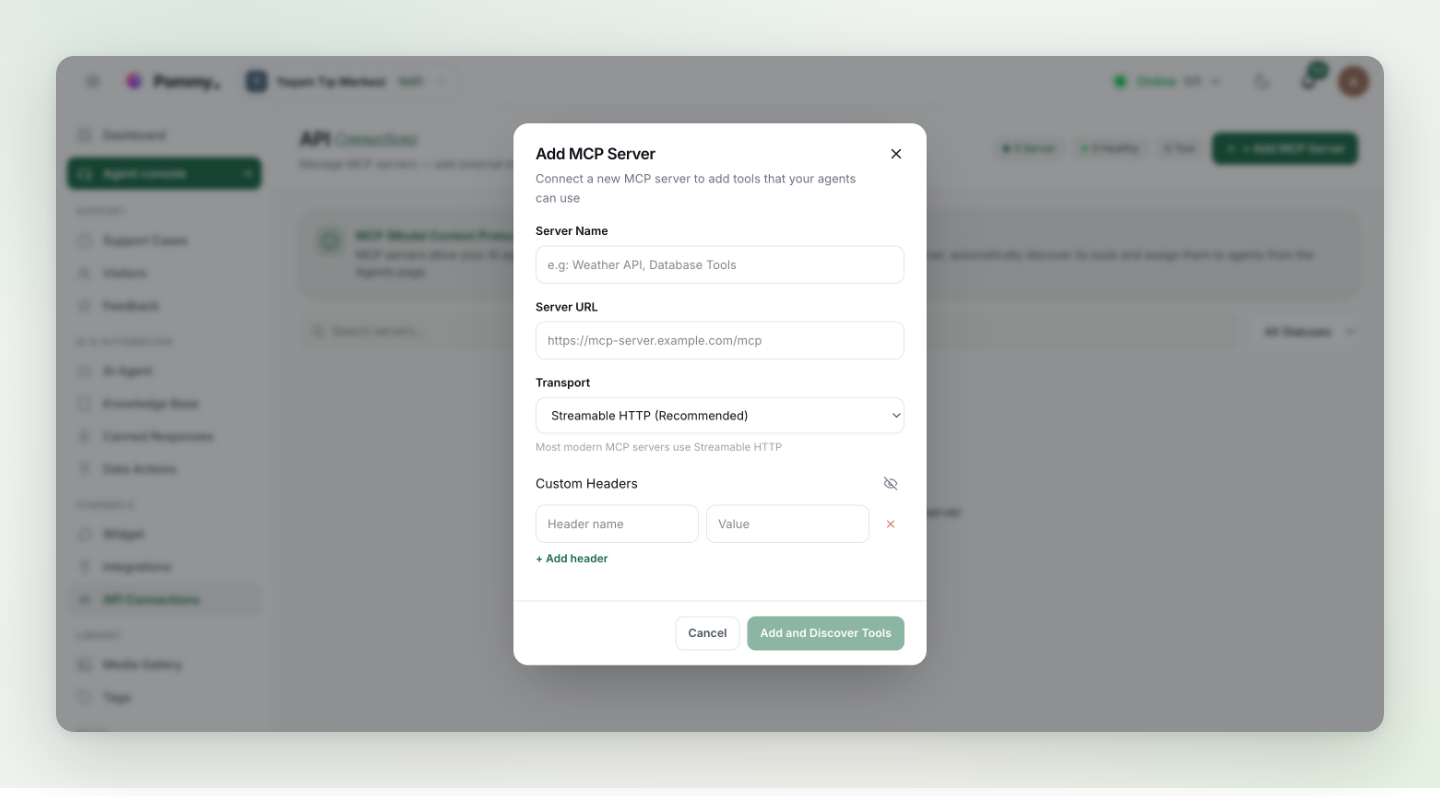
Sol menüden API Bağlantıları, sonra MCP Sunucusu Ekle.
- Ad verin ve adresi yapıştırın
Sunucu Adı yalnız sizin içindir — "Sipariş API'si" yeter. Sunucu URL'si, sunucunuzun belgelediği adrestir; yolu da dahil. Taşıma seçeneğini Streamable HTTP'de bırakın.
- Gereken header'ları ekleyin
Custom Headers istediğiniz kadar ad/değer çifti alır ve Pommy bunları her istekle birlikte gönderir — en yaygını, bearer token taşıyan bir
Authorizationheader'ıdır. Ayrı bir token alanı yoktur; kimlik doğrulaması header ile yapılır. Değerler gizlenir; göz simgesine basınca görünür. - Ekle ve Araçları Keşfet
Pommy hemen bağlanır ve sunucuya neler yapabildiğini sorar. Yeni satırı açtığınızda bulduğu araçları, her birinin sunucunuzdan gelen açıklamasıyla görürsünüz. Liste boşsa ya sunucuya ulaşılamamıştır ya da sunucu hiç araç sunmuyordur.
- Bir asistana verin
Yeni eklenen sunucu henüz hiçbir asistana bağlı değildir; müşterileriniz açısından hiçbir şey değişmemiştir. Bunu bir sonraki bölümde yapacaksınız.
Uyarı: İç ağ adresleri kabul edilmez. Pommy sunucunuzu sizin ağınızın içinden değil, kendi sunucularından çağırır; dolayısıyla adresin genel internetten erişilebilir olması gerekir. localhost ve 127.x, özel aralıklar 10.x, 172.16–172.31.x ve 192.168.x, link-local 169.254.x, bulut metadata adresi ve bunların IPv6 karşılıkları için kayıt engellenir — Invalid MCP server URL mesajını ve sebebini alırsınız. Kendi bilgisayarınızda ya da ofis ağınızda çalışan bir sunucunun Pommy tarafından kullanılabilmesi için önce yayımlanması ya da genel bir adrese tünellenmesi gerekir.
Araçları bir asistana açmak#
Araçlar sunucu bazında, asistan bazında açılır. AI Ajan'ı açın, asistanı düzenleyin ve MCP Araçları adımına gidin: bu adım, projenin sunucularını sağlık noktası ve araç sayısıyla listeler. Bu asistanın kullanabileceklerini işaretleyip kaydedin.
Bir sunucuyu işaretlemek asistana o sunucudaki bütün araçları verir — araç bazında bir anahtar yoktur. Bir asistanın araçlarınızın yalnız bir kısmına ulaşmasını istiyorsanız o araçları ikinci bir sunucuda yayımlayın ve onu bağlayın.
Bir aracın konuşmaya ulaşması için iki anahtarın birden açık olması gerekir: API Bağlantıları'nda sunucunun kendi Aktif anahtarı (satırındaki devre dışı bırakma düğmesi) ve o adımdaki işaret. Bir sunucuyu devre dışı bırakmak araçlarını bütün asistanlardan aynı anda alır, atamaları ise tekrar açtığınız zaman için saklar.
Asistana ne söyleniyor#
Asistan her araç için adı, açıklamayı ve parametre listesini sunucunuzun bildirdiği hâliyle alır — Pommy kendinden bir açıklama eklemez. Yani sunucunuzdaki açıklama, asistanın o aracı ne zaman kullanacağına dair aldığı tek talimattır. Onu API referansı gibi değil, durumu anlatan bir cümle gibi yazın: "Sipariş numarası verilen siparişin güncel durumunu döner".
Dönen sonuç asistana gider, müşteriye değil: asistan sonucu okur ve cevabı kendi cümleleriyle yazar. Ekibiniz çağrıyı, sonucunu ve ne kadar sürdüğünü konuşma sürerken Temsilci konsolunda görür.
Adlar birbirinden farklı olmalı. Pommy'nin kendi araçlarından birinin adını taşıyan bir araç — search_knowledge_base, book_calendar_appointment, transfer_to_human ve diğerleri — hiçbir şey söylenmeden atılır; aynı araç adını sunan iki bağlı sunucu ise asistan için birbirinden ayırt edilemez. Emin değilseniz kendi araçlarınızın adına bir ön ek koyun.
Uyarı: Asistanın çağırabildiği bir araç, müşteri adına, sunucuya verdiğiniz kimlik bilgileriyle ve arada kimsenin onayı olmadan çağırabildiği bir araçtır. Yalnız okuyan araçlarla başlayın; yazan, iade eden, iptal eden ya da silen hiçbir şeyi, okuyanların davranışını izleyene kadar açmayın. Bir de şu var: header'larınızdaki token her ziyaretçi için aynıdır — sunucunuz bir müşteriyi diğerinden ayıramaz, dolayısıyla buradaki hiçbir araç yalnızca kendisine verilen bir numaraya bakarak kişisel veri döndürmemeli. Tek bir müşteriye ait cevaplar için Veri Aksiyonları sayfasını kullanın: oradaki bir grup doğrulanmış ziyaretçi şartı koyabilir.
Gözünüzü üstünde tutmak#
API Bağlantıları listesinde her sunucunun bir satırı vardır: sağlık noktasıyla birlikte adı, adresi, taşıma türü ve araç sayısı, sağlık durumu ve son kontrolün tarihi. Satıra tıklayınca açılır — header'lar (düzenlenebilir), sunucuyu kullanan asistanlar, keşfedilen araçların tam listesi ve dört işlem.
- Araçları Yenile — sunucuya neler yapabildiğini yeniden sorar ve kayıtlı listenin yerine cevabını koyar. Listeyi güncelleyen tek şey budur: hiçbir şey kendiliğinden yeniden keşif yapmaz, yani kendi tarafınızda eklediğiniz bir araç siz bu düğmeye basana kadar Pommy için görünmez kalır.
- Sağlık Kontrolü — kısa bir "cevap veriyor musun" yoklaması. Tek tek araçların çalışıp çalışmadığı hakkında bir şey söylemez.
- Devre dışı bırak — sunucunun araçlarını hiçbir şey silmeden bütün konuşmalardan çıkarır.
- Sil — sunucuyu kaldırır ve planınızdaki yeri boşaltır.
Sağlıklı, son kontrolün sunucunuza ulaştığı ve araç bulduğu anlamına gelir. Sağlıksız, kontrolün boş döndüğü ya da başarısız olduğu anlamına gelir. Bilinmiyor ise henüz kontrol yapılmadığıdır. Durum bundan daha ayrıntılı olmaz — bir şey ters gittiğinde sebep sizin sunucunuzun tarafında, onun kendi kayıtlarındadır.