Внешние инструменты (MCP)
Подключите MCP-сервер — и ассистент сможет вызывать его инструменты прямо в разговоре.
MCP (Model Context Protocol) — открытый стандарт, по которому ИИ получает набор действий, которые он может выполнять. Программа, поддерживающая его, — MCP-сервер — публикует свои действия как инструменты по одному веб-адресу: проверить наличие, найти заказ, прочитать строку из таблицы. Подключите этот адрес здесь, и ассистент поддержки сможет вызывать эти инструменты, пока отвечает клиенту.
Совет: Никто не сделал для вас MCP-сервер? Пропустите эту страницу — ассистент полноценен и без него. Если у вас есть API, но нет MCP-сервера, короче путь через Data Actions.
Pommy работает по обе стороны этого стандарта, и это стоит понять, прежде чем читать дальше. Эта страница — о стороне, где Pommy выступает клиентом: ваш ассистент поддержки пользуется чужим сервером. Другая сторона — ваш агент программирования, использующий Pommy как сервер, — описана в разделе Агенты программирования, и общего у них только название.
Прежде чем начать#
- Работающий MCP-сервер, доступный из интернета, с полным адресом эндпоинта — например,
https://tools.example.com/mcp, вместе с путём. - Streamable HTTP. Это транспорт, который поддерживает Pommy: он отправляет запрос на ваш адрес и читает ответ. Сервер, сделанный под старую схему SSE с двумя эндпоинтами, не подключится, какой бы вариант вы ни выбрали в списке.
- То, что нужно вашему серверу, чтобы доверять вызывающей стороне, — на практике это токен, который передаётся в заголовке.
- Запас в тарифе. Число MCP-серверов в проекте ограничено тарифом, а в тариф Free они не входят вовсе. При превышении лимита добавление завершится сообщением с указанием лимита.
Добавление сервера#
- Откройте API Connections
API Connections в левом меню, затем Add MCP Server.
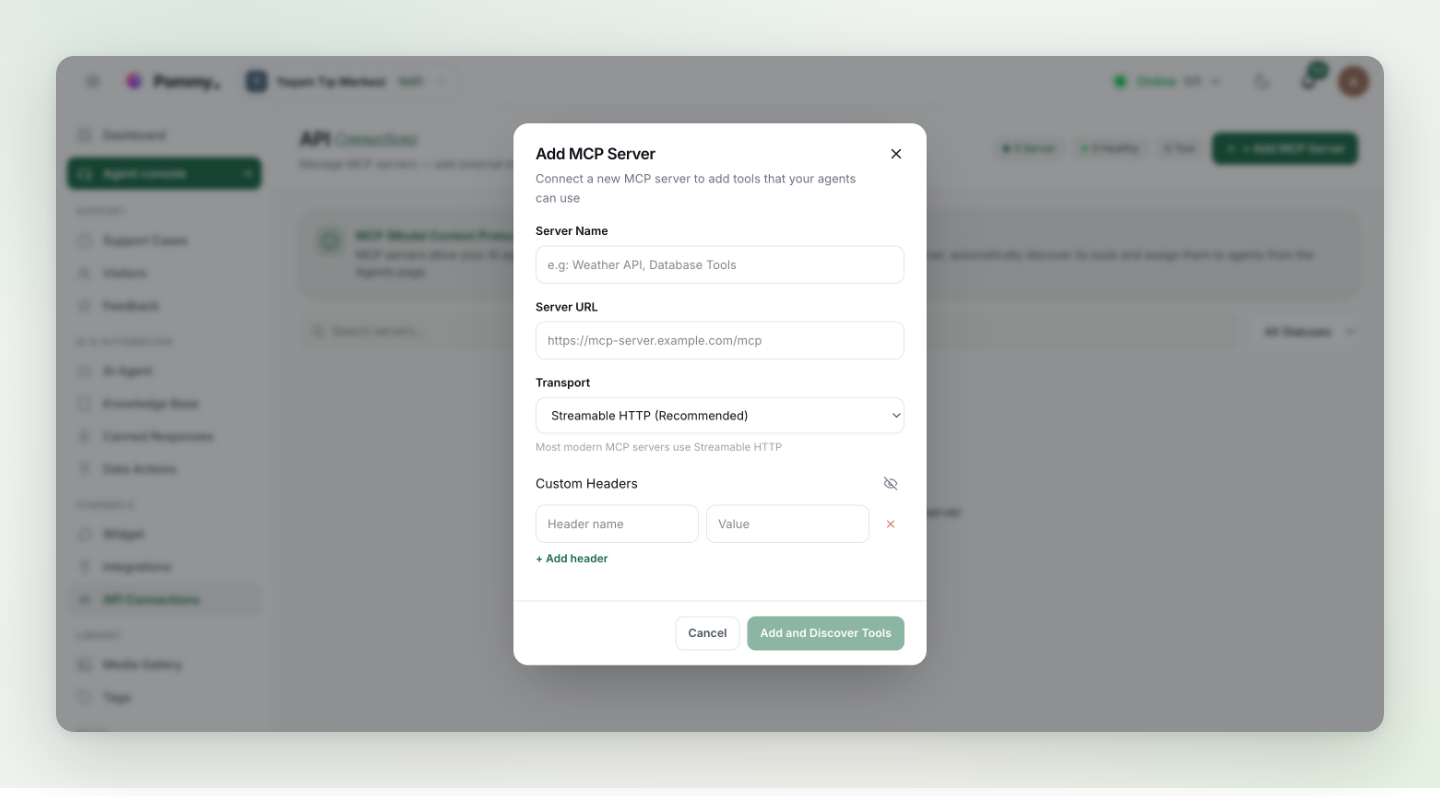
- Задайте имя и вставьте адрес
Имя нужно только вам — достаточно «Order API». Server URL — эндпоинт, указанный в документации вашего сервера, вместе с путём. Transport оставьте на Streamable HTTP.
- Добавьте нужные заголовки
В Custom Headers можно указать сколько угодно пар «имя/значение», и Pommy отправляет их с каждым запросом, — обычно это заголовок
Authorizationс bearer-токеном. Отдельного поля для токена нет: аутентификация делается через заголовок. Значения скрыты, иконка глаза их показывает. - Добавьте и найдите инструменты
Pommy сразу подключается и спрашивает сервер, что тот умеет. Откройте новую строку — там будут найденные инструменты с описаниями, которые дал им сервер. Пустой список означает, что сервер недоступен или не предоставляет инструментов.
- Отдайте его ассистенту
Новый сервер пока не привязан ни к одному ассистенту, так что для ваших клиентов ничего не изменилось. Это делается в следующем разделе.
Внимание: Внутренние адреса не принимаются. Pommy обращается к вашему серверу со своих серверов, а не изнутри вашей сети, поэтому адрес должен быть доступен из интернета. Сохранение блокируется для localhost и 127.x, частных диапазонов 10.x, 172.16–172.31.x и 192.168.x, link-local 169.254.x, адреса облачных метаданных и их аналогов в IPv6 — вы увидите Invalid MCP server URL и причину. Сервер на вашем компьютере или в офисной сети нужно опубликовать или пробросить через туннель на публичный адрес, прежде чем Pommy сможет им пользоваться.
Как включить инструменты для ассистента#
Инструменты включаются для каждого сервера и каждого ассистента отдельно. Откройте AI Agent, отредактируйте ассистента и перейдите на шаг MCP Tools: там перечислены серверы проекта с индикатором состояния и числом инструментов. Отметьте те, которыми может пользоваться этот ассистент, и сохраните.
Отмеченный сервер даёт ассистенту все свои инструменты — переключателя для отдельного инструмента нет. Если ассистенту нужны только некоторые инструменты, вынесите их на второй сервер и подключите его.
Чтобы инструмент попал в разговор, должны быть включены два переключателя: собственный переключатель Active сервера на странице API Connections (кнопка паузы в его строке) и отметка на этом шаге. Пауза сервера сразу убирает его инструменты у всех ассистентов, а привязки сохраняются до повторного включения.
Что сообщается ассистенту#
Для каждого инструмента ассистент получает имя, описание и список параметров ровно в том виде, в каком их сообщает ваш сервер, — Pommy не добавляет своих пояснений. Значит, описание на вашем сервере — единственная инструкция о том, когда использовать инструмент. Пишите его как фразу о ситуации («Возвращает текущий статус заказа по номеру заказа»), а не как справочник по API.
Результат уходит ассистенту, а не клиенту: ассистент читает его и пишет ответ своими словами. Ваша команда во время разговора видит в Agent console сам вызов, его результат и длительность.
Имена должны быть уникальными. Инструмент с таким же именем, как у встроенных инструментов Pommy, — search_knowledge_base, book_calendar_appointment, transfer_to_human и других, — молча отбрасывается, а одинаковые имена инструментов на двух подключённых серверах ассистент не различает. Если сомневаетесь, добавьте к своим именам префикс.
Внимание: Инструмент, который может вызывать ассистент, он может вызывать от имени клиента — с учётными данными, которые вы дали серверу, и без чьего-либо подтверждения. Начните с инструментов только для чтения и не открывайте ничего, что записывает, возвращает деньги, отменяет или удаляет, пока не убедитесь, что читающие работают как надо. И учтите: токен в ваших заголовках одинаков для всех посетителей — ваш сервер не отличит одного клиента от другого, поэтому ни один инструмент здесь не должен возвращать персональные данные только по идентификатору. Для ответов, относящихся к конкретному клиенту, используйте Data Actions: там группа может требовать подтверждённого посетителя.
Наблюдение за сервером#
В списке API Connections у каждого сервера своя строка: имя с индикатором состояния, адрес, транспорт и число инструментов, статус работоспособности и дата последней проверки. Нажмите на строку, чтобы открыть сервер: заголовки (их можно редактировать), ассистенты, которые его используют, полный список найденных инструментов и четыре действия.
- Refresh Tools — снова спрашивает сервер, что он умеет, и заменяет сохранённый список. Только так список и обновляется: автоматического повторного поиска по расписанию нет, так что инструмент, добавленный на вашей стороне, остаётся невидимым для Pommy, пока вы не нажмёте эту кнопку.
- Health Check — быстрая проверка «отвечаешь ли ты». О том, работает ли отдельный инструмент, она ничего не говорит.
- Pause — убирает инструменты сервера из всех разговоров, ничего не удаляя.
- Delete — удаляет сервер и освобождает место в тарифе.
Healthy означает, что последняя проверка достучалась до сервера и нашла инструменты. Unhealthy — что она вернулась пустой или завершилась ошибкой. Unknown — что проверок ещё не было. Подробнее статус не бывает: если что-то не так, причину нужно искать на стороне вашего сервера, в его собственных логах.