Настройки записи: поле за полем
Все правила, которым следует ассистент при записи, — на одной странице.
Страница настроек записи (откройте её через Integrations → карточка Google Calendar → Appointment settings) собирает всё, чему ассистент подчиняется при записи. Это не рекомендации — записи создаются ровно так, как задано здесь. На странице семь вкладок:
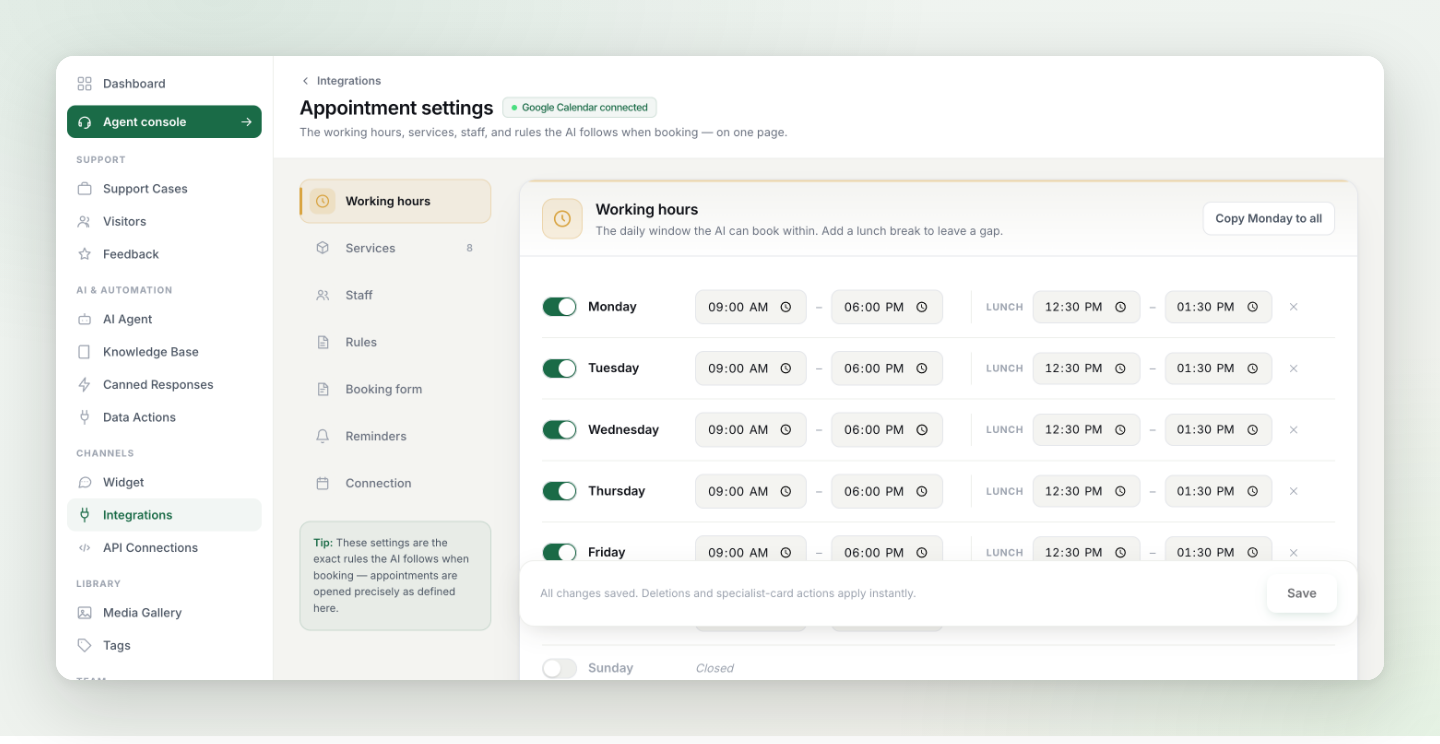
Working hours (часы работы)#
Интервал на каждый день, в пределах которого ассистент может записывать. Добавьте обеденный перерыв, чтобы оставить окно посреди дня; используйте копирование понедельника на все дни, чтобы заполнить неделю одним кликом; отметьте день как Closed — и он никогда не будет предлагаться.
Services и Staff (услуги и сотрудники)#
Services определяет, на что можно записаться, — у каждой услуги своя длительность. Staff определяет, кто какую услугу оказывает; по этой связке ассистент отвечает на «кто свободен для X?» и записывает к нужному специалисту.
Rules (правила)#
| Правило | Что регулирует |
|---|---|
| Earliest | Минимальный запас времени до первого доступного слота — например, 2 часа от текущего момента, чтобы никто не записался на через пять минут. |
| Latest | На сколько дней вперёд клиенты могут записываться. |
| Slot interval | Шаг между предлагаемыми временами начала (например, каждые 30 минут). Длительность самого визита берётся из услуги. |
| Buffer before / after | Заблокированные минуты до и после каждого визита — время на подготовку или уборку, которое ассистент оставляет свободным. |
Booking form (форма записи)#
Что ассистент должен собрать перед завершением записи: Full name, Email и Phone можно сделать обязательными по отдельности, а также добавить пользовательские поля (например, «Номер паспорта», «Номер страхового полиса») — ассистент спросит их в чате и сохранит ответы в заметке к записи.
Reminders (напоминания)#
Включите напоминание по email, и клиенты будут автоматически получать письмо перед визитом — меньше неявок без лишних усилий.
Подтверждение по email#
Там же, в Reminders: Email confirmation for bookings. Если эта опция включена, запись через ассистента становится окончательной не сразу — время удерживается 15 минут, пока клиент не нажмёт одноразовую ссылку подтверждения, отправленную ему на почту. Нажал — запись подтверждена и появляется в календаре. Не нажал — удержание автоматически снимается, и время снова освобождается.
- Зачем: это отсекает записи с опечатками и несерьёзные записи ещё до того, как они займут место в календаре.
- Email становится обязательным — пока опция включена, ассистент всегда спрашивает у клиента email. Поле Email во вкладке Booking form будет показано заблокированным: так эта настройка себя обеспечивает.
- Записи, которые ваша команда создаёт в панели, подтверждения не требуют — за них уже поручился человек.
- Письмо и страница подтверждения автоматически говорят на языке, на котором клиент писал в чате, где бы клиент ни находился, — или закрепите один язык для всех писем в Reminders → Email language.
Внимание: Компромисс реален: клиент, который не хочет оставлять email, не сможет записаться, пока опция включена. Включайте её, когда неявки и пустые записи обходятся вам дороже, чем это неудобство.
Connection (подключение)#
Показывает, какой аккаунт Google и какой календарь подключены, и содержит настройку часового пояса, в котором работает вся система записи. Если предлагаемое время вдруг кажется сдвинутым, первым делом проверьте здесь.
Совет: Изменив правило, сделайте одну тестовую запись через виджет — новое правило будет видно уже в следующем предложении. Изменения здесь применяются мгновенно, повторная синхронизация не нужна.