Ajustes de citas, campo por campo
Todas las reglas que sigue el asistente al reservar, en una sola página.
La página de ajustes de citas (ábrela desde Integrations → la tarjeta de Google Calendar → Appointment settings) reúne todo lo que el asistente cumple al reservar. No son sugerencias: las citas se crean exactamente como se define aquí. La página tiene siete pestañas:
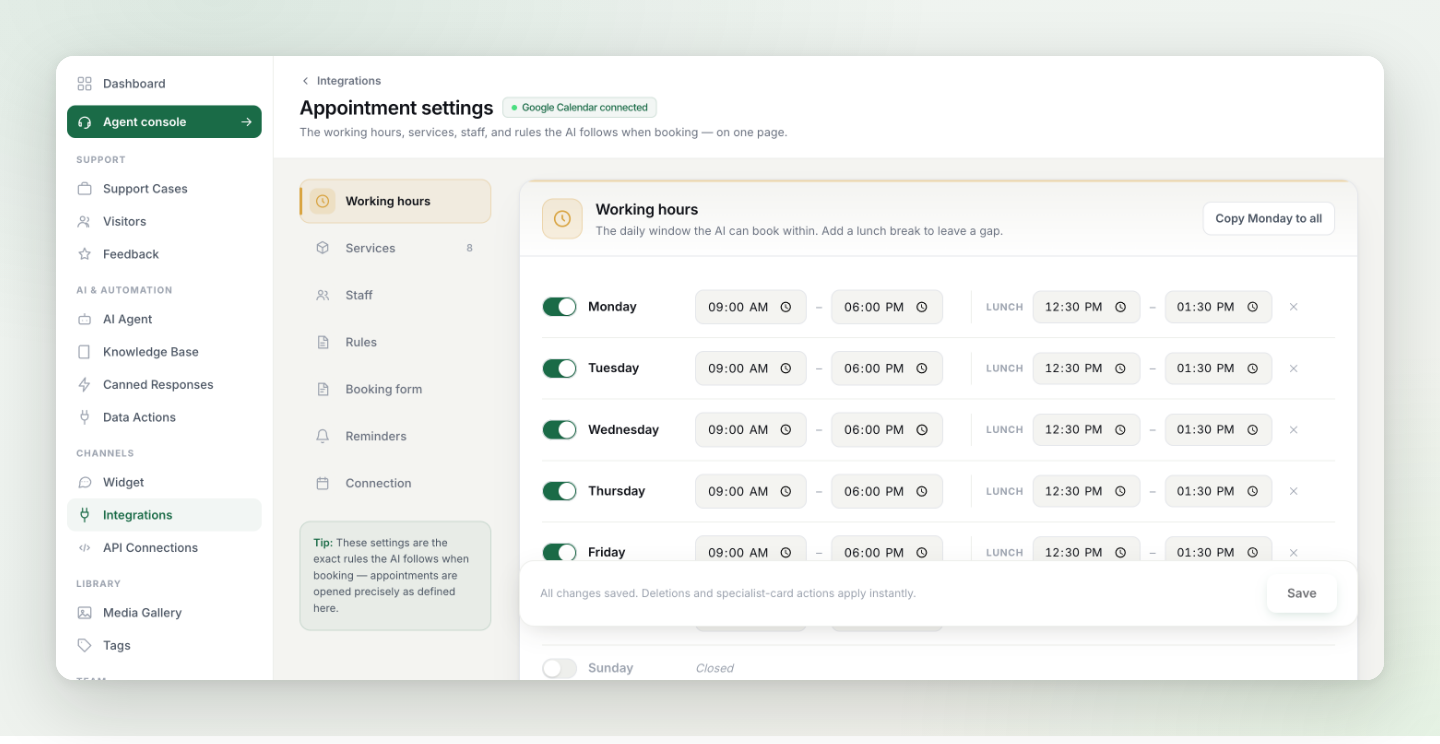
Working hours (horario de atención)#
La franja diaria dentro de la cual el asistente puede reservar, día por día. Añade una pausa para comer para dejar un hueco en medio del día; usa copy Monday to all (copiar el lunes a todos) para rellenar la semana con un clic; marca un día como Closed (cerrado) y nunca se ofrecerá.
Services y Staff (servicios y personal)#
Services define lo que se puede reservar, cada servicio con su propia duración. Staff define quién presta cada servicio; el asistente responde a "¿quién está disponible para X?" con esta relación y reserva con la persona adecuada.
Rules (reglas)#
| Regla | Qué controla |
|---|---|
| Earliest (lo antes posible) | Antelación mínima antes del primer horario reservable; p. ej. 2 horas desde ahora, para que nadie reserve para dentro de cinco minutos. |
| Latest (lo más tarde posible) | Con cuántos días de antelación como máximo pueden reservar los clientes. |
| Slot interval (intervalo entre horarios) | La separación entre las horas de inicio ofrecidas (p. ej. cada 30 minutos). La duración de la cita la determina el servicio. |
| Buffer before / after (margen antes / después) | Minutos bloqueados alrededor de cada cita: tiempo de preparación o de limpieza que el asistente mantiene libre. |
Booking form (formulario de reserva)#
Lo que el asistente debe recoger antes de cerrar la reserva: Full name (nombre completo), Email y Phone (teléfono) pueden ser obligatorios, y puedes añadir campos personalizados (p. ej. "DNI", "N.º de póliza"); el asistente los pide en el chat y guarda las respuestas en la nota de la cita.
Reminders (recordatorios)#
Activa el recordatorio por email y los clientes recibirán automáticamente un correo antes de su cita: menos ausencias sin mover un dedo.
Confirmación por email#
También en Reminders: Email confirmation for bookings (confirmación de reservas por email). Con esta opción activada, una cita reservada a través del asistente no es definitiva al momento: el horario se reserva durante 15 minutos mientras el cliente hace clic en un enlace de confirmación de un solo uso que recibe por email. Si hace clic → la cita se confirma y se anota en el calendario. Si no hace clic → la reserva provisional se cancela automáticamente y el horario vuelve a quedar libre.
- Por qué: filtra las reservas con datos mal escritos o poco serias antes de que bloqueen tu calendario.
- El email pasa a ser obligatorio: mientras esté activada, el asistente siempre pide el email del cliente. Verás el campo Email de Booking form bloqueado; es este ajuste aplicándose.
- Las citas que crea tu equipo desde el panel no necesitan confirmación: una persona ya ha dado fe de ellas.
- El email y la página de confirmación aparecen automáticamente en el idioma del chat del cliente, esté donde esté; también puedes fijar un idioma para todos los emails en Reminders → Email language.
Atención: El inconveniente es real: mientras esté activada, un cliente que no quiera dar su email no puede reservar. Actívala cuando las ausencias y las reservas basura te cuesten más que esa fricción.
Connection (conexión)#
Muestra qué cuenta de Google y qué calendario están conectados, y contiene el ajuste de zona horaria con el que reserva todo el sistema. Si alguna vez los horarios propuestos parecen desplazados, revisa esto primero.
Consejo: Después de cambiar una regla, haz una reserva de prueba desde el widget: verás la nueva regla aplicada en la siguiente propuesta. Los cambios de aquí se aplican al instante; no hace falta volver a sincronizar.