Instalar el widget
Copia el código de instalación, pégalo en tu HTML y listo.
El widget se instala con un único fragmento de código. El código ya está listo en tu panel y vinculado a tu proyecto: no tienes que escribir nada a mano.
- Copia el código
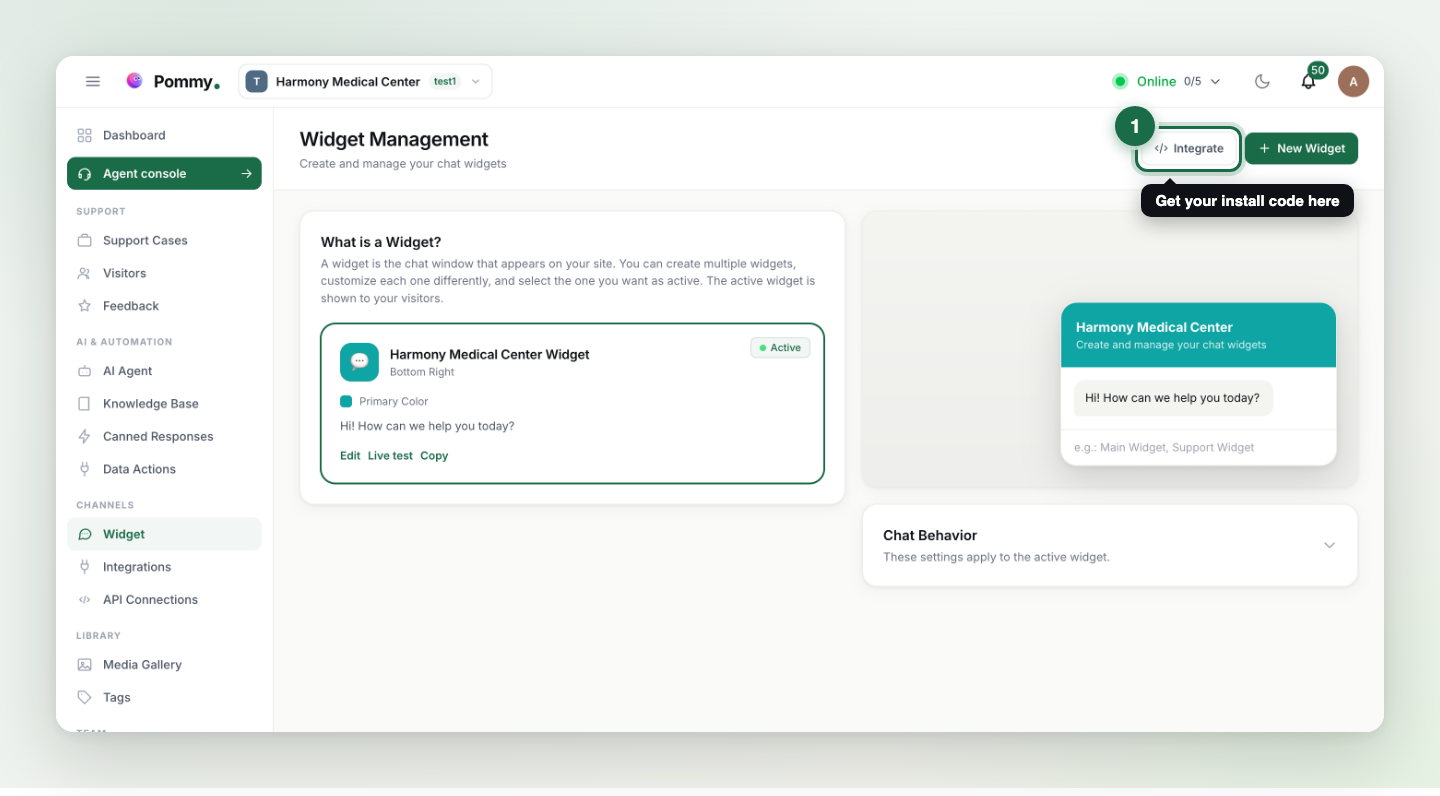
Abre la página Widget desde el menú de la izquierda y haz clic en Integrate (integrar); copia el código con Copy Code (copiar código).
- Pégalo en el HTML de tu sitio
Coloca el código en un lugar que se cargue en todas las páginas, idealmente justo antes de la etiqueta de cierre
</body>. En plataformas como WordPress, Wix o Shopify, va en la zona de "código personalizado". - Compruébalo
Recarga tu sitio; la burbuja de chat debería aparecer abajo a la derecha. Si no aparece, consulta "El widget no aparece" en la sección de preguntas frecuentes.
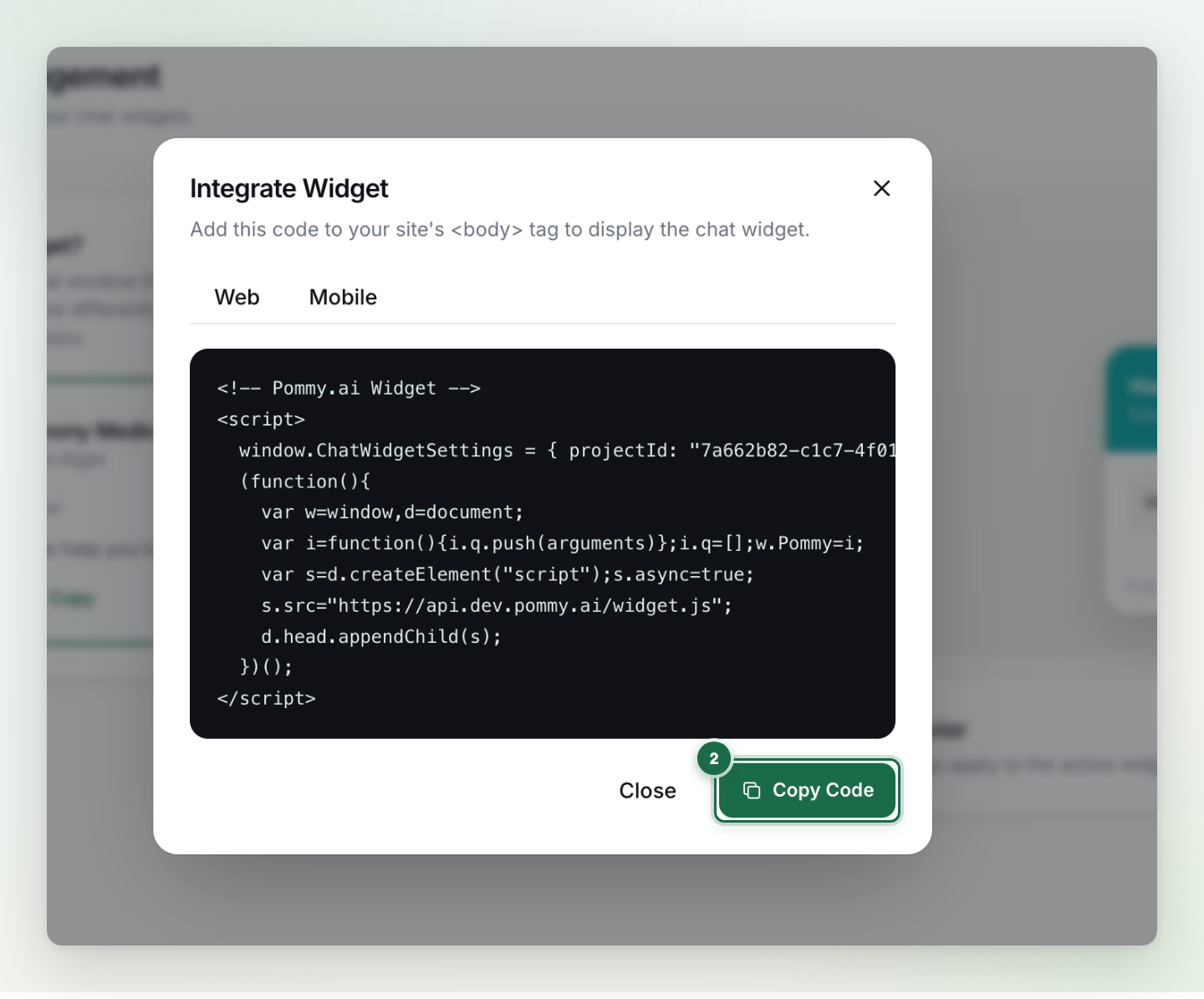
El código tiene este aspecto (el tuyo ya viene con el ID y la dirección de tu proyecto):
<!-- Chat Widget -->
<script>
  window.ChatWidgetSettings = { projectId: "YOUR-PROJECT-ID" };
  (function(){
    var w=window,d=document;
    var i=function(){i.q.push(arguments)};i.q=[];w.ChatWidget=i;
    var s=d.createElement("script");s.async=true;
    s.src=".../widget.js";
    d.head.appendChild(s);
  })();
</script>Regla: Copia siempre el código desde el panel: el ejemplo de arriba solo muestra la forma; el ID del proyecto y la dirección son exclusivos tuyos.
Pruébalo antes de publicarlo#
No necesitas tocar tu sitio real para probar: el botón Live test (prueba en vivo) del editor del widget abre una tienda de demostración con tu widget real integrado, exactamente como lo verán tus clientes. Ábrela, mantén una conversación, reserva una cita de prueba y después publícalo con confianza.
Consejo: También puedes probar primero el widget en una sola página de tu sitio (una página de prueba oculta funciona bien) y extenderlo a todo el sitio cuando estés satisfecho.