Miembros del equipo y roles
Enviar invitaciones, los roles predefinidos y los roles personalizados.
No tienes que gestionar Pommy tú solo: invita a tus compañeros y dale a cada uno un rol que define lo que puede hacer. La gestión del equipo está en dos páginas del menú de la izquierda: Team (miembros e invitaciones) y Roles & Permissions (roles y sus permisos).
Invitar a un miembro del equipo#
- Abre la página Team
Ve a Team (equipo) en el menú de la izquierda; verás los miembros actuales, sus roles y las invitaciones pendientes.
- Envía la invitación
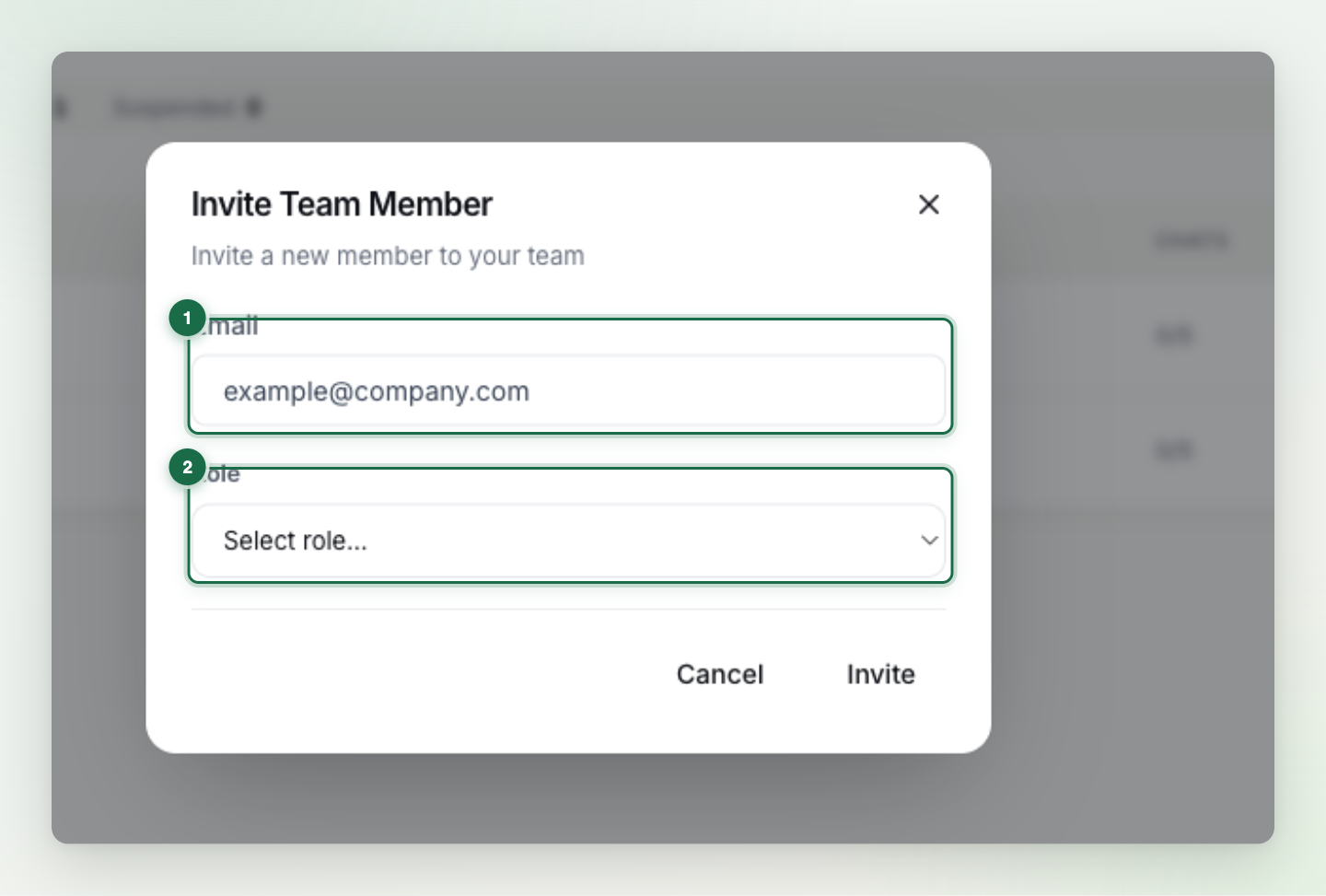
Haz clic en el botón de invitar, escribe la dirección de email de la persona y elige un rol. La invitación se envía por email.
- Espera a que la acepte
Cuando abra el enlace del email y cree su cuenta, aparecerá en la lista del equipo y trabajará con los permisos del rol que elegiste. Las invitaciones pendientes se pueden cancelar desde la página Team.
Los roles predefinidos y qué significan#
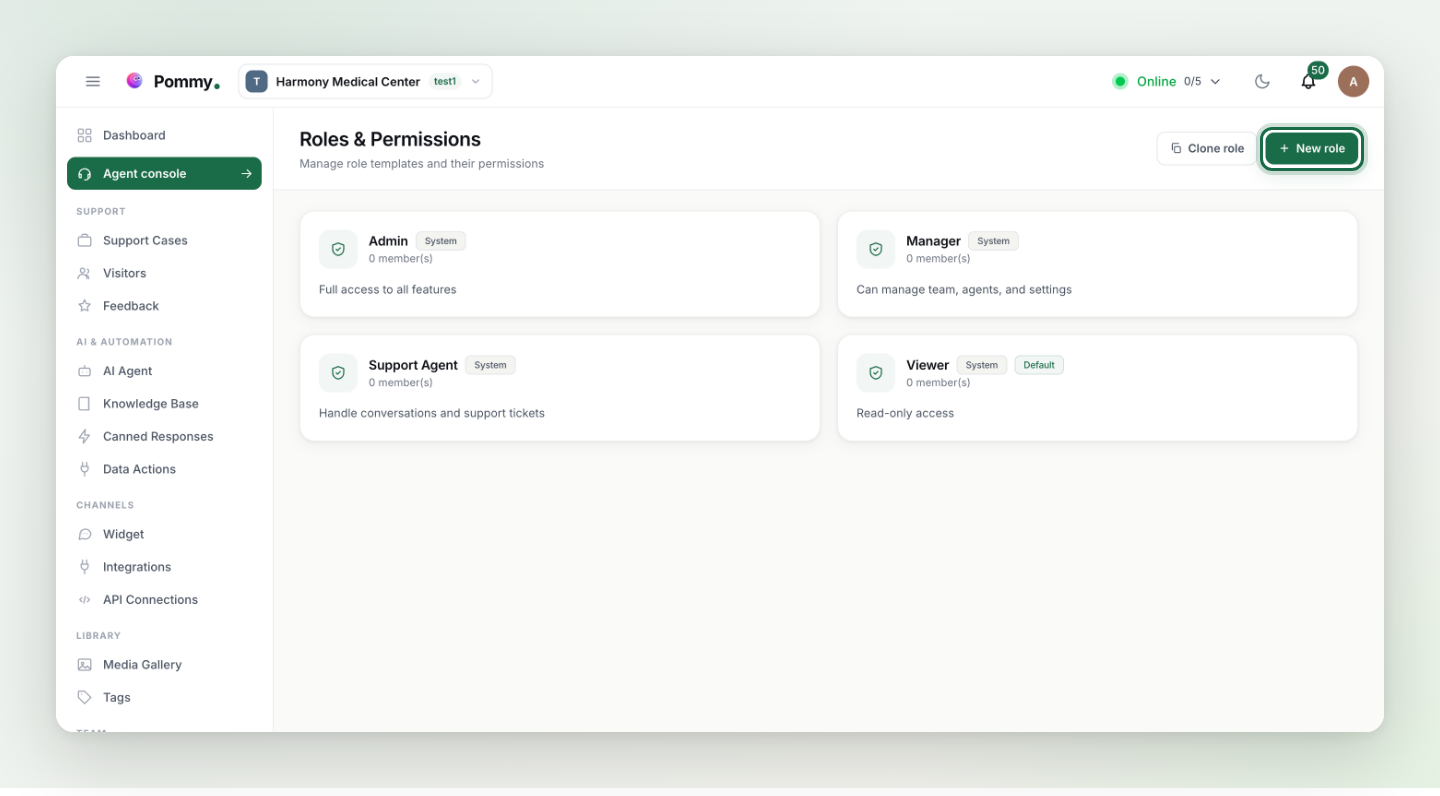
Cuatro roles listos para usar cubren a la mayoría de los equipos:
| Rol | Qué puede hacer |
|---|---|
| Admin | Acceso total a todo: todos los ajustes, incluidas la facturación y la gestión del equipo. El rol del propietario y el más potente. |
| Manager | Lleva el día a día: gestiona el equipo, el asistente de IA, el contenido y los ajustes; atiende conversaciones. |
| Support Agent | El agente de soporte: responde y toma el control de conversaciones, trabaja los casos de soporte. No puede cambiar los ajustes ni el equipo. |
| Viewer | Solo lectura: ve conversaciones e informes, no cambia nada. Ideal para recién llegados y observadores. |
Crear un rol personalizado#
Si los roles predefinidos no encajan, crea el tuyo desde la página Roles & Permissions: ponle nombre al rol y elige sus permisos uno a uno (responder conversaciones, editar contenido, ver informes…). Por ejemplo, un rol "Editor de contenido" que solo puede editar la base de conocimiento.
Regla: Mínimo privilegio: da a cada persona el rol más limitado que cubra su trabajo. Support Agent es suficiente para un agente de soporte; asigna Admin solo cuando de verdad sea necesario.
Consejo: ¿Quieres saber quién cambió qué? La página Audit Logs (registros de auditoría) guarda un registro de cada cambio hecho en el panel.