Membri del team e ruoli
Inviare inviti, i ruoli predefiniti e i ruoli personalizzati.
Non devi gestire Pommy da solo: invita i tuoi colleghi e assegna a ciascuno un ruolo che definisce cosa può fare. La gestione del team si trova in due pagine del menu a sinistra: Team (membri e inviti) e Roles & Permissions (ruoli e relativi permessi).
Invitare un membro del team#
- Apri la pagina Team
Vai su Team nel menu a sinistra; vedrai i membri attuali, i loro ruoli e gli inviti in sospeso.
- Invia l'invito
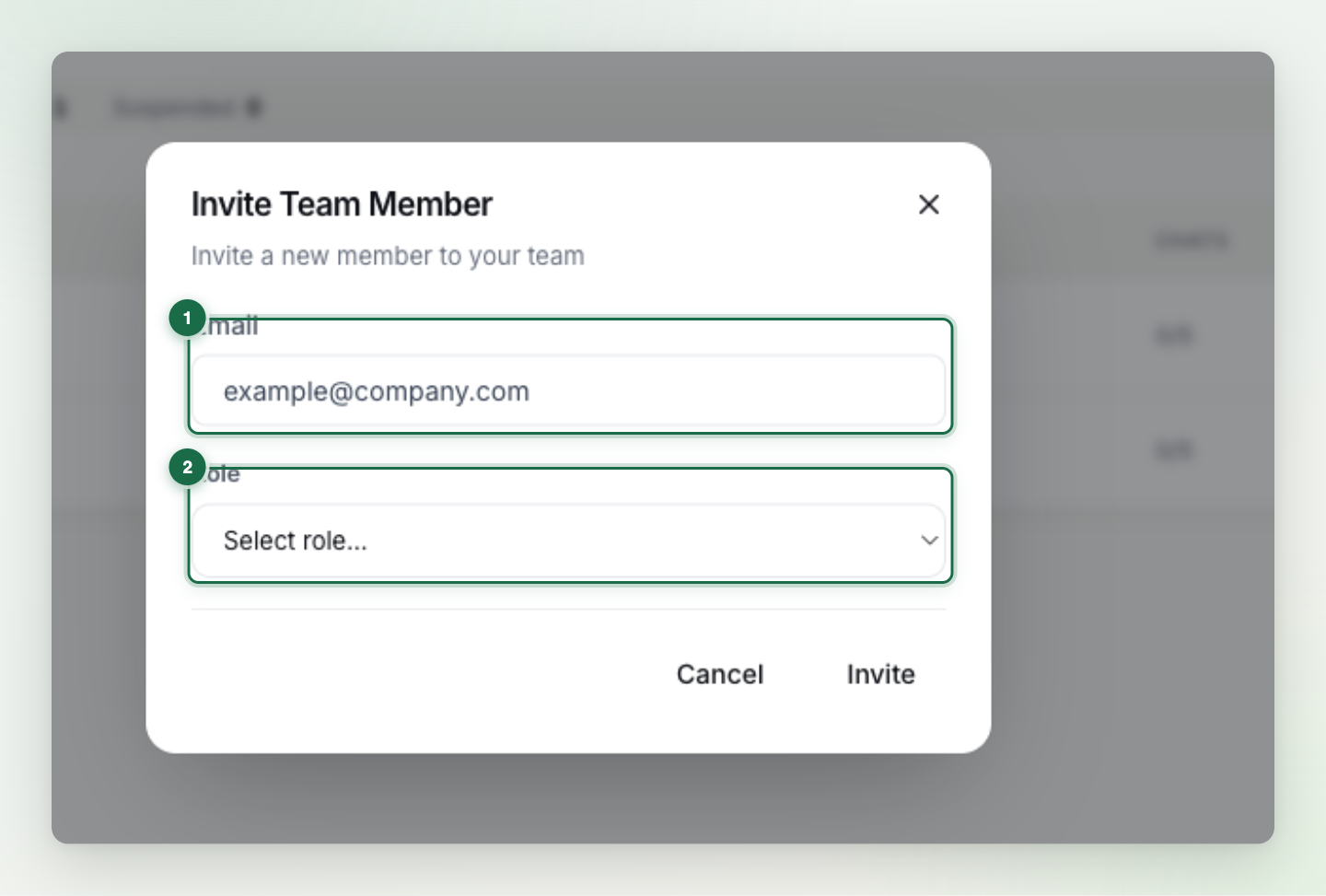
Fai clic sul pulsante di invito, inserisci l'indirizzo email della persona e scegli un ruolo. L'invito parte via email.
- Aspetta che accetti
Quando apre il link dell'email e crea il suo account, compare nell'elenco del team e lavora con i permessi del ruolo che hai scelto. Gli inviti in sospeso si possono annullare dalla pagina Team.
I ruoli predefiniti e cosa significano#
Quattro ruoli pronti coprono la maggior parte dei team:
| Ruolo | Cosa può fare |
|---|---|
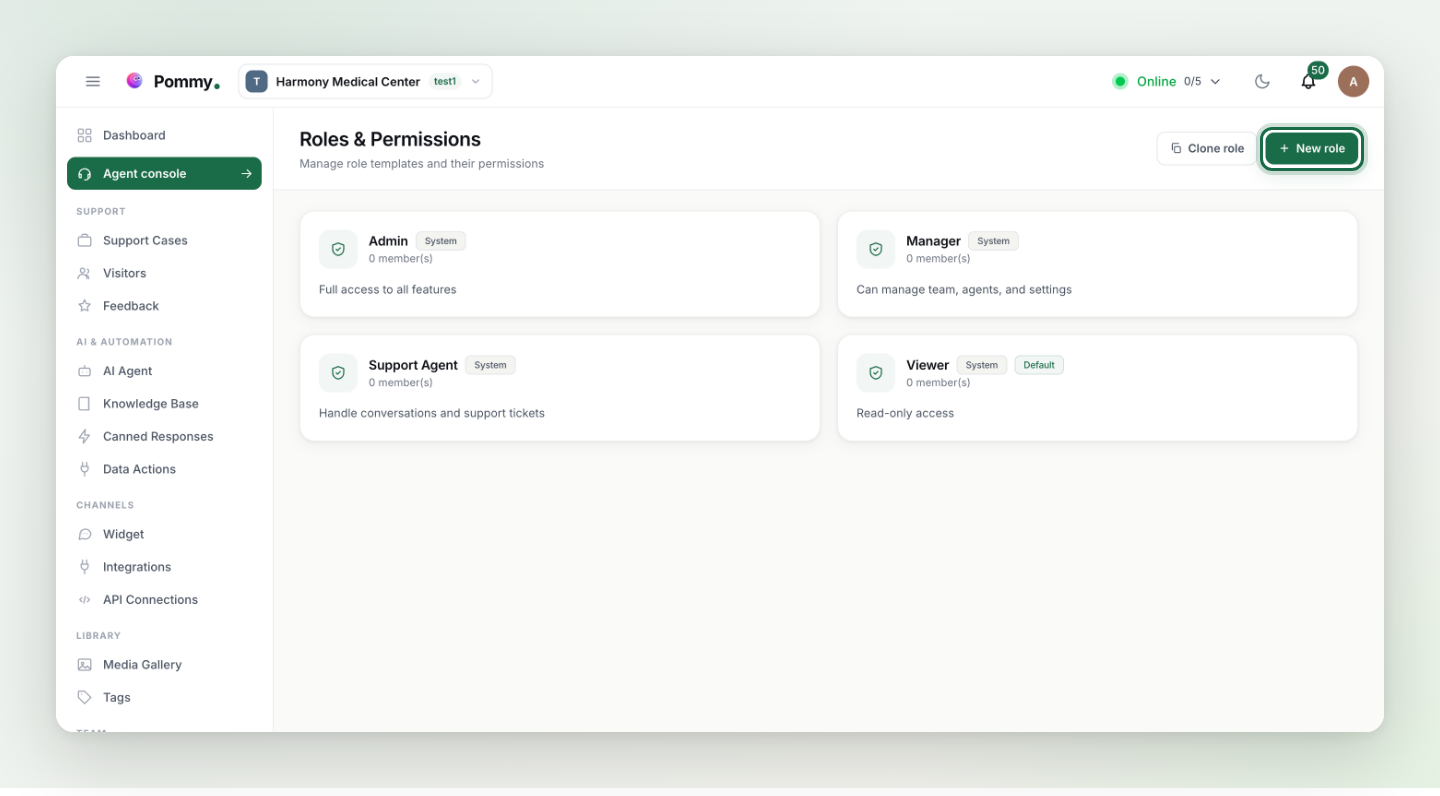
| Admin | Accesso completo a tutto: tutte le impostazioni, fatturazione e gestione del team comprese. È il ruolo del proprietario, e il più potente. |
| Manager | Gestisce il lavoro quotidiano: team, assistente AI, contenuti e impostazioni; si occupa delle conversazioni. |
| Support Agent | L'operatore di assistenza: risponde alle conversazioni e le prende in carico, lavora sui casi di assistenza. Non può modificare impostazioni o team. |
| Viewer | Sola lettura: vede conversazioni e report, non modifica nulla. Ideale per nuovi arrivati e osservatori. |
Creare un ruolo personalizzato#
Se i ruoli predefiniti non vanno bene, creane uno tuo dalla pagina Roles & Permissions: dai un nome al ruolo e scegli i permessi uno per uno (rispondere alle conversazioni, modificare i contenuti, vedere i report…). Ad esempio, un ruolo "Redattore contenuti" che può modificare solo la base di conoscenza.
Regola: Privilegio minimo: dai a ciascuno il ruolo più limitato che copre il suo lavoro. Per un operatore basta Support Agent; assegna Admin solo dove serve davvero.
Suggerimento: Ti chiedi chi ha cambiato cosa? La pagina Audit Logs tiene traccia di ogni modifica fatta nella dashboard.