Impostazioni di aspetto
Colori, logo, stile della bolla, benvenuto: tutto con anteprima dal vivo.
L'editor della pagina Widget adatta al tuo brand ogni parte della bolla e della finestra di chat. L'anteprima dal vivo a destra riflette subito ogni modifica; salva solo quando ti piace quello che vedi.
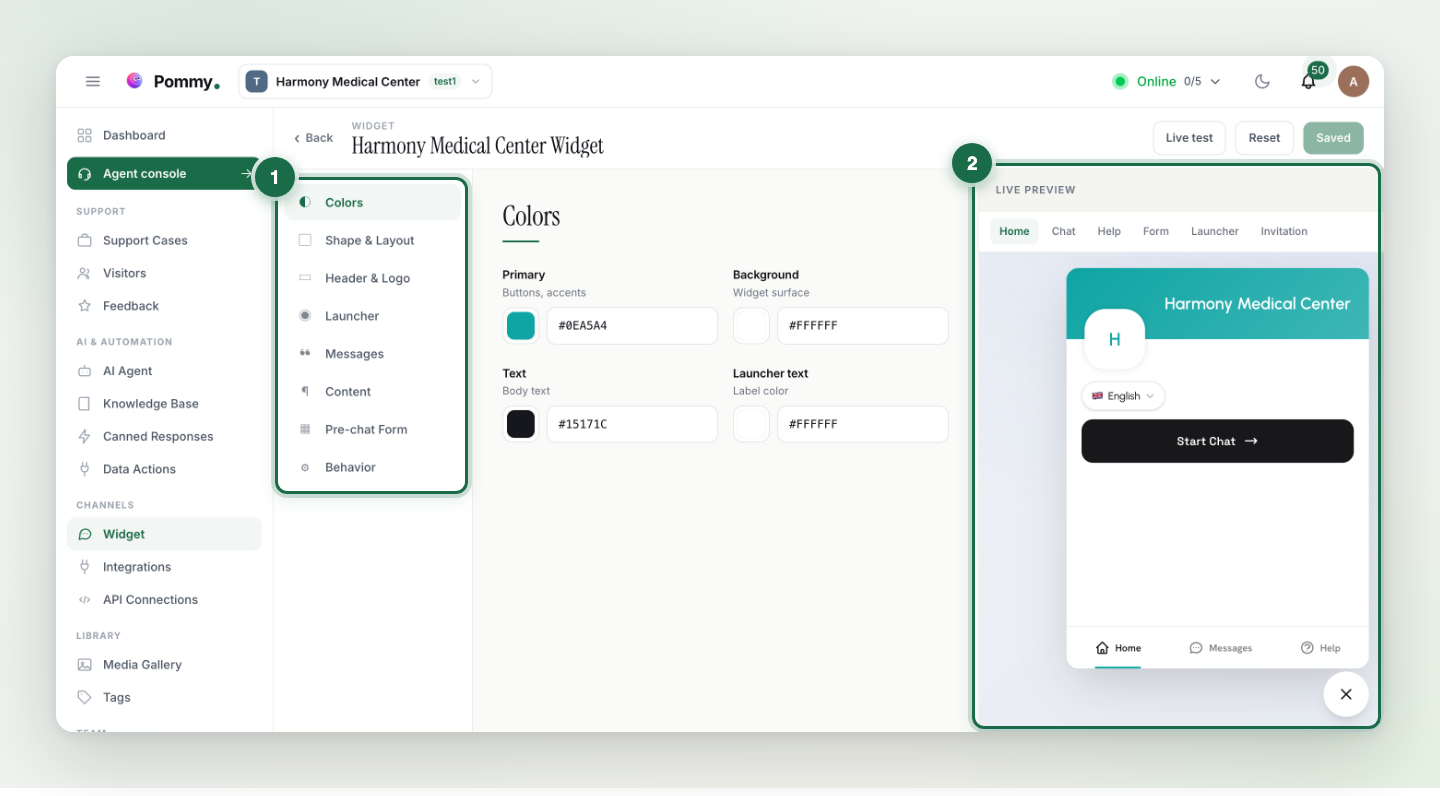
Cosa puoi modificare#
- Colore del brand: il colore principale della bolla, dell'intestazione e dei pulsanti. Se scegli un colore chiaro, il testo si scurisce automaticamente per restare leggibile.
- Logo e immagine di copertina: mostrati nell'intestazione della finestra di chat.
- Stile della bolla: Brand (una bolla piena del tuo colore) o Light (un aspetto chiaro e smerigliato).
- Icona della bolla: una delle icone pronte, come chat, busta, assistenza e altre.
- Etichetta della bolla: il breve invito all'azione accanto alla bolla (ad es. "Scrivici").
- Messaggio di benvenuto: il primo messaggio che accoglie il cliente quando si apre la finestra.
- Posizione: angolo in basso a destra o in basso a sinistra.
Il modulo pre-chat#
La sezione Pre-chat Form dell'editor stabilisce cosa compila il cliente prima dell'inizio della conversazione: di solito nome e cognome e telefono, più la lingua preferita. Quello che viene raccolto qui compare nel pannello cliente dell'Agent console e alimenta il modulo di prenotazione, così l'assistente non chiede di nuovo ciò che sa già.
In che lingua appare il widget?#
L'interfaccia del widget si adatta alla lingua del browser del visitatore; la lingua delle risposte dell'AI è un'impostazione separata che si gestisce nella pagina AI Agent (vedi la sezione Assistente AI).
Suggerimento: Le modifiche all'aspetto salvate vanno online sul tuo sito immediatamente: non serve toccare di nuovo il codice di installazione.