Ecco la mascotte
Il piccolo personaggio nell'angolo della dashboard e il pannello che nasconde.
Il logo di Pommy fluttua nell'angolo in basso a destra della pagina Dashboard, con un piccolo badge AI. Ondeggia un po', ogni tanto sbatte le palpebre e si guarda intorno. È Pommy in persona, lo stesso assistente che risponde ai tuoi visitatori, e con un clic apre il suo pannello.
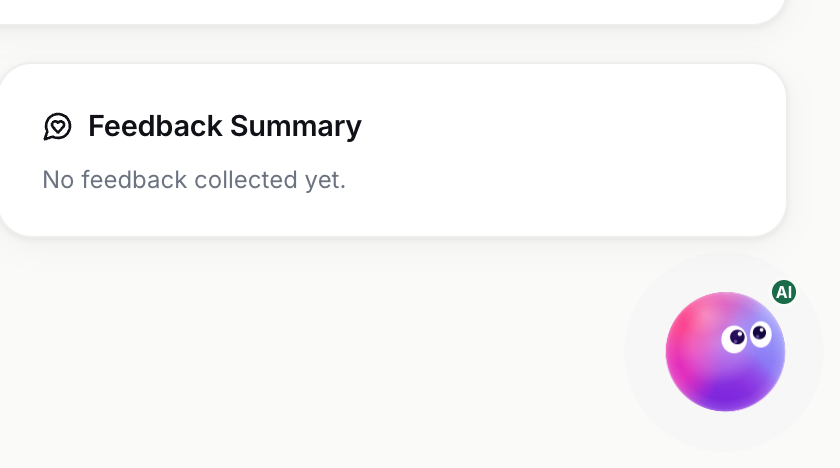
Compare solo nella dashboard, la prima pagina del menu a sinistra. Le altre pagine non ce l'hanno.
Cosa contiene il pannello#
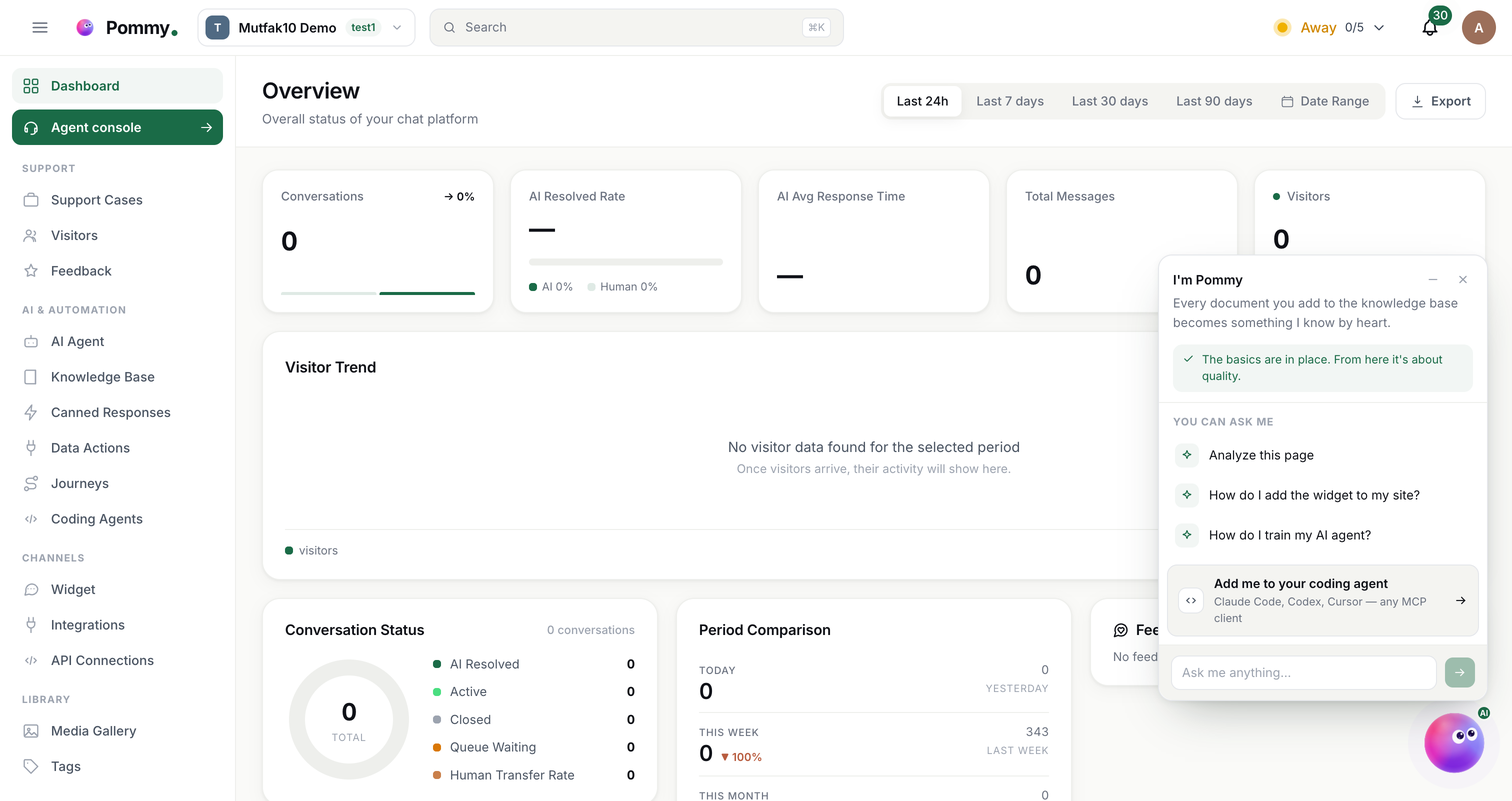
Il pannello si apre accanto al personaggio. Dice I'm Pommy (Sono Pommy) e aggiunge una riga su cosa fa per te; quella riga cambia ogni volta che apri il pannello, così in poche visite le vedi tutte. Sotto ci sono tre cose: cosa resta della tua configurazione, alcune domande che puoi fare e una casella per una domanda tutta tua.
Il tour di configurazione#
Finché la configurazione non è completa, la parte alta del pannello è una breve checklist, Let's finish the setup (Completiamo la configurazione), con un contatore che indica a che punto sei. Quattro passi, nell'ordine in cui dipendono l'uno dall'altro:
- Create an AI assistant (crea un assistente AI): senza, non c'è nessuno che risponda ai tuoi visitatori.
- Upload knowledge and train the assistant (carica le conoscenze e addestra l'assistente): con una base di conoscenza vuota non può rispondere a nulla di specifico sulla tua attività.
- Create a widget and add it to your site (crea un widget e aggiungilo al sito): è la finestra di chat che vedono i tuoi visitatori.
- Connect your channels (collega i tuoi canali): WhatsApp, Instagram, Shopify, WordPress; l'assistente va dove si trovano già i tuoi clienti.
Fai clic su un passo e arrivi a quella pagina, con il pannello chiuso alle tue spalle. I passi completati hanno la spunta e restano cliccabili: finito non vuol dire chiuso a chiave.
L'elenco non viene calcolato nel tuo browser. Arriva dal tuo progetto sul server, la stessa fonte che legge un agente di programmazione collegato quando chiede cosa resta da fare, così il pannello e il tuo agente non ti dicono mai due cose diverse.
Non esiste un "non mostrare più". Il tour resta finché manca qualcosa e sparisce da solo quando tutti e quattro i passi sono completati, lasciando una sola riga che conferma che le basi sono a posto. Poiché segue il tuo progetto e non questo browser, lo vedi uguale sul portatile e sul telefono.
Attenzione: Se la verifica del dominio è attiva e nessun dominio è ancora stato verificato, il tour te lo segnala: in quello stato il widget non funziona da nessuna parte.
Fargli una domanda#
Sotto la checklist ci sono tre domande pronte:
- Analyze this page (analizza questa pagina): invia insieme alla domanda i numeri che vedi in quel momento nella dashboard, così la risposta parla delle stesse cifre che stai guardando.
- How do I add the widget to my site? (come aggiungo il widget al mio sito?)
- How do I train my AI agent? (come addestro il mio agente AI?)
Facendo clic su una di queste non si apre una seconda app di chat. Si apre la stessa superficie dell'assistente che ottieni con ⌘K, in modalità chat, con la domanda già posta: vedi Chiedi a Pommy. La casella in fondo al pannello fa lo stesso con una domanda tua: scrivila, inviala e la superficie si apre con quella.
Aggiungimi al tuo agente di programmazione#
Una riga del pannello propone Pommy al tuo agente di programmazione: Claude Code, Codex, Cursor o qualunque strumento che parli MCP. Ti porta alla pagina Coding Agents, dove si crea il collegamento: Collegare un agente di programmazione.
Metterla via#
I pulsanti nell'angolo in alto a destra del pannello lo chiudono di nuovo; il personaggio resta nel suo angolo. Non c'è un'impostazione che lo rimuova dalla pagina.