Collegare un agente di programmazione
Lascia che l'agente con cui programmi già legga e modifichi la tua configurazione di Pommy.
Pommy è un server MCP. L'agente con cui programmi già, Claude Code, Codex, Cursor, VS Code o qualsiasi client che supporti streamable HTTP e OAuth, può collegarsi e da quel momento leggere la tua configurazione di Pommy e modificarla per te: controllare cosa manca a un progetto, recuperare il codice di installazione del widget e incollarlo nel sito su cui sta già lavorando, aggiungere un documento alla base di conoscenza, riscrivere le istruzioni dell'assistente.
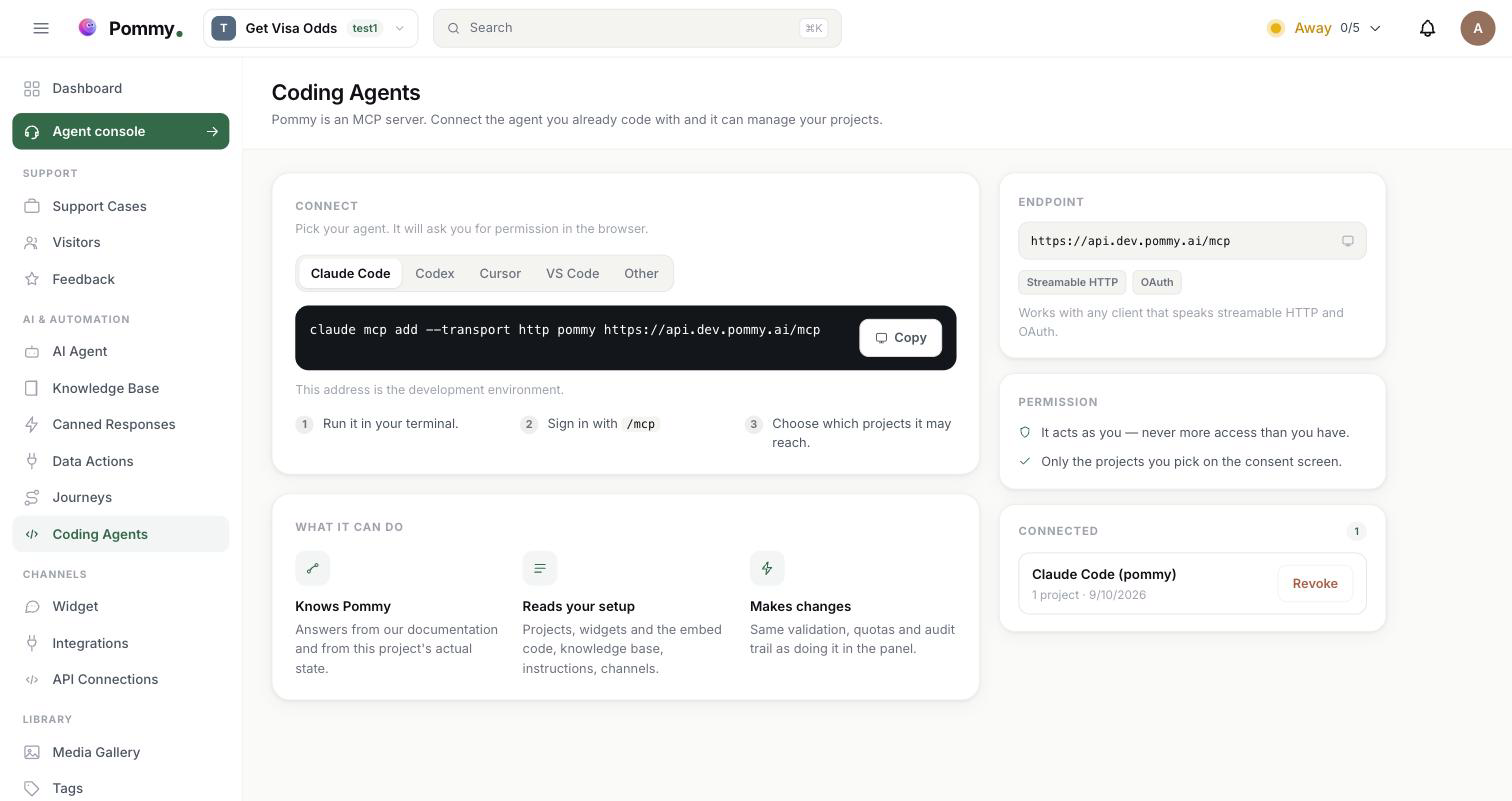
Lo configuri nella pagina Coding Agents (agenti di programmazione) del menu a sinistra. È una pagina per sviluppatori e nient'altro in Pommy dipende da essa: se non apri mai un terminale, salta del tutto questa sezione.
Regola: Due direzioni MCP, facili da confondere: questa pagina riguarda Pommy nel ruolo di server MCP, così il tuo agente di programmazione può usare Pommy; Strumenti esterni (MCP) nella sezione Assistente AI è la direzione opposta, in cui il tuo assistente di supporto usa il server MCP di qualcun altro.
Cosa può fare l'agente#
Il collegamento offre un insieme fisso di strumenti. Nulla al di fuori di questo elenco può essere chiamato, qualunque cosa chieda l'agente. Quelli contrassegnati con sì modificano la tua configurazione; vengono offerti solo se hai concesso il permesso di apportare modifiche, e senza quel permesso l'agente non li vede nemmeno.
| Strumento | Cosa fa | Modifica? |
|---|---|---|
pommy_list_projects | I progetti che questo collegamento può raggiungere e a quale Pommy è collegato, sviluppo o produzione, con l'indirizzo. Gli altri strumenti richiedono un ID progetto: è da qui che arriva. | no |
pommy_project_status | Lo stato di configurazione di un progetto (assistente, base di conoscenza, widget, canali, verifica del dominio, percorsi) e l'unico prossimo passo da fare. | no |
pommy_how_to | Come si fa una cosa in Pommy, con una risposta legata allo stato attuale del tuo progetto e non generica. | no |
pommy_search_docs | Cerca in questa documentazione, così l'agente risponde in base a ciò che Pommy fa davvero invece di tirare a indovinare. | no |
pommy_get_agent | Gli assistenti AI del progetto e le loro istruzioni complete. | no |
pommy_list_agents | Gli assistenti in forma sintetica: attivo, predefinito, temperatura, limite di token. | no |
pommy_create_agent | Crea un assistente. Senza, nessuno risponde ai tuoi visitatori. | sì |
pommy_update_agent | Nome, istruzioni, saluto, temperatura, impostazioni di trasferimento e campi della persona (nome visualizzato, azienda, tono, lunghezza delle risposte). | sì |
pommy_update_agent_instructions | Sostituisce le istruzioni di un assistente con un nuovo testo. | sì |
pommy_list_widgets | I widget del progetto: nome, quale vedono i visitatori sul tuo sito, colore del brand e messaggio di benvenuto. | no |
pommy_get_widget | Tutte le impostazioni di un widget: colori, pulsante di apertura, testi, comportamento. | no |
pommy_get_widget_embed_code | Il frammento <script> che inserisce il widget di chat del progetto in un sito. | no |
pommy_update_widget | Modifica le impostazioni del widget: aspetto, pulsante di apertura, comportamento, testi di benvenuto e di brand, testi per lingua. Con publish lo rende il widget mostrato dal tuo sito, oppure lo ritira. | sì |
pommy_create_widget | Crea un widget di chat, eventualmente con le prime impostazioni. Se il tuo sito mostra già un widget, quello nuovo parte disattivato finché non lo pubblichi. | sì |
pommy_delete_widget | Elimina un widget. Si rifiuta di eliminare quello che il tuo sito sta mostrando. | sì |
pommy_list_documents | I documenti della base di conoscenza in cui l'assistente può cercare, la provenienza di ciascuno e se è già indicizzato, verificato sull'indice di ricerca e non ipotizzato. Paginato, con il numero di documenti ricercabili in apertura. | no |
pommy_add_document | Aggiunge un documento di testo semplice. Se gli passi l'indirizzo della pagina, una seconda chiamata con lo stesso indirizzo aggiorna quel documento invece di aggiungerne una copia. | sì |
pommy_update_document | Riscrive titolo e contenuto di un documento. | sì |
pommy_delete_document | Elimina un documento. Non è reversibile. | sì |
pommy_scrape_url | Legge una pagina web o un file Markdown e lo salva con il suo indirizzo, così l'assistente può rimandare a quel link. Leggere di nuovo lo stesso indirizzo aggiorna il documento: nessuna copia. | sì |
pommy_import_urls | Importa fino a 20 pagine o file Markdown in una sola chiamata. Si può ripetere con lo stesso elenco senza rischi: mantiene sincronizzato un centro assistenza o un sito di documentazione invece di duplicarlo. | sì |
pommy_list_faqs | Le coppie domanda-risposta con cui l'assistente fa il confronto. | no |
pommy_upsert_faq | Aggiunge una FAQ o ne modifica una esistente. | sì |
pommy_delete_faq | Elimina una FAQ. | sì |
pommy_list_products | I prodotti e servizi della vetrina che compaiono come schede in chat. | no |
pommy_upsert_product | Aggiunge o modifica una scheda della vetrina. | sì |
pommy_delete_product | Elimina una scheda della vetrina. | sì |
pommy_list_conversations | Le conversazioni recenti: canale, stato, data. Sola lettura. | no |
pommy_get_conversation | I messaggi di una conversazione, in ordine: l'unico modo onesto per capire perché una risposta era sbagliata. | no |
pommy_list_journeys | I percorsi e se la funzione è attiva per questo progetto; se non lo è, cosa manca. | no |
pommy_draft_journey | Scrive una bozza di percorso. Non pubblica mai e si rifiuta di toccare un percorso pubblicato: la pubblicazione resta una decisione umana. | sì |
pommy_list_integrations | I canali collegati al progetto (WhatsApp, Instagram, Telegram, Shopify, ikas, WooCommerce, Google Calendar) e il loro stato. | no |
pommy_usage | Il piano e l'utilizzo delle quote: quanto resta prima che un limite rifiuti la prossima scrittura. | no |
pommy_domain_status | Se la verifica del dominio è obbligatoria e quali indirizzi sono verificati. Il primo posto da controllare quando il widget non compare. | no |
pommy_add_domain | Aggiunge un dominio e restituisce esattamente cosa serve per dimostrare che è tuo: un meta tag, un file o un record DNS. Un agente che modifica il tuo sito può completare da solo la strada del meta tag. | sì |
pommy_verify_domain | Controlla la prova. Con enforce limita anche il widget ai domini verificati, solo quando lo chiedi tu. | sì |
Non esistono strumenti per nient'altro: niente eliminazione di progetti, niente modifiche alla fatturazione, niente gestione del team, niente pubblicazione di percorsi. Leggere una conversazione è possibile perché correggere una risposta sbagliata inizia dal leggerla; scrivere in una conversazione a nome tuo no.
Collegamento#
- Apri Coding Agents e scegli il tuo agente
Le schede in cima alla scheda Connect, Claude Code, Codex, Cursor, VS Code e Other, mostrano ciascuna il comando o il file esatto per quel client. Copialo dalla pagina: l'indirizzo è già compilato.
- Esegui il comando o salva il file
Claude Code e Codex usano un comando da terminale di una riga. Cursor e VS Code leggono un piccolo file JSON: la pagina indica quale file e il suo percorso.
- Accedi
Il tuo agente apre il browser e accedi a Pommy con il tuo account. In Claude Code l'accesso parte con il comando
/mcp; in Codex concodex mcp login pommy; Cursor e VS Code aprono il browser da soli. - Scegli quali progetti può raggiungere
Il browser mostra la schermata di consenso di Pommy. Scegli i progetti, approva e l'agente è collegato.
claude mcp add --transport http pommy https://api.pommy.ai/mcpcodex mcp add pommy --url https://api.pommy.ai/mcp{
"mcpServers": {
"pommy": {
"url": "https://api.pommy.ai/mcp"
}
}
}{
"servers": {
"pommy": {
"type": "http",
"url": "https://api.pommy.ai/mcp"
}
}
}Funziona anche qualsiasi altro client: puntalo allo stesso indirizzo, https://api.pommy.ai/mcp. È un endpoint streamable HTTP protetto da OAuth, e il client scopre da solo tutto il resto: quale server di autorizzazione usare e quali permessi esistono.
Attenzione: Copia l'indirizzo dalla pagina Coding Agents e non da qui. L'ambiente di sviluppo ne ha uno diverso, e un agente puntato all'ambiente sbagliato si collega senza problemi ma non vede mai i tuoi progetti in produzione.
La schermata di consenso#
Il passaggio nel browser è quello in cui il permesso viene davvero concesso, quindi chiede due cose insieme: cosa potrà fare questa applicazione, e dove.
- Quale applicazione lo chiede: il nome con cui si è registrata, mostrato in alto. Un'applicazione che Pommy non riconosce non arriva mai a questa schermata.
- Cosa potrà fare: una riga per ogni permesso richiesto, come leggere i tuoi progetti, apportarvi modifiche, vedere chi sei. Leggi con attenzione la riga delle modifiche: è quella che conta.
- Quali progetti: tutti i progetti a cui hai accesso, raggruppati per organizzazione. Oltre i sei progetti compare una casella di ricerca. Non si può approvare nulla senza selezionarne almeno uno.
Selezionare un progetto non concede nulla: restringe ciò che l'agente può toccare. Qui non stai distribuendo accessi, stai scegliendo quale parte del tuo accesso prestare.
Vedi questa schermata a ogni collegamento, anche se hai già collegato lo stesso client in precedenza: è voluto, perché l'elenco dei progetti è proprio la cosa che potresti voler cambiare. La scelta precedente è già selezionata, quindi se non è cambiato nulla basta un clic per autorizzare di nuovo.
Permessi e sicurezza#
- Agisce come te. Il collegamento porta con sé i tuoi permessi e nulla di più, quindi non può mai arrivare oltre dove arrivi tu. Se non puoi modificare un assistente nel pannello, non può farlo nemmeno il tuo agente.
- Solo i progetti che hai scelto. Ciò che l'agente può toccare è il tuo accesso attuale e i progetti della schermata di consenso: entrambi, non l'uno o l'altro.
- L'accesso viene ricontrollato a ogni chiamata, non memorizzato dal giorno dell'approvazione. Se perdi l'accesso a un progetto, perché lasci il team o il tuo ruolo cambia, l'agente lo perde nello stesso istante, senza nulla da revocare.
- Le modifiche seguono la stessa strada del pannello. Tutto ciò che l'agente scrive passa per le stesse procedure della dashboard: stessa validazione dei dati, stessi controlli dei permessi, stessa quota, stesso registro delle attività. Un documento aggiunto dal terminale è indistinguibile da uno aggiunto a mano, anche nell'audit log.
- Nulla a livello di piattaforma è esposto. L'elenco degli strumenti è scelto a mano e non contiene nessuno strumento che richieda diritti di amministratore della piattaforma, nemmeno per un account che li ha.
- Il collegamento è tuo, non del tuo team. Collegare il tuo agente non collega quello di nessun altro, e revocare il tuo non tocca i loro.
Vedere e revocare i collegamenti#
La scheda Connected (collegati) a destra nella pagina Coding Agents elenca tutti gli agenti che hai autorizzato: il nome registrato dal client, quanti progetti raggiunge e la data in cui l'hai autorizzato.
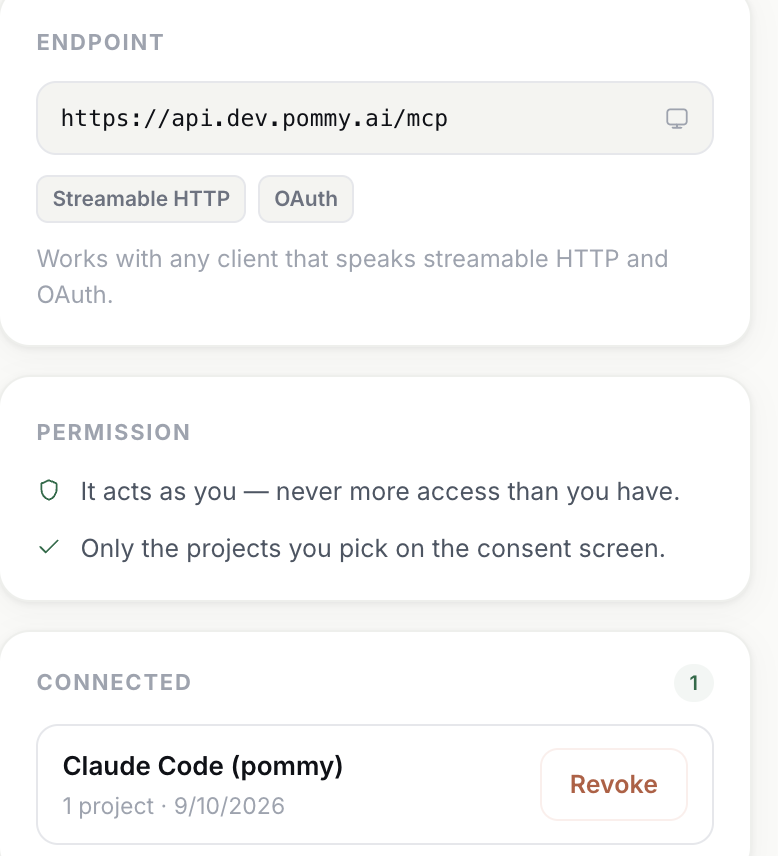
Revoke (revoca) chiede una conferma, dopodiché l'agente non raggiunge più nessun progetto. Il token che possiede può restare valido ancora per un po', ma non apre più nessuna porta: ogni chiamata a uno strumento segnala che non può raggiungere nulla. Per riportare l'agente, avvia di nuovo il collegamento dal tuo client e scegli di nuovo i progetti.
Suggerimento: Revocare è anche il modo pulito per cambiare l'elenco dei progetti, anche se basta ricollegarsi dal client, dato che la schermata di consenso ricompare ogni volta.