Conectando um agente de programação
Deixe o agente que você já usa para programar ler e alterar sua configuração do Pommy.
O Pommy é um servidor MCP. O agente que você já usa para programar — Claude Code, Codex, Cursor, VS Code ou qualquer cliente que fale streamable HTTP e OAuth — pode se conectar a ele e, a partir daí, ler sua configuração do Pommy e alterá-la para você: verificar o que falta em um projeto, buscar o código de instalação do widget e colá-lo no site em que já está trabalhando, adicionar um documento à base de conhecimento, reescrever as instruções do assistente.
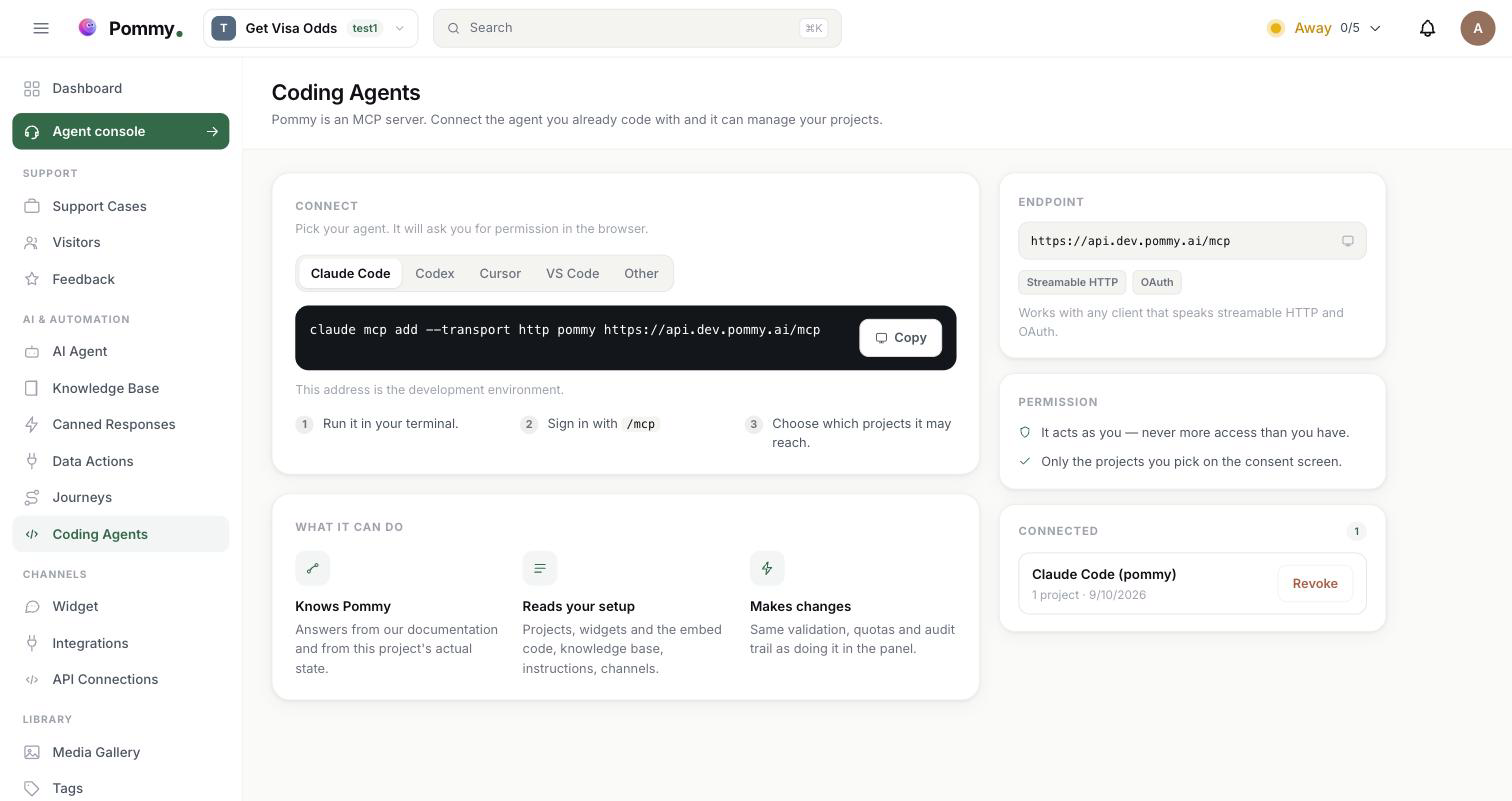
Você configura isso na página Coding Agents no menu à esquerda. É uma página para desenvolvedores, e nada mais no Pommy depende dela — se você nunca abre um terminal, pule esta seção inteira.
Regra: Duas direções de MCP, fáceis de confundir: esta página trata do Pommy atuando como servidor MCP, para que seu agente de programação possa usar o Pommy — já Ferramentas externas (MCP), na seção Assistente de IA, é a direção oposta, em que seu assistente de atendimento usa o servidor MCP de outra pessoa.
O que o agente pode fazer#
A conexão oferece um conjunto fixo de ferramentas. Nada fora desta lista pode ser chamado, peça o agente o que pedir. As marcadas com sim alteram sua configuração; elas só são oferecidas quando você concedeu permissão para fazer alterações e, sem ela, o agente nem as vê.
| Ferramenta | O que faz | Altera? |
|---|---|---|
pommy_list_projects | Os projetos que esta conexão pode alcançar e a qual Pommy ela está conectada — desenvolvimento ou produção, com o endereço. Outras ferramentas precisam de um ID de projeto; é daqui que ele vem. | não |
pommy_project_status | O estado da configuração de um projeto — assistente, base de conhecimento, widget, canais, verificação de domínio, jornadas — e o próximo passo a dar. | não |
pommy_how_to | Como uma tarefa é feita no Pommy, respondido junto com o estado atual do seu projeto, e não de forma genérica. | não |
pommy_search_docs | Pesquisa esta documentação, para que o agente responda com base no que o Pommy realmente faz em vez de chutar. | não |
pommy_get_agent | Os assistentes de IA do projeto e suas instruções completas. | não |
pommy_list_agents | Os assistentes em forma resumida: ativo, padrão, temperatura, limite de tokens. | não |
pommy_create_agent | Cria um assistente. Sem um, ninguém responde aos seus visitantes. | sim |
pommy_update_agent | Nome, instruções, saudação, temperatura, configurações de transferência e os campos de persona (nome de exibição, empresa, tom, tamanho da resposta). | sim |
pommy_update_agent_instructions | Substitui as instruções de um assistente por um novo texto. | sim |
pommy_list_widgets | Os widgets do projeto: nome, qual deles os visitantes veem no seu site, cor da marca e mensagem de boas-vindas. | não |
pommy_get_widget | Todas as configurações de um widget — cores, botão, textos, comportamento. | não |
pommy_get_widget_embed_code | O trecho <script> que coloca o widget de chat do projeto em um site. | não |
pommy_update_widget | Altera as configurações do widget: aparência, botão, comportamento, textos de boas-vindas e de marca, textos por idioma. Com publish, torna este o widget que seu site mostra, ou o tira do ar. | sim |
pommy_create_widget | Cria um widget de chat, opcionalmente já com as primeiras configurações. Se seu site já mostra um widget, o novo começa desativado até você publicá-lo. | sim |
pommy_delete_widget | Exclui um widget. Recusa excluir o widget que seu site está mostrando. | sim |
pommy_list_documents | Os documentos da base de conhecimento que o assistente pode pesquisar, de onde veio cada um e se já foi indexado — conferido no índice de busca, não suposto. Paginado, com a contagem de pesquisáveis logo no início. | não |
pommy_add_document | Adiciona um documento de texto simples. Informe o endereço da página, e uma segunda chamada com o mesmo endereço atualiza esse documento em vez de criar uma cópia. | sim |
pommy_update_document | Reescreve o título e o conteúdo de um documento. | sim |
pommy_delete_document | Exclui um documento. Não pode ser desfeito. | sim |
pommy_scrape_url | Lê uma página web ou um arquivo Markdown e o salva com o endereço, para que o assistente possa linká-lo. Ler o mesmo endereço de novo atualiza o documento — sem cópias. | sim |
pommy_import_urls | Importa até 20 páginas ou arquivos Markdown em uma chamada. Pode ser repetida com a mesma lista sem problema: mantém uma central de ajuda ou um site de documentação sincronizado em vez de duplicá-lo. | sim |
pommy_list_faqs | Os pares de pergunta e resposta com que o assistente compara as perguntas. | não |
pommy_upsert_faq | Adiciona uma pergunta frequente ou edita uma existente. | sim |
pommy_delete_faq | Exclui uma pergunta frequente. | sim |
pommy_list_products | Os produtos e serviços da vitrine que aparecem como cards no chat. | não |
pommy_upsert_product | Adiciona ou edita um card da vitrine. | sim |
pommy_delete_product | Exclui um card da vitrine. | sim |
pommy_list_conversations | Conversas recentes: canal, status, quando. Somente leitura. | não |
pommy_get_conversation | As mensagens de uma conversa, em ordem — a única forma honesta de descobrir por que uma resposta saiu errada. | não |
pommy_list_journeys | As jornadas e se o recurso está ativo neste projeto; se estiver desativado, o que falta. | não |
pommy_draft_journey | Escreve um rascunho de jornada. Nunca publica e se recusa a mexer em uma jornada publicada — publicar continua sendo decisão de uma pessoa. | sim |
pommy_list_integrations | Os canais conectados ao projeto (WhatsApp, Instagram, Telegram, Shopify, ikas, WooCommerce, Google Calendar) e o status de cada um. | não |
pommy_usage | O plano e o uso da cota — o que resta antes de um limite recusar a próxima gravação. | não |
pommy_domain_status | Se a verificação de domínio está sendo exigida e quais endereços estão verificados. O primeiro lugar para olhar quando o widget não aparece. | não |
pommy_add_domain | Adiciona um domínio e retorna exatamente o que comprova que ele é seu: uma meta tag, um arquivo ou um registro DNS. Um agente que edita seu site consegue concluir sozinho o caminho da meta tag. | sim |
pommy_verify_domain | Verifica a comprovação. Com enforce, também restringe o widget aos domínios verificados — só quando você pede. | sim |
Não existe ferramenta para mais nada: nada de excluir projeto, alterar faturamento, gerenciar equipe ou publicar jornada. Ler uma conversa é possível porque corrigir uma resposta errada começa por lê-la; escrever em uma conversa em seu nome, não.
Conectando#
- Abra Coding Agents e escolha seu agente
As abas no topo do card Connect — Claude Code, Codex, Cursor, VS Code, Other — mostram o comando ou arquivo exato de cada cliente. Copie da página; o endereço já vem preenchido.
- Rode o comando ou salve o arquivo
Claude Code e Codex usam um comando de uma linha no terminal. Cursor e VS Code leem um pequeno arquivo JSON — a página mostra qual arquivo e o caminho dele.
- Entre na sua conta
Seu agente abre o navegador e você entra no Pommy com a sua própria conta. No Claude Code, o login começa com o comando
/mcp; no Codex, comcodex mcp login pommy; Cursor e VS Code abrem o navegador sozinhos. - Escolha quais projetos ele pode alcançar
O navegador mostra a tela de consentimento do Pommy. Escolha os projetos, aprove, e o agente está conectado.
claude mcp add --transport http pommy https://api.pommy.ai/mcpcodex mcp add pommy --url https://api.pommy.ai/mcp{
"mcpServers": {
"pommy": {
"url": "https://api.pommy.ai/mcp"
}
}
}{
"servers": {
"pommy": {
"type": "http",
"url": "https://api.pommy.ai/mcp"
}
}
}Qualquer outro cliente também funciona: aponte-o para o mesmo endereço, https://api.pommy.ai/mcp. É um endpoint streamable HTTP protegido por OAuth, e o cliente descobre todo o resto sozinho — qual servidor de autorização usar e quais permissões existem.
Atenção: Copie o endereço da página Coding Agents, e não daqui. O ambiente de desenvolvimento tem outro endereço, e um agente apontado para o ambiente errado conecta sem reclamar, mas nunca vê seus projetos em produção.
A tela de consentimento#
É na etapa do navegador que a permissão é realmente concedida, por isso ela pergunta duas coisas de uma vez: o que este aplicativo poderá fazer, e onde.
- Qual aplicativo está pedindo — o nome com que ele se registrou, mostrado no topo. Um aplicativo que o Pommy não reconhece nunca chega a esta tela.
- O que ele poderá fazer — uma linha por permissão solicitada: ler seus projetos, fazer alterações neles, saber quem você é. Leia com atenção a linha de alterações; é a que importa.
- Quais projetos — todos os projetos que você pode acessar, agrupados por organização. Com mais de seis projetos, aparece uma caixa de busca. Nada pode ser aprovado sem pelo menos um marcado.
Marcar um projeto não concede nada; ele restringe o que o agente pode tocar. Você não está distribuindo acesso aqui, está escolhendo qual parte do seu próprio acesso emprestar.
Você vê esta tela toda vez que conecta, mesmo que já tenha conectado o mesmo cliente antes — de propósito, porque a lista de projetos é justamente o que você pode querer mudar. Sua escolha anterior já vem marcada, então reautorizar é um clique se nada mudou.
Permissões e segurança#
- Ele age como você. A conexão carrega as suas próprias permissões e nada além — então nunca alcança mais do que você. Se você não pode editar um assistente no painel, seu agente também não pode.
- Só os projetos que você escolheu. O que o agente pode tocar é o seu acesso atual e os projetos da tela de consentimento — as duas coisas, não uma ou outra.
- O acesso é verificado de novo a cada chamada, e não lembrado do dia em que você aprovou. Perdeu o acesso a um projeto — saiu da equipe, sua função mudou — e o agente perde no mesmo instante, sem nada para revogar.
- As alterações seguem o mesmo caminho do painel. Tudo o que o agente grava passa pelos mesmos procedimentos que o dashboard usa: a mesma validação de dados, as mesmas verificações de permissão, a mesma cota, o mesmo registro de auditoria. Um documento adicionado pelo seu terminal é indistinguível de um adicionado à mão — inclusive no log de auditoria.
- Nada de alcance global da plataforma é exposto. A lista de ferramentas é escolhida a dedo, e nenhuma ferramenta que exija direitos de administrador da plataforma está nela — nem mesmo para uma conta que os tenha.
- A conexão é sua, não da sua equipe. Conectar o seu agente não conecta o de mais ninguém, e revogar o seu não afeta o dos outros.
Vendo e revogando conexões#
O card Connected, à direita da página Coding Agents, lista todos os agentes que você autorizou: o nome com que o cliente se registrou, quantos projetos ele alcança e a data em que você o autorizou.
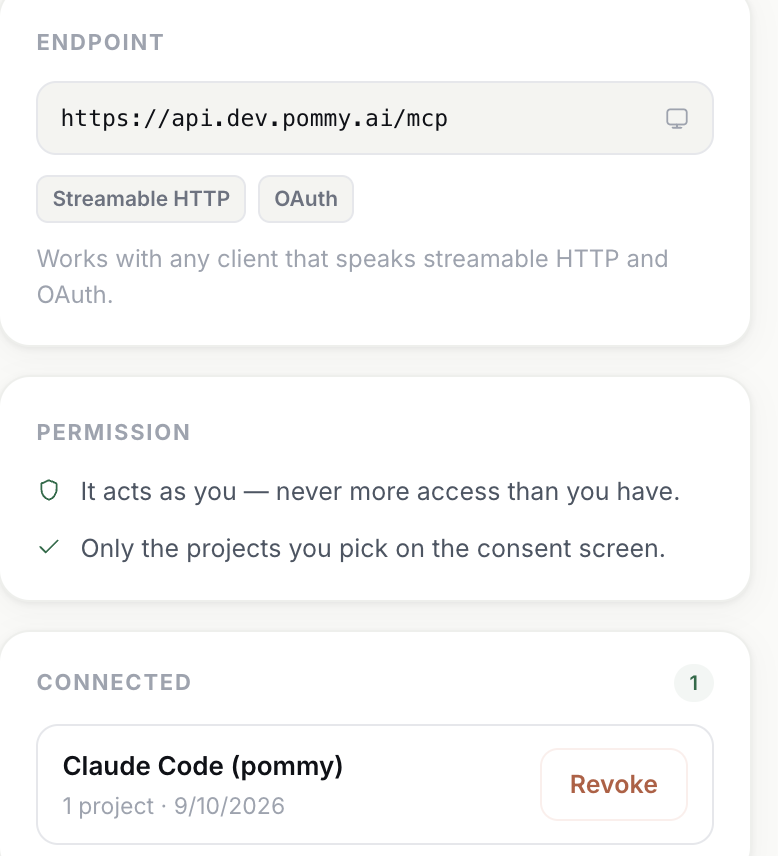
Revoke pede confirmação e, depois disso, o agente não alcança nenhum projeto. O token que ele tem pode continuar válido por um tempo, mas não abre mais porta nenhuma: toda chamada de ferramenta informa que não consegue alcançar nada. Para trazer o agente de volta, inicie a conexão de novo pelo seu cliente e escolha os projetos outra vez.
Dica: Revogar também é o jeito limpo de mudar a lista de projetos — embora reconectar pelo cliente já baste, já que a tela de consentimento volta toda vez.