Conectar un agente de programación
Deja que el agente con el que ya programas lea y cambie tu configuración de Pommy.
Pommy es un servidor MCP. El agente con el que ya programas —Claude Code, Codex, Cursor, VS Code o cualquier cliente que hable streamable HTTP y OAuth— puede conectarse a él y, a partir de ese momento, leer tu configuración de Pommy y cambiarla por ti: comprobar qué le falta a un proyecto, obtener el código de instalación del widget y pegarlo en el sitio en el que ya está trabajando, añadir un documento a la base de conocimiento, reescribir las instrucciones del asistente.
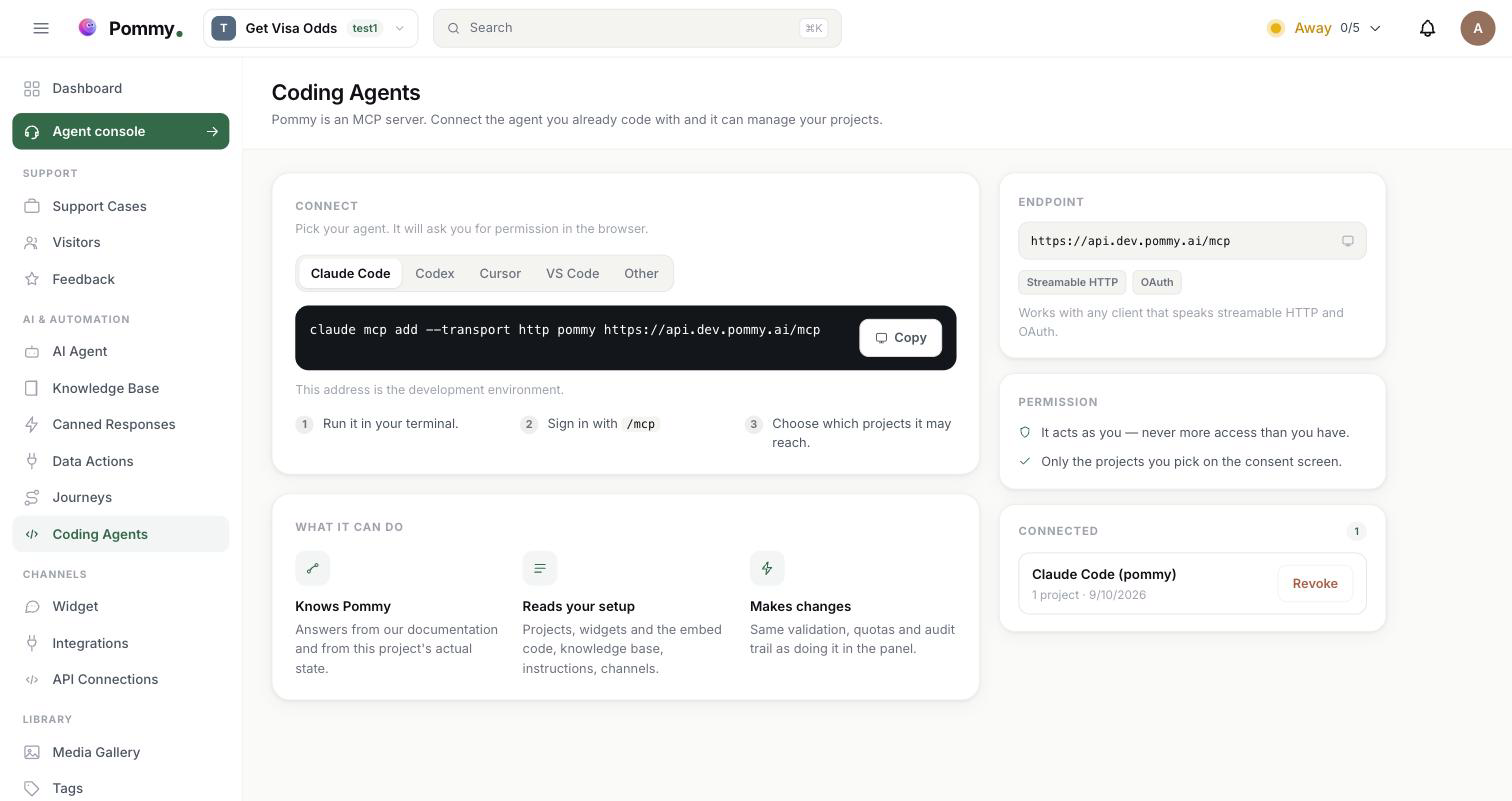
Esto se configura en la página Coding Agents (agentes de programación) del menú de la izquierda. Es una página para desarrolladores y nada más en Pommy depende de ella: si nunca abres una terminal, sáltate esta sección por completo.
Regla: Dos direcciones de MCP, fáciles de confundir: esta página trata de Pommy actuando como servidor MCP, para que tu agente de programación pueda usar Pommy; en cambio, Herramientas externas (MCP), en la sección Asistente de IA, es la dirección contraria, en la que tu asistente de soporte usa el servidor MCP de otro.
Qué puede hacer el agente#
La conexión ofrece un conjunto fijo de herramientas. No se puede llamar a nada fuera de esta lista, pida lo que pida el agente. Las marcadas con sí cambian tu configuración; solo se ofrecen si concediste permiso para hacer cambios, y sin él el agente ni siquiera las ve.
| Herramienta | Qué hace | ¿Hace cambios? |
|---|---|---|
pommy_list_projects | Los proyectos a los que puede acceder esta conexión y a qué Pommy está conectada —desarrollo o producción—, con la dirección. Otras herramientas necesitan un ID de proyecto; de aquí sale. | no |
pommy_project_status | El estado de configuración de un proyecto —asistente, base de conocimiento, widget, canales, verificación de dominio, recorridos— y el siguiente paso que hay que dar. | no |
pommy_how_to | Cómo se hace una tarea en Pommy, respondido junto con el estado actual de tu proyecto y no en general. | no |
pommy_search_docs | Busca en esta documentación, para que el agente responda según lo que Pommy hace realmente en lugar de adivinar. | no |
pommy_get_agent | Los asistentes de IA del proyecto y sus instrucciones completas. | no |
pommy_list_agents | Los asistentes de forma resumida: activo, predeterminado, temperatura, límite de tokens. | no |
pommy_create_agent | Crea un asistente. Sin él, nadie responde a tus visitantes. | sí |
pommy_update_agent | Nombre, instrucciones, saludo, temperatura, ajustes de transferencia y los campos de personalidad (nombre visible, empresa, tono, longitud de respuesta). | sí |
pommy_update_agent_instructions | Sustituye las instrucciones de un asistente por un texto nuevo. | sí |
pommy_list_widgets | Los widgets del proyecto: nombre, cuál ven los visitantes en tu sitio, color de marca y mensaje de bienvenida. | no |
pommy_get_widget | Todos los ajustes de un widget: colores, lanzador, textos, comportamiento. | no |
pommy_get_widget_embed_code | El fragmento <script> que coloca el widget de chat del proyecto en un sitio. | no |
pommy_update_widget | Cambia los ajustes del widget: apariencia, lanzador, comportamiento, textos de bienvenida y de marca, textos por idioma. Con publish lo convierte en el widget que muestra tu sitio, o lo retira. | sí |
pommy_create_widget | Crea un widget de chat, opcionalmente con sus primeros ajustes. Si tu sitio ya muestra un widget, el nuevo empieza desactivado hasta que lo publiques. | sí |
pommy_delete_widget | Elimina un widget. Se niega a eliminar el widget que muestra tu sitio. | sí |
pommy_list_documents | Los documentos de la base de conocimiento en los que puede buscar el asistente, de dónde salió cada uno y si ya está indexado, comprobado contra el índice de búsqueda, no supuesto. Paginado, con el número de documentos buscables al principio. | no |
pommy_add_document | Añade un documento de texto plano. Si le das la dirección de la página, una segunda llamada con la misma dirección actualiza ese documento en lugar de añadir una copia. | sí |
pommy_update_document | Reescribe el título y el contenido de un documento. | sí |
pommy_delete_document | Elimina un documento. No se puede deshacer. | sí |
pommy_scrape_url | Lee una página web o un archivo Markdown y lo guarda con su dirección, para que el asistente pueda enlazarlo. Volver a leer la misma dirección actualiza el documento, sin copias. | sí |
pommy_import_urls | Importa hasta 20 páginas o archivos Markdown en una llamada. Se puede repetir sin problema con la misma lista: mantiene sincronizado un centro de ayuda o un sitio de documentación en lugar de duplicarlo. | sí |
pommy_list_faqs | Los pares de pregunta y respuesta con los que compara el asistente. | no |
pommy_upsert_faq | Añade una pregunta frecuente o edita una existente. | sí |
pommy_delete_faq | Elimina una pregunta frecuente. | sí |
pommy_list_products | Los productos y servicios del escaparate que aparecen como tarjetas en el chat. | no |
pommy_upsert_product | Añade una tarjeta al escaparate o edita una. | sí |
pommy_delete_product | Elimina una tarjeta del escaparate. | sí |
pommy_list_conversations | Conversaciones recientes: canal, estado, cuándo. Solo lectura. | no |
pommy_get_conversation | Los mensajes de una conversación, en orden: la única forma honesta de averiguar por qué una respuesta fue incorrecta. | no |
pommy_list_journeys | Los recorridos y si la función está activada en este proyecto; si está desactivada, qué falta. | no |
pommy_draft_journey | Escribe un borrador de recorrido. Nunca publica y se niega a tocar un recorrido publicado: publicar sigue siendo una decisión humana. | sí |
pommy_list_integrations | Los canales conectados al proyecto (WhatsApp, Instagram, Telegram, Shopify, ikas, WooCommerce, Google Calendar) y su estado. | no |
pommy_usage | El plan y el uso de la cuota: lo que queda antes de que un límite rechace la siguiente escritura. | no |
pommy_domain_status | Si la verificación de dominio está activada y qué direcciones están verificadas. Lo primero que hay que mirar cuando el widget no aparece. | no |
pommy_add_domain | Añade un dominio y devuelve exactamente lo que demuestra que es tuyo: una metaetiqueta, un archivo o un registro DNS. Un agente que edita tu sitio puede completar por sí solo la vía de la metaetiqueta. | sí |
pommy_verify_domain | Comprueba la prueba. Con enforce, además restringe el widget a los dominios verificados, solo cuando tú lo pides. | sí |
No hay herramientas para nada más: no se puede eliminar un proyecto, cambiar la facturación, gestionar el equipo ni publicar un recorrido. Leer una conversación es posible porque corregir una respuesta incorrecta empieza por leerla; escribir en una conversación en tu nombre, no.
Conectar#
- Abre Coding Agents y elige tu agente
Las pestañas de la parte superior de la tarjeta Connect —Claude Code, Codex, Cursor, VS Code, Other— muestran el comando o archivo exacto para cada cliente. Cópialo desde la página; la dirección ya viene rellenada.
- Ejecuta el comando o guarda el archivo
Claude Code y Codex usan un comando de terminal de una línea. Cursor y VS Code leen un pequeño archivo JSON: la página indica qué archivo y su ruta.
- Inicia sesión
Tu agente abre el navegador e inicias sesión en Pommy con tu cuenta. En Claude Code el inicio de sesión empieza con el comando
/mcp; en Codex, concodex mcp login pommy; Cursor y VS Code abren el navegador por sí solos. - Elige a qué proyectos puede acceder
El navegador muestra la pantalla de consentimiento de Pommy. Elige los proyectos, aprueba y el agente queda conectado.
claude mcp add --transport http pommy https://api.pommy.ai/mcpcodex mcp add pommy --url https://api.pommy.ai/mcp{
"mcpServers": {
"pommy": {
"url": "https://api.pommy.ai/mcp"
}
}
}{
"servers": {
"pommy": {
"type": "http",
"url": "https://api.pommy.ai/mcp"
}
}
}Cualquier otro cliente también funciona: apúntalo a la misma dirección, https://api.pommy.ai/mcp. Es un endpoint streamable HTTP protegido con OAuth, y el cliente descubre todo lo demás por sí solo: qué servidor de autorización usar y qué permisos existen.
Atención: Copia la dirección desde la página Coding Agents y no desde aquí. El entorno de desarrollo tiene otra, y un agente apuntado al entorno equivocado se conecta sin problema, pero nunca ve tus proyectos en producción.
La pantalla de consentimiento#
El paso del navegador es donde realmente se concede el permiso, así que pregunta dos cosas a la vez: qué podrá hacer esta aplicación y dónde.
- Qué aplicación lo pide: el nombre con el que se registró, que aparece arriba. Una aplicación que Pommy no reconoce nunca llega a esta pantalla.
- Qué podrá hacer: una línea por cada permiso solicitado: leer tus proyectos, hacer cambios en ellos, saber quién eres. Lee con atención la línea de cambios; es la que importa.
- Qué proyectos: todos los proyectos a los que tienes acceso, agrupados por organización. A partir de seis proyectos aparece un cuadro de búsqueda. No se puede aprobar sin marcar al menos uno.
Marcar un proyecto no concede nada; limita lo que el agente puede tocar. No estás repartiendo acceso, estás eligiendo qué parte de tu propio acceso prestas.
Verás esta pantalla cada vez que te conectes, aunque ya hayas conectado el mismo cliente antes. Es intencionado, porque la lista de proyectos es justo lo que quizá quieras cambiar. Tu elección anterior aparece ya marcada, así que volver a autorizar es un clic si nada ha cambiado.
Permisos y seguridad#
- Actúa como tú. La conexión lleva tus propios permisos y nada más, así que nunca puede llegar más lejos que tú. Si tú no puedes editar un asistente en el panel, tu agente tampoco.
- Solo los proyectos que elegiste. Lo que el agente puede tocar es tu acceso actual y los proyectos de la pantalla de consentimiento: las dos cosas, no una u otra.
- El acceso se vuelve a comprobar en cada llamada, no se recuerda desde el día en que lo aprobaste. Si pierdes el acceso a un proyecto —dejas el equipo, cambia tu rol—, el agente lo pierde en ese mismo momento, sin nada que revocar.
- Los cambios siguen el mismo camino que el panel. Todo lo que escribe el agente pasa por los mismos procesos que usa el panel: la misma validación de datos, las mismas comprobaciones de permisos, la misma cuota y el mismo registro de auditoría. Un documento añadido desde tu terminal es indistinguible de uno añadido a mano, también en el registro de auditoría.
- No se expone nada de alcance global. La lista de herramientas está elegida a mano y no incluye ninguna que requiera permisos de administrador de la plataforma, ni siquiera para una cuenta que los tenga.
- La conexión es tuya, no de tu equipo. Conectar tu agente no conecta el de nadie más, y revocar el tuyo no afecta a los suyos.
Ver y revocar conexiones#
La tarjeta Connected (conectados), a la derecha de la página Coding Agents, muestra todos los agentes que has autorizado: el nombre con el que se registró el cliente, a cuántos proyectos accede y la fecha en que lo autorizaste.
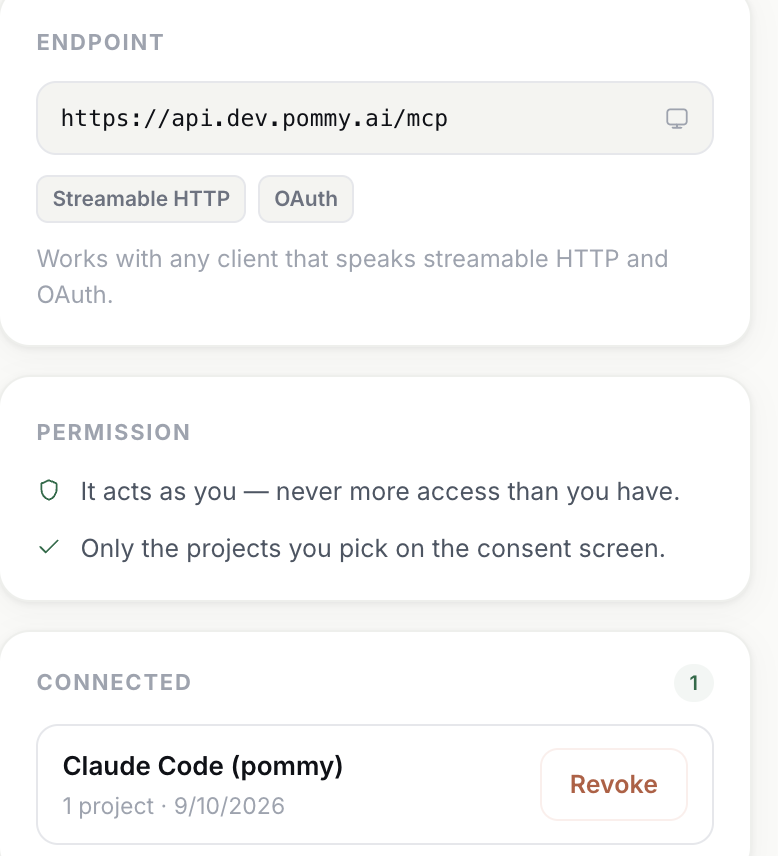
Revoke (revocar) pide confirmación y, a partir de ahí, el agente no accede a ningún proyecto. Puede que el token que tiene siga siendo válido un tiempo, pero ya no abre ninguna puerta: cada llamada a una herramienta indica que no puede acceder a nada. Para recuperar el agente, vuelve a iniciar la conexión desde tu cliente y elige de nuevo los proyectos.
Consejo: Revocar también es la forma limpia de cambiar la lista de proyectos, aunque basta con volver a conectar desde el cliente, ya que la pantalla de consentimiento aparece cada vez.