Connecter un agent de code
Laissez l'agent avec lequel vous codez déjà lire et modifier votre configuration Pommy.
Pommy est un serveur MCP. L'agent avec lequel vous codez déjà — Claude Code, Codex, Cursor, VS Code, ou tout client qui parle streamable HTTP et OAuth — peut s'y connecter, et dès lors lire votre configuration Pommy et la modifier pour vous : vérifier ce qui manque à un projet, récupérer le code d'installation du widget et le coller dans le site sur lequel il travaille déjà, ajouter un document à la base de connaissances, réécrire les instructions de l'assistant.
Cela se configure sur la page Coding Agents du menu de gauche. C'est une page pour développeurs, et rien d'autre dans Pommy n'en dépend — si vous n'ouvrez jamais de terminal, passez entièrement cette section.
Règle: Deux sens MCP, faciles à confondre : cette page concerne Pommy dans le rôle de serveur MCP, pour que votre agent de code puisse utiliser Pommy — alors que Outils externes (MCP), dans la section Assistant IA, est le sens inverse : votre assistant de support utilise le serveur MCP de quelqu'un d'autre.
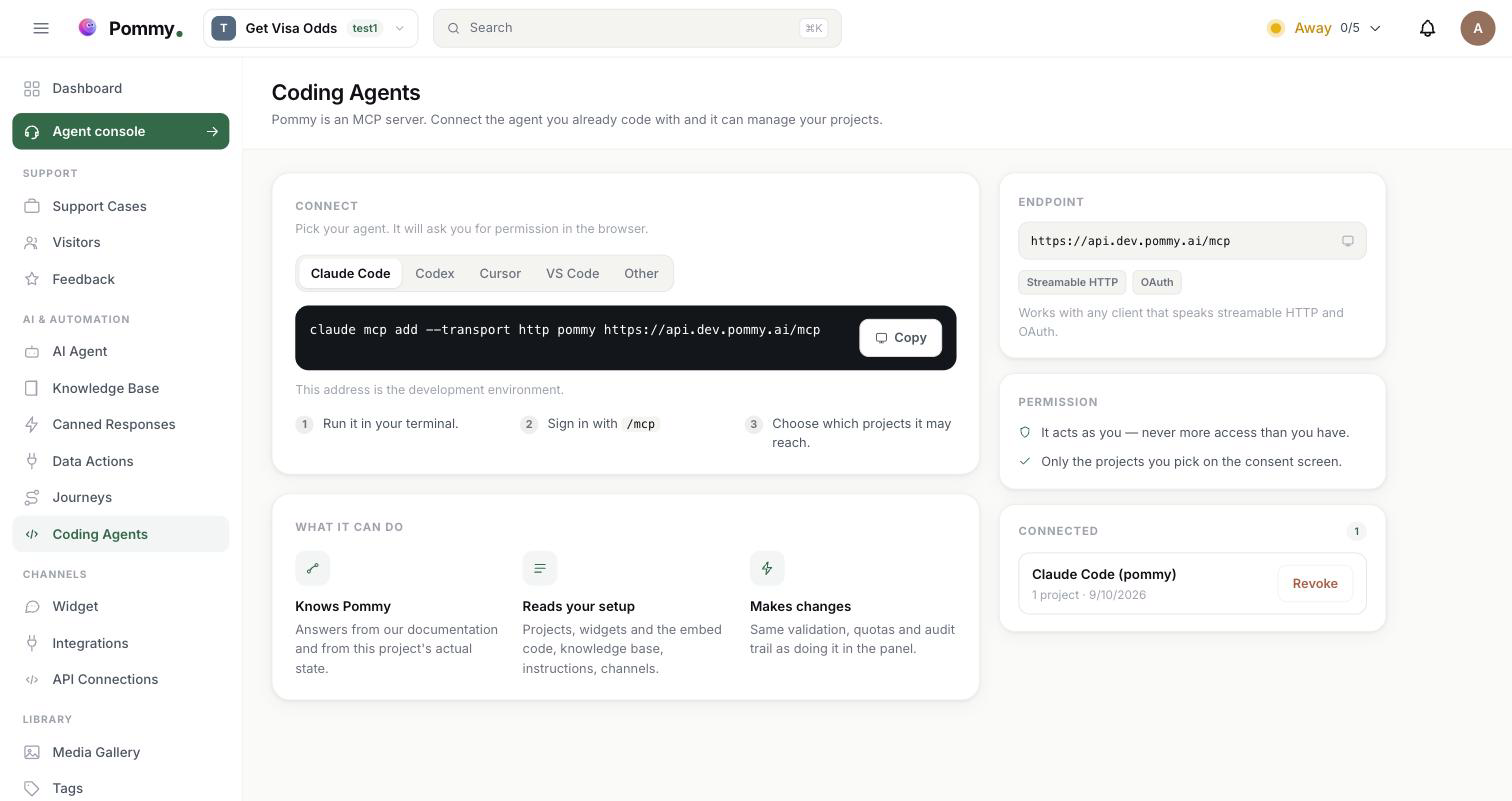
Ce que l'agent peut faire#
La connexion propose un ensemble fixe d'outils. Rien en dehors de cette liste ne peut être appelé, quoi que demande l'agent. Ceux marqués oui modifient votre configuration ; ils ne sont proposés que si vous avez accordé l'autorisation d'effectuer des modifications, et sans elle l'agent ne les voit même pas.
| Outil | Ce qu'il fait | Modifie ? |
|---|---|---|
pommy_list_projects | Les projets que cette connexion peut atteindre, et à quel Pommy elle est connectée — développement ou production, avec l'adresse. Les autres outils ont besoin d'un identifiant de projet ; c'est ici qu'on l'obtient. | non |
pommy_project_status | L'état de configuration d'un projet — assistant, base de connaissances, widget, canaux, vérification de domaine, parcours — et la prochaine étape à réaliser. | non |
pommy_how_to | Comment faire une tâche dans Pommy, avec une réponse tenant compte de l'état actuel de votre projet plutôt que générale. | non |
pommy_search_docs | Cherche dans cette documentation, pour que l'agent réponde à partir de ce que Pommy fait réellement au lieu de deviner. | non |
pommy_get_agent | Les assistants IA du projet et leurs instructions complètes. | non |
pommy_list_agents | Les assistants en version courte : actif, par défaut, température, limite de tokens. | non |
pommy_create_agent | Crée un assistant. Sans assistant, personne ne répond à vos visiteurs. | oui |
pommy_update_agent | Nom, instructions, message d'accueil, température, réglages de transfert, et les champs de persona (nom affiché, entreprise, ton, longueur des réponses). | oui |
pommy_update_agent_instructions | Remplace les instructions d'un assistant par un nouveau texte. | oui |
pommy_list_widgets | Les widgets du projet : nom, celui que voient les visiteurs sur votre site, couleur de marque et message d'accueil. | non |
pommy_get_widget | Tous les réglages d'un widget — couleurs, lanceur, textes, comportement. | non |
pommy_get_widget_embed_code | L'extrait <script> qui place le widget de chat du projet sur un site. | non |
pommy_update_widget | Modifie les réglages du widget : apparence, lanceur, comportement, textes d'accueil et de marque, textes par langue. Avec publish, il en fait le widget affiché sur votre site, ou le retire. | oui |
pommy_create_widget | Crée un widget de chat, éventuellement avec ses premiers réglages. Si votre site affiche déjà un widget, le nouveau démarre désactivé jusqu'à ce que vous le publiiez. | oui |
pommy_delete_widget | Supprime un widget. Il refuse de supprimer celui qu'affiche votre site. | oui |
pommy_list_documents | Les documents de la base de connaissances que l'assistant peut interroger, leur provenance, et s'ils sont déjà indexés — vérifié dans l'index de recherche, pas deviné. Paginé, avec le nombre de documents interrogeables en tête. | non |
pommy_add_document | Ajoute un document en texte brut. Indiquez l'adresse de la page : un second appel avec la même adresse met à jour ce document au lieu d'en ajouter une copie. | oui |
pommy_update_document | Réécrit le titre et le contenu d'un document. | oui |
pommy_delete_document | Supprime un document. Irréversible. | oui |
pommy_scrape_url | Lit une page web ou un fichier Markdown et l'enregistre avec son adresse, pour que l'assistant puisse y renvoyer. Relire la même adresse met à jour le document — pas de copies. | oui |
pommy_import_urls | Importe jusqu'à 20 pages ou fichiers Markdown en un seul appel. Peut être relancé sans risque avec la même liste : il garde un centre d'aide ou un site de documentation synchronisé au lieu de le dupliquer. | oui |
pommy_list_faqs | Les paires question-réponse auxquelles l'assistant compare les questions. | non |
pommy_upsert_faq | Ajoute une FAQ ou en modifie une existante. | oui |
pommy_delete_faq | Supprime une FAQ. | oui |
pommy_list_products | Les produits et services de la vitrine qui s'affichent sous forme de fiches dans le chat. | non |
pommy_upsert_product | Ajoute ou modifie une fiche de la vitrine. | oui |
pommy_delete_product | Supprime une fiche de la vitrine. | oui |
pommy_list_conversations | Les conversations récentes : canal, statut, date. Lecture seule. | non |
pommy_get_conversation | Les messages d'une conversation, dans l'ordre — le seul moyen honnête de comprendre pourquoi une réponse était fausse. | non |
pommy_list_journeys | Les parcours, et si la fonctionnalité est activée pour ce projet ; si elle ne l'est pas, ce qui manque. | non |
pommy_draft_journey | Rédige un brouillon de parcours. Il ne publie jamais et refuse de toucher à un parcours en ligne — la publication reste une décision humaine. | oui |
pommy_list_integrations | Les canaux connectés au projet (WhatsApp, Instagram, Telegram, Shopify, ikas, WooCommerce, Google Calendar) et leur état. | non |
pommy_usage | L'offre et la consommation des quotas — ce qu'il reste avant qu'une limite ne refuse la prochaine écriture. | non |
pommy_domain_status | Si la vérification de domaine est imposée et quelles adresses sont vérifiées. Le premier endroit où regarder quand le widget n'apparaît pas. | non |
pommy_add_domain | Ajoute un domaine et renvoie exactement ce qui prouve que vous en êtes propriétaire : une balise meta, un fichier ou un enregistrement DNS. Un agent qui modifie votre site peut terminer seul la méthode de la balise meta. | oui |
pommy_verify_domain | Vérifie la preuve. Avec enforce, il limite aussi le widget aux domaines vérifiés — uniquement si vous le demandez. | oui |
Il n'existe aucun outil pour autre chose : pas de suppression de projet, pas de modification de la facturation, pas de gestion d'équipe, pas de publication de parcours. Lire une conversation est possible, car corriger une réponse fausse commence par la lire ; écrire dans une conversation en votre nom ne l'est pas.
Se connecter#
- Ouvrez Coding Agents et choisissez votre agent
Les onglets en haut de la carte Connect — Claude Code, Codex, Cursor, VS Code, Other — affichent chacun la commande ou le fichier exact pour ce client. Copiez-le depuis la page ; l'adresse est déjà renseignée.
- Lancez la commande, ou enregistrez le fichier
Claude Code et Codex prennent une commande d'une ligne dans le terminal. Cursor et VS Code lisent un petit fichier JSON — la page indique lequel, et son chemin.
- Connectez-vous
Votre agent ouvre le navigateur et vous vous connectez à Pommy avec votre propre compte. Dans Claude Code, la connexion démarre avec la commande
/mcp; dans Codex, aveccodex mcp login pommy; Cursor et VS Code ouvrent le navigateur d'eux-mêmes. - Choisissez les projets qu'il peut atteindre
Le navigateur affiche l'écran de consentement de Pommy. Choisissez les projets, approuvez, et l'agent est connecté.
claude mcp add --transport http pommy https://api.pommy.ai/mcpcodex mcp add pommy --url https://api.pommy.ai/mcp{
"mcpServers": {
"pommy": {
"url": "https://api.pommy.ai/mcp"
}
}
}{
"servers": {
"pommy": {
"type": "http",
"url": "https://api.pommy.ai/mcp"
}
}
}Tout autre client fonctionne aussi : indiquez-lui la même adresse, https://api.pommy.ai/mcp. C'est un endpoint streamable HTTP protégé par OAuth, et le client découvre tout le reste — quel serveur d'autorisation utiliser, quelles autorisations existent — tout seul.
Attention: Copiez l'adresse depuis la page Coding Agents plutôt que depuis cette page. L'environnement de développement en a une autre, et un agent pointé vers le mauvais environnement se connecte sans problème mais ne voit jamais vos projets en production.
L'écran de consentement#
C'est à l'étape du navigateur que l'autorisation est réellement donnée ; il pose donc deux questions à la fois : ce que cette application aura le droit de faire, et où.
- Quelle application demande l'accès — le nom sous lequel elle s'est enregistrée, affiché en haut. Une application que Pommy ne reconnaît pas n'arrive jamais à cet écran.
- Ce qu'elle aura le droit de faire — une ligne par autorisation demandée : lire vos projets, y effectuer des modifications, savoir qui vous êtes. Lisez attentivement la ligne des modifications ; c'est celle qui compte.
- Quels projets — tous les projets auxquels vous avez accès, regroupés par organisation. Au-delà de six projets, un champ de recherche apparaît. Rien ne peut être approuvé sans au moins un projet coché.
Cocher un projet n'accorde rien ; cela restreint ce que l'agent peut toucher. Vous ne distribuez pas d'accès ici, vous choisissez quelle partie de votre propre accès vous prêtez.
Vous voyez cet écran à chaque connexion, même si vous avez déjà connecté ce client — c'est voulu, car la liste des projets est justement ce que vous pourriez vouloir changer. Votre choix précédent est précoché : si rien n'a changé, la réautorisation se fait en un clic.
Autorisations et sécurité#
- Il agit en votre nom. La connexion porte vos propres autorisations et rien de plus — elle ne peut donc jamais aller au-delà de ce que vous pouvez faire. Si vous ne pouvez pas modifier un assistant dans le tableau de bord, votre agent non plus.
- Uniquement les projets choisis. Ce que l'agent peut toucher, c'est votre accès actuel et les projets cochés sur l'écran de consentement — les deux, pas l'un ou l'autre.
- L'accès est revérifié à chaque appel, et non mémorisé depuis le jour de l'approbation. Si vous perdez l'accès à un projet — vous quittez l'équipe, votre rôle change —, l'agent le perd au même moment, sans rien à révoquer.
- Les modifications suivent le même chemin que le tableau de bord. Tout ce qu'écrit l'agent passe par les mêmes procédures que le tableau de bord : même validation des saisies, mêmes contrôles d'autorisation, même quota, même journal d'audit. Un document ajouté depuis votre terminal est indiscernable d'un document ajouté à la main — y compris dans le journal d'audit.
- Rien de global à la plateforme n'est exposé. La liste des outils est choisie à la main, et aucun outil nécessitant des droits d'administrateur de la plateforme n'y figure — pas même pour un compte qui les possède.
- La connexion est la vôtre, pas celle de votre équipe. Connecter votre agent ne connecte celui de personne d'autre, et révoquer le vôtre ne touche pas aux leurs.
Voir et révoquer les connexions#
La carte Connected à droite de la page Coding Agents liste chaque agent que vous avez autorisé : le nom enregistré par le client, le nombre de projets qu'il atteint et la date de l'autorisation.
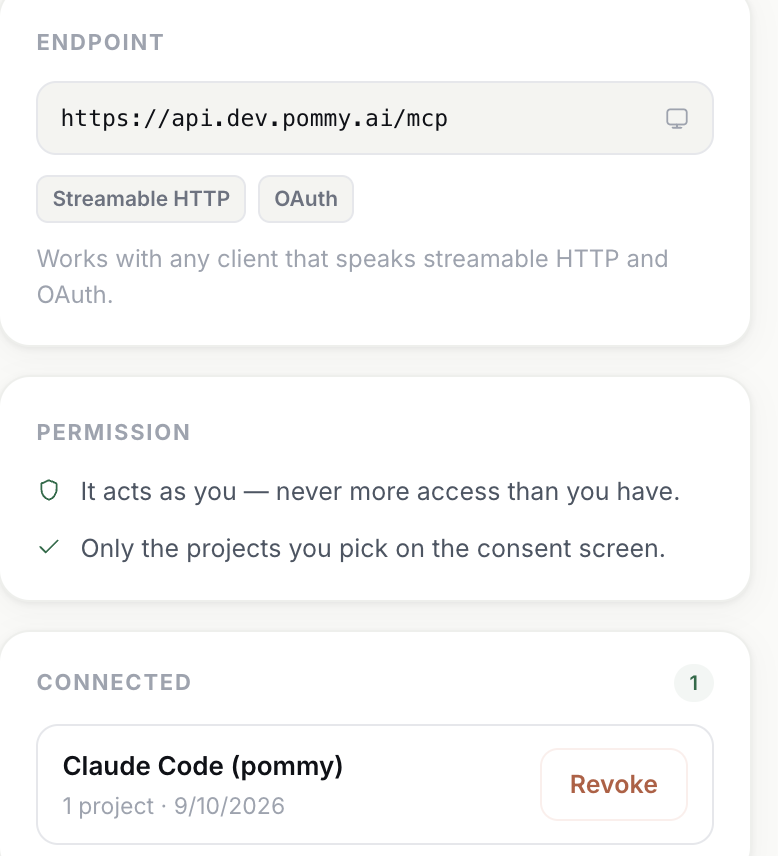
Revoke demande une confirmation, puis l'agent n'atteint plus aucun projet. Le jeton qu'il détient peut rester valide un moment, mais il n'ouvre plus aucune porte : chaque appel d'outil indique qu'il ne peut rien atteindre. Pour réactiver l'agent, relancez la connexion depuis votre client et choisissez à nouveau les projets.
Astuce: Révoquer est aussi la façon propre de changer la liste des projets — même si se reconnecter depuis le client suffit, puisque l'écran de consentement réapparaît à chaque fois.