Agent console
L'écran en direct : listes, reprise de conversation, panneau client, outils du quotidien.
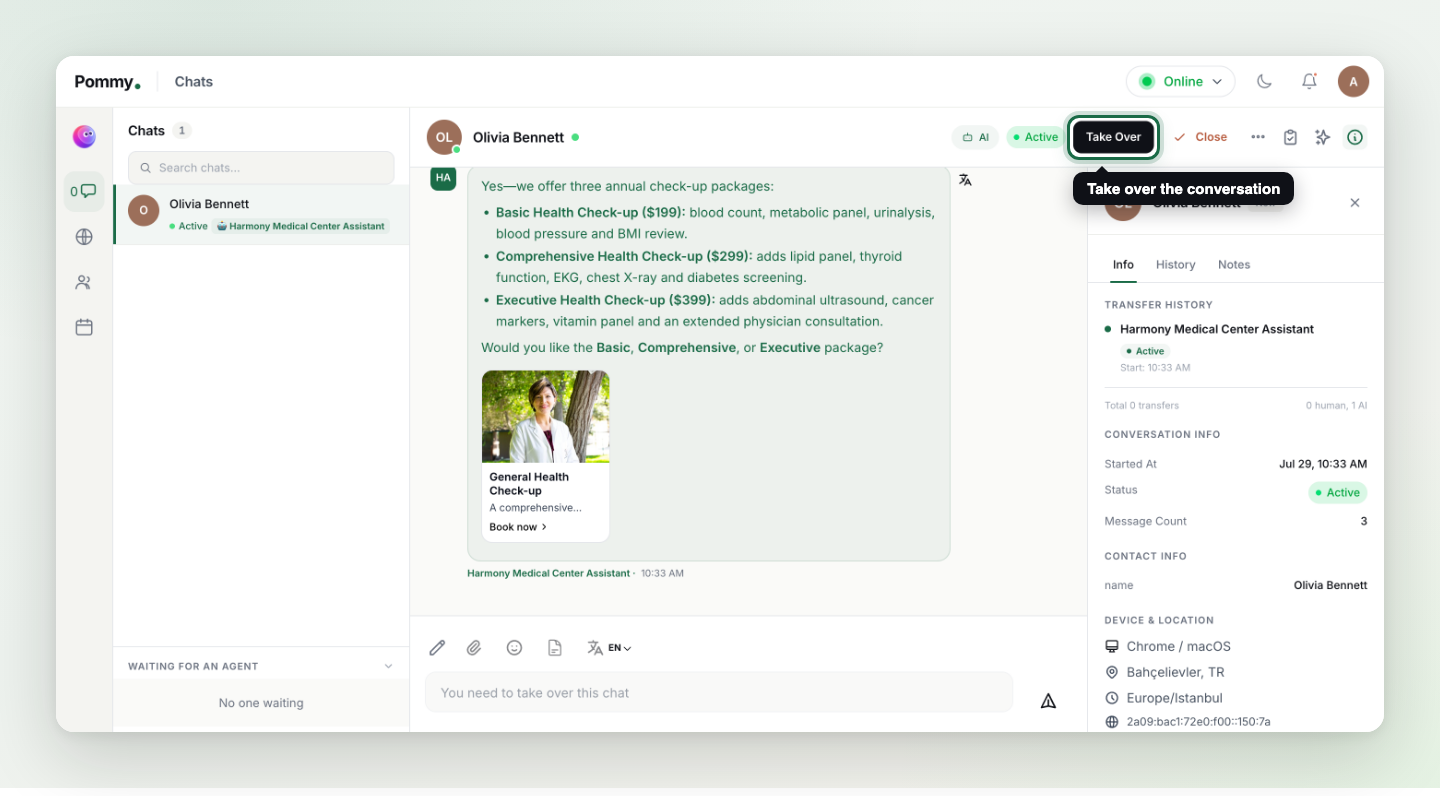
L'Agent console (console des agents) est l'écran de support en direct de votre équipe : les conversations à gauche, le chat sélectionné au centre, les informations du client à droite. C'est ici que vous regardez l'assistant travailler et que vous intervenez quand vous le souhaitez. Les icônes de la barre tout à gauche passent d'une vue à l'autre parmi les quatre de la console : Chats, Visitors, Agents et Calendar.
Trouver des conversations : listes et filtres#
La vue Visitors liste toutes les personnes présentes sur votre site, avec des filtres rapides en haut :
| Filtre | Ce qu'il affiche |
|---|---|
| All Visitors | Toutes les personnes présentes actuellement ou récemment sur votre site, avec leur localisation et la page consultée. |
| All Chats | Toutes les conversations, quelle que soit la personne qui les gère. |
| My Chats | Uniquement les conversations qui vous sont attribuées. |
| Closed Chats | Les conversations terminées — ouvrez n'importe laquelle avec View Chat. |
| AI Chats | Les conversations que l'assistant gère seul. |
| Custom Filter | Créez votre propre combinaison. |
Reprendre, clôturer, convertir#
- Take Over (reprendre) — l'assistant se tait et le chat est entièrement à vous. La zone de saisie vous le rappelle : vous devez reprendre la conversation avant de pouvoir écrire.
- Close (clôturer) — met fin à la conversation ; le client est invité à noter son expérience (voir Feedback ci-dessous).
- Convert to Support Case (convertir en dossier de support) — transforme la conversation en dossier suivi, pour ce qui ne peut pas être réglé dans le chat (détails sur la page Dossiers de support).
- Ban (bannir) — depuis la vue Visitors, vous pouvez bloquer un visiteur abusif pendant 24 heures, 7 jours ou définitivement.
Le panneau de droite : Info, History, Notes, Appointments#
- Info — nom et téléphone issus du formulaire avant le chat, historique des transferts (quelle IA ou quel humain a géré la conversation), appareil, localisation et fuseau horaire, plus des statistiques comme le nombre total de conversations et la première/dernière visite.
- History (historique) — les conversations précédentes du client, pour que personne ne pose deux fois la même question.
- Notes — des notes internes visibles uniquement par votre équipe, jamais par le client.
- Appointments (rendez-vous) — les rendez-vous de ce client en un coup d'œil : les prochains d'abord, puis les passés, chacun avec son statut (confirmé, en attente de confirmation, terminé, annulé, absent). Les heures sont affichées dans le fuseau horaire de votre entreprise.
Statut en ligne et attribution#
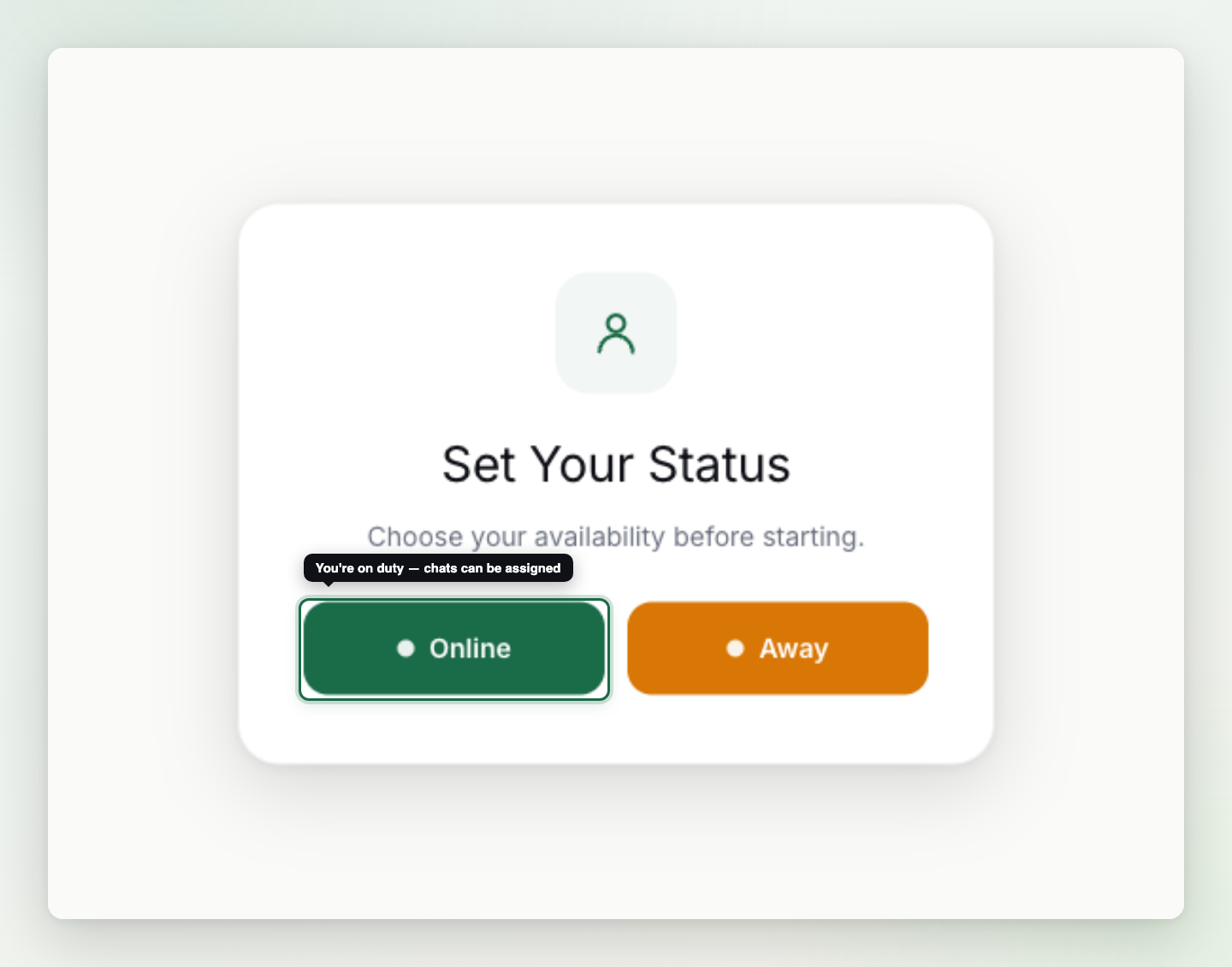
Règle: Les conversations ne sont attribuées qu'aux agents dont le statut est en ligne (Online). Pensez à passer hors ligne à la fin de votre service ; les comptes restés en ligne passent automatiquement hors ligne au bout d'un moment.
Des outils pour aller plus vite#
- Canned Responses (réponses prédéfinies) — créez des modèles de réponse sur la page Canned Responses du tableau de bord, puis insérez-les en un clic depuis la zone de saisie. Idéal pour les salutations, les formules de clôture et les réponses sur vos politiques.
- Traduction des messages — l'icône de traduction à côté des messages lève la barrière de la langue : lisez le message du client dans votre langue et répondez dans la sienne.
- Tags (étiquettes) — étiquetez les conversations (« question tarifaire », « réclamation ») depuis le menu de la conversation ; gérez la liste des étiquettes sur la page Tags. Les étiquettes alimentent la recherche et les rapports.
- En attente d'un agent — la section de file d'attente sous la liste des chats affiche les clients qui attendent un humain ; toute personne en ligne peut les prendre en charge.
- Feedback (avis) — à la clôture d'un chat, le client peut laisser une note et un commentaire ; ils sont regroupés sur la page Feedback du tableau de bord.
Astuce: L'organisation qui fonctionne le mieux : l'assistant prend en charge les questions courantes, l'équipe se concentre uniquement sur les transferts. Gardez la console ouverte dans un onglet toute la journée — les transferts arrivent instantanément.