Agent console
Der Live-Bildschirm: Listen, Übernehmen, Kundenbereich, Werkzeuge für den Alltag.
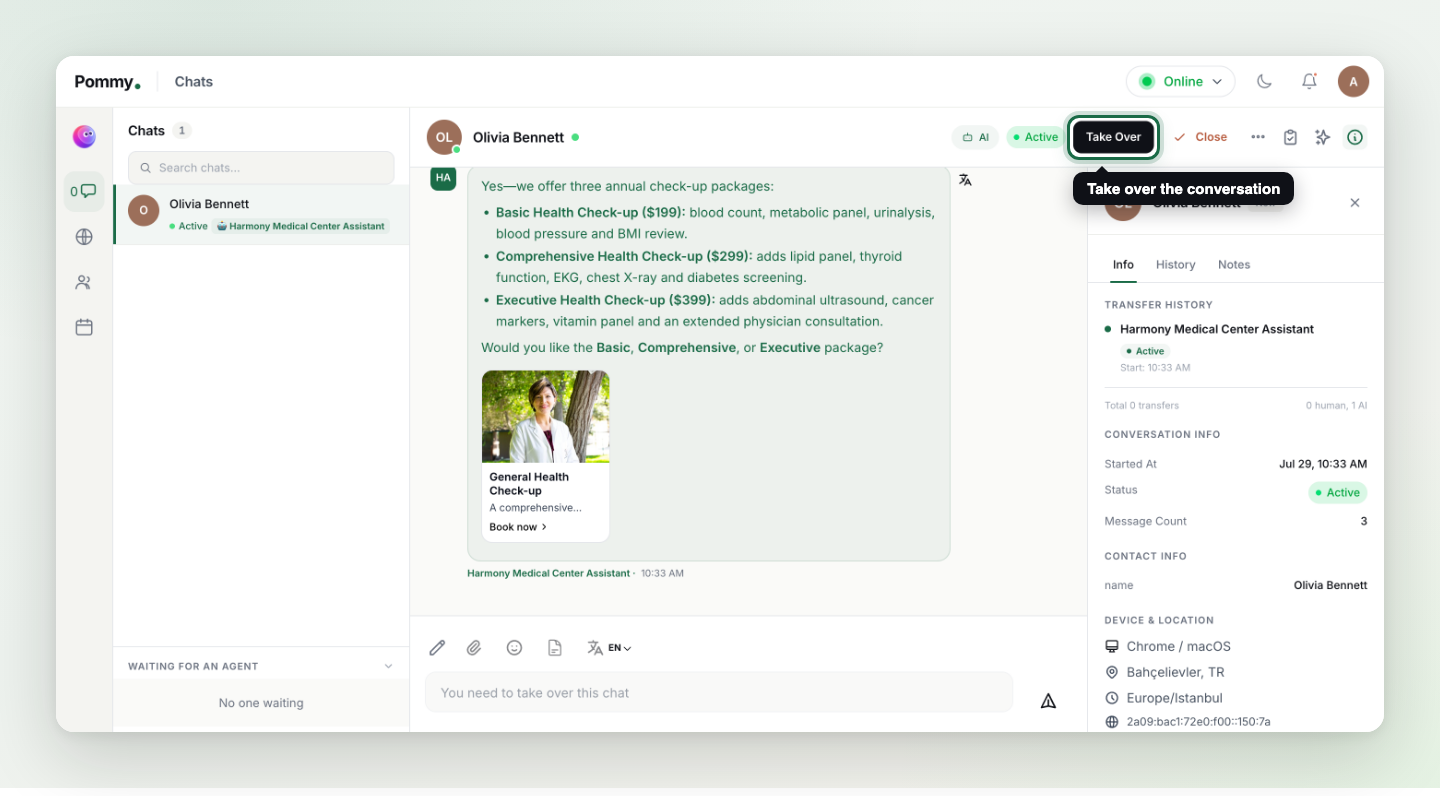
Die Agent console (Agenten-Konsole) ist der Live-Support-Bildschirm Ihres Teams: Gespräche links, der ausgewählte Chat in der Mitte, Kundendetails rechts. Hier sehen Sie dem Assistenten bei der Arbeit zu und greifen ein, wann immer Sie möchten. Die Symbole in der Leiste ganz links wechseln zwischen den vier Ansichten der Konsole: Chats, Visitors, Agents und Calendar.
Gespräche finden: Listen und Filter#
Die Ansicht Visitors listet alle Besucher Ihrer Website auf, oben mit Schnellfiltern:
| Filter | Was er zeigt |
|---|---|
| All Visitors | Alle, die gerade oder vor Kurzem auf Ihrer Website waren, mit Standort und aktueller Seite. |
| All Chats | Alle Gespräche, egal wer sie bearbeitet. |
| My Chats | Nur die Gespräche, die Ihnen zugewiesen sind. |
| Closed Chats | Beendete Gespräche – jedes lässt sich mit View Chat öffnen. |
| AI Chats | Gespräche, die der Assistent allein führt. |
| Custom Filter | Stellen Sie Ihre eigene Kombination zusammen. |
Übernehmen, schließen, umwandeln#
- Take Over – der Assistent verstummt, und der Chat gehört ganz Ihnen. Das Eingabefeld erinnert Sie daran: Sie müssen übernehmen, bevor Sie schreiben können.
- Close – beendet das Gespräch; der Kunde wird gebeten, das Erlebnis zu bewerten (siehe Feedback unten).
- Convert to Support Case – macht aus dem Gespräch einen nachverfolgten Fall für Arbeit, die sich nicht im Chat erledigen lässt (Details auf der Seite Support-Fälle).
- Ban – in der Ansicht Visitors können Sie einen beleidigenden Besucher für 24 Stunden, 7 Tage oder dauerhaft sperren.
Der rechte Bereich: Info, History, Notes, Appointments#
- Info – Name und Telefonnummer aus dem Formular vor dem Chat, Übergabeverlauf (welche KI oder welcher Mensch das Gespräch betreut hat), Gerät, Standort und Zeitzone sowie Statistiken wie Gesprächsanzahl insgesamt und erster/letzter Besuch.
- History – die früheren Gespräche des Kunden, damit niemand dieselbe Frage zweimal stellt.
- Notes – interne Notizen, die nur Ihr Team sieht, nie der Kunde.
- Appointments – die Buchungen dieses Kunden auf einen Blick: zuerst die kommenden, dann die vergangenen, jeweils mit Status (bestätigt, wartet auf Bestätigung, abgeschlossen, storniert, nicht erschienen). Die Uhrzeiten werden in der Zeitzone Ihres Unternehmens angezeigt.
Online-Status und Zuweisung#
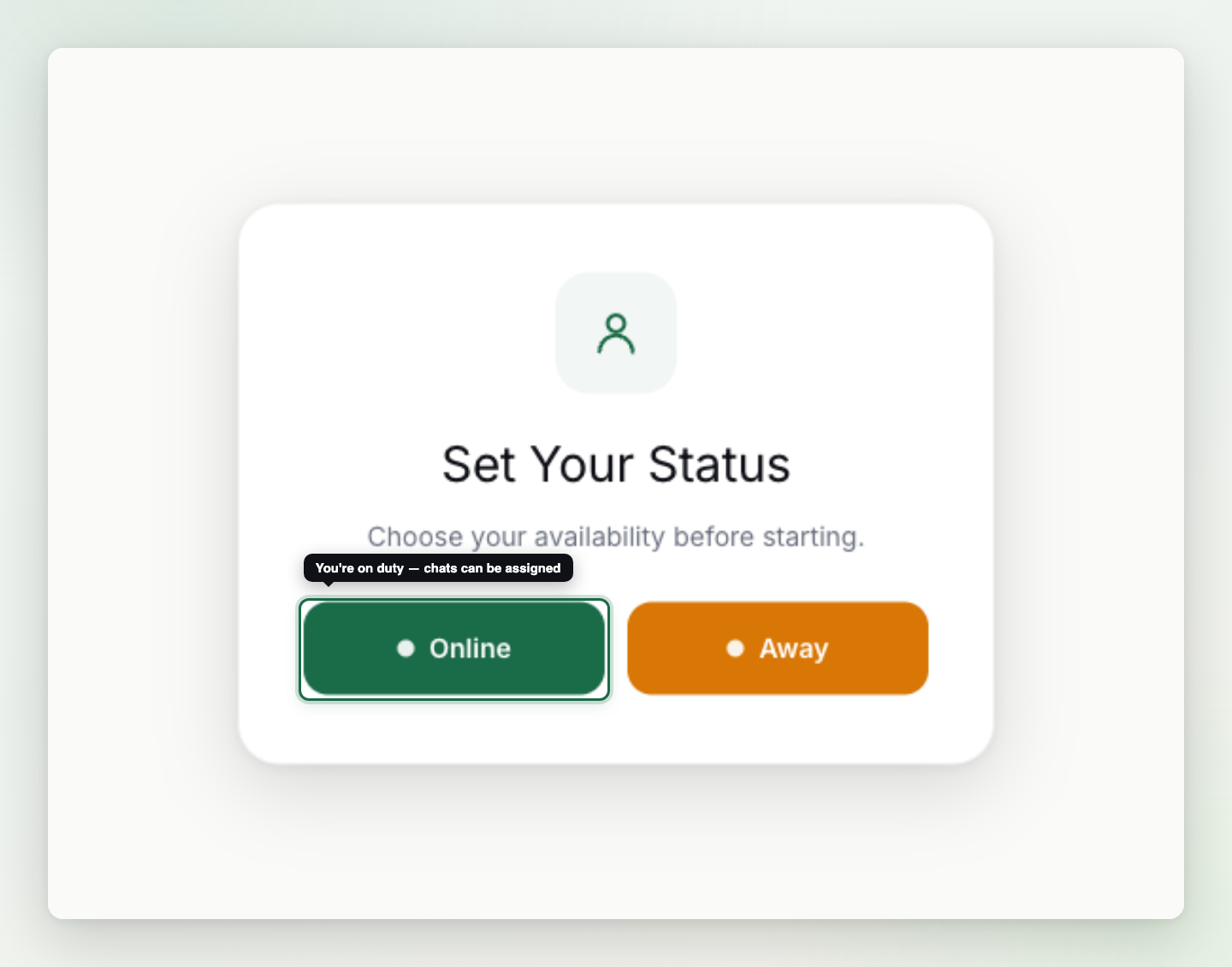
Regel: Gespräche werden nur Mitarbeitern zugewiesen, deren Status online ist. Denken Sie daran, am Ende Ihrer Schicht offline zu gehen; Konten, die online bleiben, werden nach einer Weile automatisch auf offline gesetzt.
Werkzeuge, die Zeit sparen#
- Canned Responses – legen Sie auf der Dashboard-Seite Canned Responses Antwortvorlagen an und fügen Sie sie dann mit einem Klick im Eingabefeld ein. Ideal für Begrüßungen, Schlusssätze und Antworten zu Richtlinien.
- Nachrichtenübersetzung – das Übersetzungssymbol neben Nachrichten überbrückt Sprachbarrieren: Lesen Sie die Nachricht des Kunden in Ihrer Sprache und antworten Sie in seiner.
- Tags – kennzeichnen Sie Gespräche („Preisfrage“, „Beschwerde“) über das Gesprächsmenü; die Tag-Liste verwalten Sie auf der Seite Tags. Tags treiben Suche und Berichte an.
- Warten auf einen Mitarbeiter – der Warteschlangenbereich unter der Chatliste zeigt Kunden, die auf einen Menschen warten; jeder, der online ist, kann sie übernehmen.
- Feedback – wird ein Chat geschlossen, kann der Kunde eine Bewertung und einen Kommentar hinterlassen; gesammelt werden sie auf der Dashboard-Seite Feedback.
Tipp: Die Aufteilung, die am besten funktioniert: Der Assistent übernimmt die Routinefragen, das Team konzentriert sich nur auf Übergaben. Lassen Sie die Konsole den ganzen Tag in einem Tab geöffnet – Übergaben kommen sofort an.