Dokumentation · 🚀 Erste Schritte
Dashboard-Rundgang: Was ist wo?
Eine Übersicht aller Seiten im linken Menü – jeweils in einer Zeile.
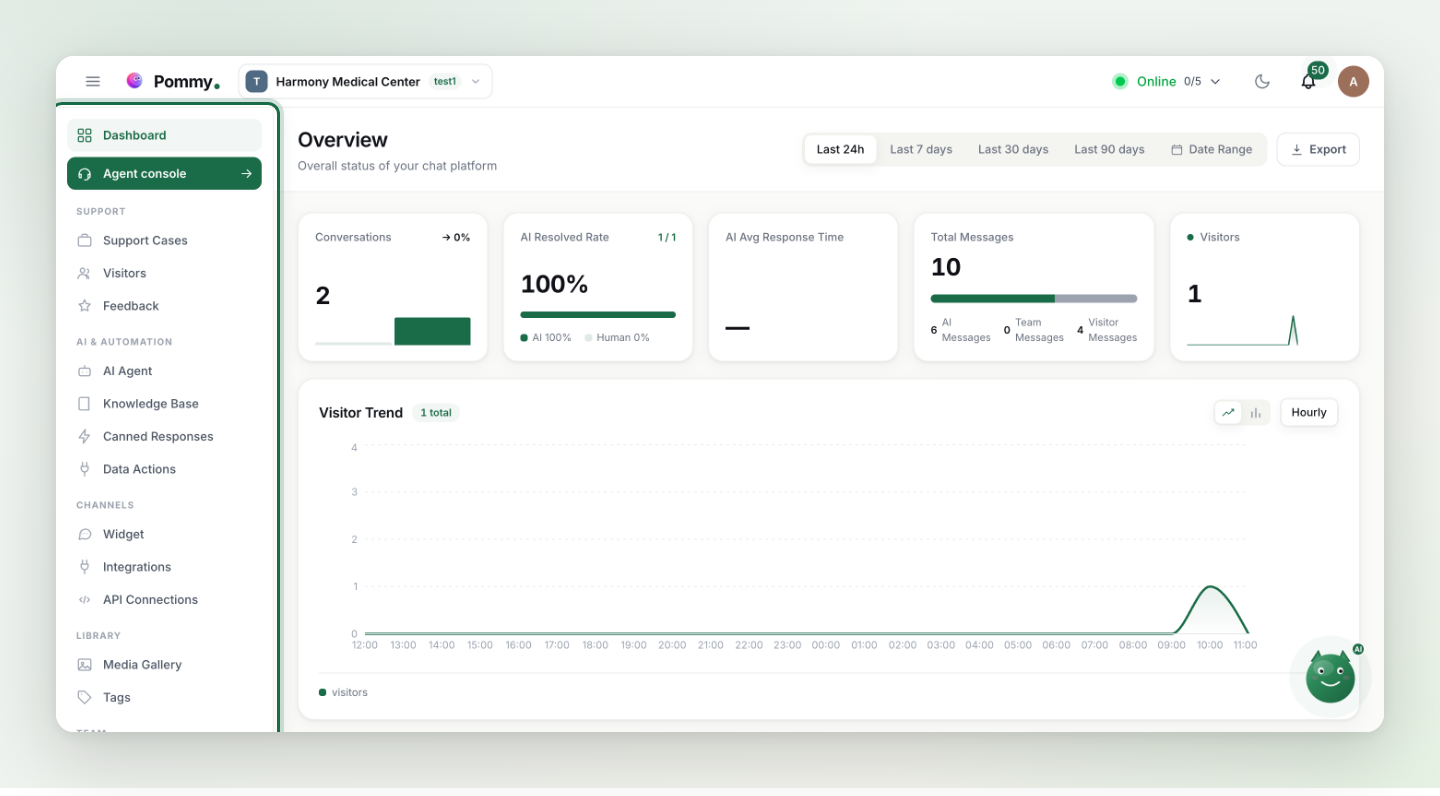
Nach der Anmeldung ist das linke Menü Ihre Steuerzentrale. Die Tabelle unten zeigt, wofür jede Seite da ist.
Tägliche Arbeit#
| Menü | Wofür es da ist |
|---|---|
| Dashboard | Überblick: Anzahl der Gespräche und zusammenfassende Diagramme. |
| Agent console | Der Live-Support-Bildschirm – Gespräche verfolgen, übernehmen und beantworten. |
| Support Cases | Support-Tickets: eine Liste von Vorgängen, die nachverfolgt werden müssen. |
| Visitors | Besucher auf Ihrer Website und ihre bisherigen Gespräche. |
| Feedback | Bewertungen und Kommentare Ihrer Kunden. |
Inhalte und KI#
| Menü | Wofür es da ist |
|---|---|
| AI Agent | Assistenten-Einstellungen: an/aus, Sprache, Übergabe, Terminbuchung. |
| Journeys | Geführte Abläufe, die der Assistent auf Ihrer eigenen Website ausführt – von uns pro Projekt freigeschaltet. |
| Coding Agents | Verbinden Sie Ihren Coding-Agenten (Claude Code, Codex, Cursor …) per MCP mit Pommy. |
| Knowledge Base | Dokumente, FAQs und Hilfeartikel – dazu Website-Import und Showcase. |
| Canned Responses | Vorgefertigte Antwortvorlagen für Ihr Team. |
| Data Actions | Ihre eigenen API-Endpunkte als Werkzeuge, die der Assistent aufrufen kann. |
| Media Gallery | Bilder und Dateien, die Sie hochgeladen haben. |
Einrichtung und Verwaltung#
| Menü | Wofür es da ist |
|---|---|
| Widget | Das Aussehen der Chat-Blase und der Installationscode. |
| Website | Die Domains, auf denen Ihr Widget laufen darf, und deren Verifizierung. |
| Integrations | Ihr Shop (Shopify, WooCommerce, ikas), Google Calendar, WhatsApp, Telegram und weitere. |
| API Connections | MCP-Server – externe Werkzeuge, die Ihr Assistent nutzen kann. |
| Team | Teammitglieder und Einladungen. |
| Roles & Permissions | Wer worauf Zugriff hat. |
| Tags | Gespräche kennzeichnen und ordnen. |
| Audit Logs | Protokoll darüber, wer was im Dashboard geändert hat. |
| Reports | Teamleistung über einen Zeitraum, mit Export. |
| Plan & Billing | Abonnement und Rechnungen. |
| Settings | Projekteinstellungen. |
Tipp: Das Suchfeld über dem Menü durchsucht die Seitennamen – sobald Sie sich fragen „Wo war nochmal diese Einstellung?“, tippen Sie es dort ein.