Assistenten-Einstellungen Schritt für Schritt
Die Schritte des Agenten-Editors – jede Option in einfachen Worten.
Öffnen Sie im linken Menü AI Agent und klicken Sie bei Ihrem Agenten auf Edit. Der Editor ist in fünf Schritte gegliedert, die oben nebeneinander stehen; hier sehen Sie, was in welchem Schritt steckt. Änderungen gelten für laufende Gespräche, sobald Sie speichern.
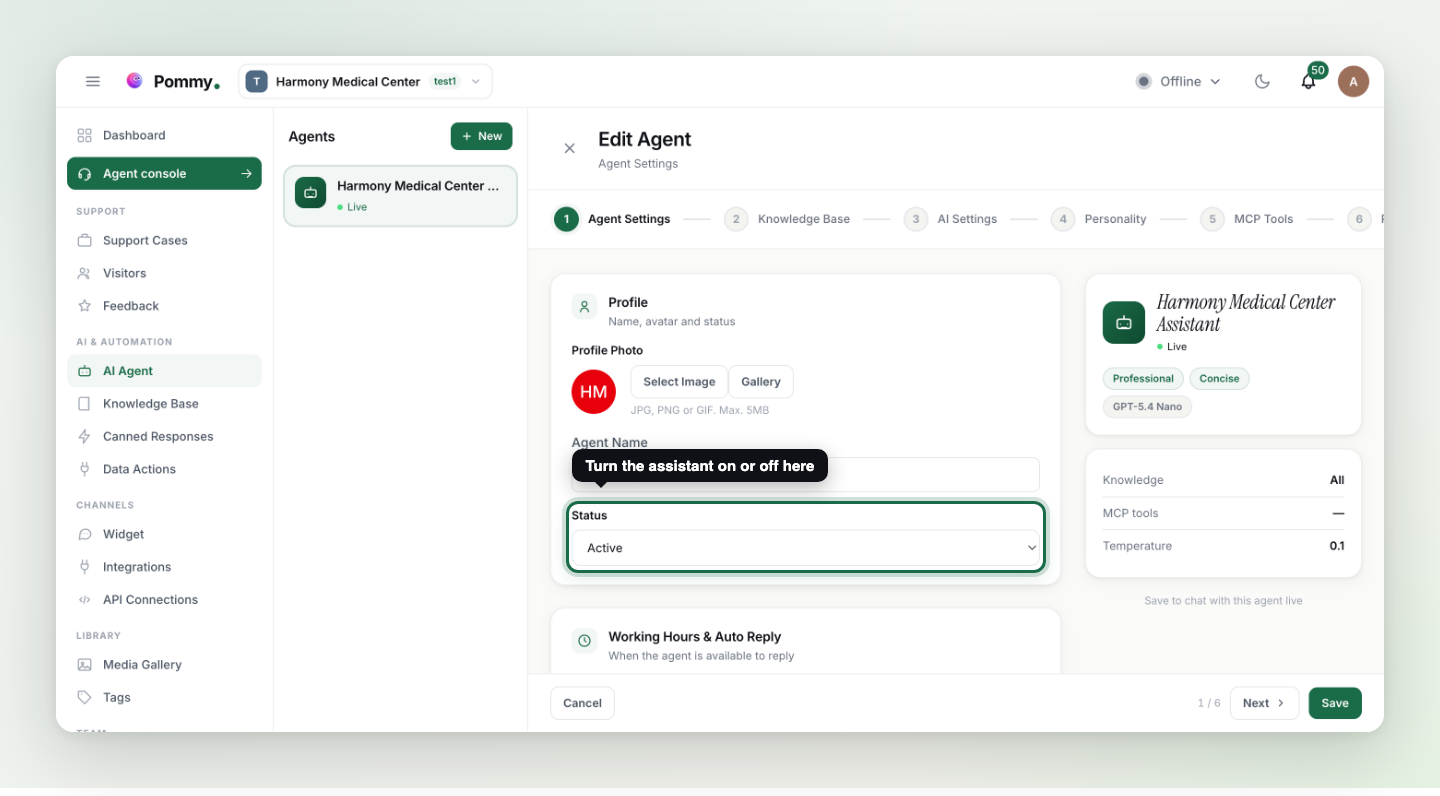
1 · Agent Settings#
| Einstellung | Was sie bewirkt |
|---|---|
| Profile photo & name | Das Gesicht und der Name, die Kunden in der Kopfzeile des Chats sehen. |
| Status | Aktiv / inaktiv – der Hauptschalter. Im inaktiven Zustand funktioniert das Widget weiter, und Gespräche gehen direkt an Ihr Team. Es kann immer nur ein Assistent aktiv sein: Schalten Sie einen ein, werden die anderen ausgeschaltet, denn ein Gespräch wird von genau einem beantwortet. |
| Working Hours | Optional: Der Assistent antwortet nur zu den Zeiten, die Sie festlegen (Zeitspannen pro Tag, Vorlagen für Werktage/Wochenende). |
| Auto Reply Message (Offline) | Was Kunden außerhalb dieser Zeiten sehen – z. B. „Wir melden uns so schnell wie möglich bei Ihnen.“ |
2 · Knowledge Base#
Legt fest, was der Assistent lesen darf: Ihre Dokumente, FAQs, Artikel und den Showcase. Lassen Sie die Einstellung auf „alle“, sofern Sie keinen besonderen Grund haben, sie einzuschränken.
Regel: Das Modell wählen Sie nicht mehr selbst. Die Modelle hinter Ihrem Assistenten – das Hauptmodell, die Hilfsmodelle und die Ausweichmodelle – gehören zu Ihrem Tarif und werden von uns festgelegt, damit niemand zwischen Qualität und Kosten raten muss. Der frühere Schritt AI Settings (Modell, Temperatur, maximale Tokens) ist entfallen; brauchen Sie eine andere Stufe, ist das eine Frage des Tarifs, keine Einstellung pro Assistent.
3 · Personality#
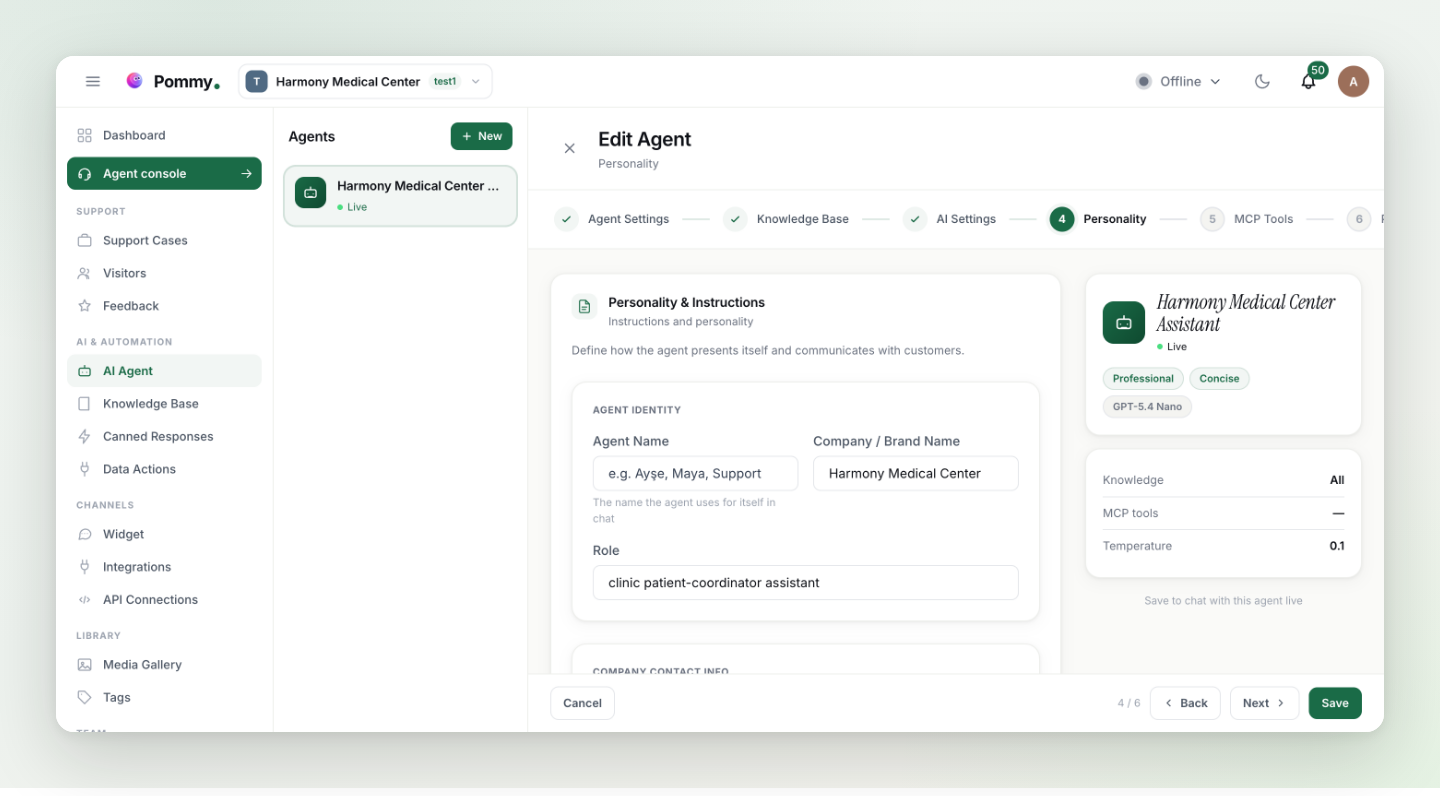
| Einstellung | Optionen |
|---|---|
| Communication Tone | Professional (förmlich, effizient) · Warm (freundlich, einfühlsam) · Technical (präzise, gründlich). |
| Response Length | Concise (kurz, auf den Punkt) · Balanced (Standard) · Detailed (ausführlich, mit Kontext). |
| Response Language | Automatisch aus der Sprache des Kunden erkennen oder eine bestimmte Sprache für jede Antwort festlegen. |
4 · MCP Tools#
Haken Sie die MCP-Server an, die dieser Assistent nutzen darf – also die, die Sie auf der Seite API Connections hinzugefügt haben. Ein angehakter Server gibt dem Assistenten alle seine Werkzeuge; ein Server, den niemand anhakt, wird von niemandem genutzt. Was MCP ist und wie Sie einen Server verbinden, steht auf der nächsten Seite: Externe Werkzeuge (MCP).
5 · Project Assignment#
| Einstellung | Was sie bewirkt |
|---|---|
| Project / widget assignment | Welche Website und welches Widget dieser Agent betreut. |
| Can transfer to human | Eingeschaltet übergibt der Assistent Gespräche bei Bedarf an ein verfügbares Teammitglied; ausgeschaltet erwähnt er eine Übergabe nie. |
Regel: Der Assistent verspricht nur Fähigkeiten, die tatsächlich aktiviert sind – ohne Kalender sagt er nie „Ich kann einen Termin für Sie buchen“; ist die Übergabe ausgeschaltet, bietet er nie einen Menschen an. Das ist Absicht.
Tipp: Schicken Sie nach einer Änderung ein paar Testnachrichten an das Widget und beobachten Sie das Verhalten; wirkt etwas seltsam, prüfen Sie zuerst diese Tabellen, dann den FAQ-Abschnitt.