Showcase-Karten
Die richtige Karte öffnet sich im Chat, wenn ein Kunde fragt.
Im Showcase legen Sie Ihre Produkte und Leistungen als visuelle Karten an; verwaltet werden sie im Tab Showcase auf der Seite Knowledge Base. Fragt ein Kunde nach etwas Passendem, zeigt der Assistent neben seiner Antwort die passenden Karten: ein Bild, einen Titel, eine kurze Beschreibung und einen Link, der sich beim Tippen auf die Karte öffnet.
Wie wählt der Assistent Karten aus?#
- Eine präzise Frage bekommt eine Karte – „Was kostet eine Zahnaufhellung?“ bringt nur die Karte dieser Leistung, nicht den ganzen Katalog.
- Eine allgemeine Frage bekommt eine Auswahl – bei „Was bieten Sie an?“ zeigt er eine Reihe von Highlights und nennt die Gesamtzahl.
- Die Karten passen zur Antwort – es erscheint, worüber der Assistent gerade spricht; themenfremde Karten schleichen sich nicht ein.
Einer Karte einen Link hinzufügen#
Jede Karte hat ein Feld Product URL: die Adresse der Seite zu diesem Produkt oder dieser Leistung auf Ihrer Website. Tippt der Kunde im Chat auf die Schaltfläche der Karte, öffnet sich diese Adresse – der Sprung vom Gespräch zum Kauf oder zur Detailseite.
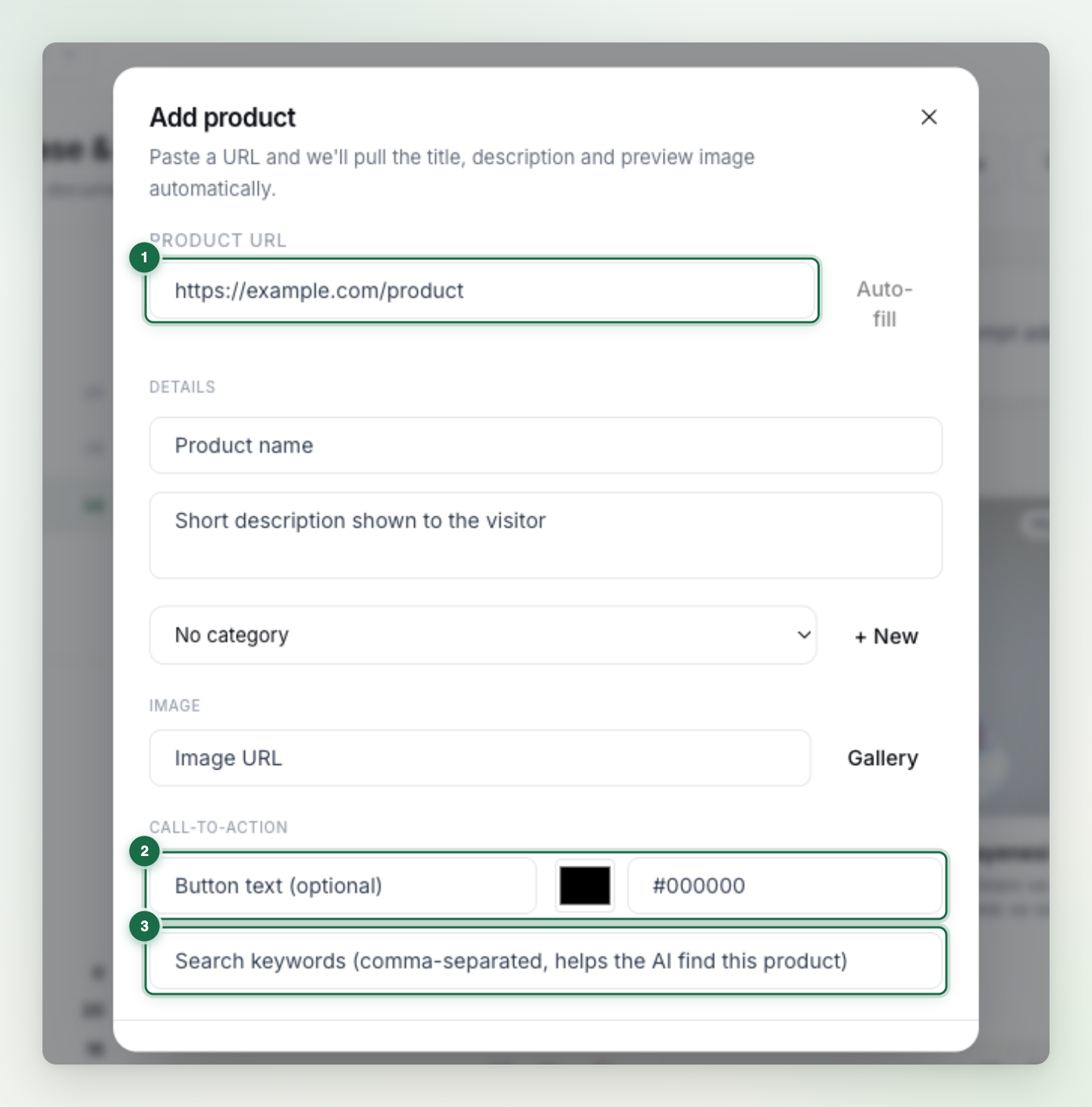
- Auto-fill – fügen Sie beim Anlegen einer Karte die Adresse ein; Titel, Beschreibung und Vorschaubild werden automatisch von der Seite übernommen. Anschließend können Sie alles von Hand anpassen.
- Schaltflächentext und -farbe – passen Sie Beschriftung (z. B. „Ansehen“, „Jetzt buchen“) und Farbe der Kartenschaltfläche pro Karte an; leer gelassen gelten die Standardwerte.
- Suchbegriffe – fügen Sie kommagetrennt Wörter hinzu, die Kunden verwenden könnten, wenn sie nach diesem Produkt fragen; sie verbessern die Kartenzuordnung des Assistenten.
Warnung: Testen Sie den Link, bevor Sie sich darauf verlassen: Eine fehlerhafte Product URL schickt den Kunden auf eine tote Seite und kostet Vertrauen.
Für einen Showcase, der funktioniert#
- Klare Titel schreiben – verwenden Sie den Namen, nach dem Kunden suchen würden; Abkürzungen und interner Fachjargon gehören nicht auf die Karte.
- Unterscheidende Details in die Beschreibung – über diese Texte findet der Assistent die richtige Karte.
- Felder wie Preis und Dauer ausfüllen – „Preisfrage → Karte + genaue Zahl“ ist das beste Erlebnis.
- Bildlinks erreichbar halten – eine Karte mit fehlendem oder defektem Bild wird im Chat leer angezeigt.
Tipp: Probieren Sie nach dem Einrichten des Showcase drei Fragetypen im Widget aus: eine Frage zu einem einzelnen Produkt (es sollte eine Karte kommen), ein allgemeines „Was haben Sie?“ (es sollte eine Auswahl kommen) und eine Preisfrage (es sollten Karte + Zahl kommen).