بطاقات واجهة العرض
البطاقة المناسبة تظهر في الدردشة عندما يسأل العميل.
واجهة العرض هي المكان الذي تعرّف فيه منتجاتك وخدماتك كـ بطاقات مرئية؛ وتديرها من تبويب Showcase (واجهة العرض) في صفحة Knowledge Base (قاعدة المعرفة). عندما يسأل العميل عن شيء ذي صلة، يعرض المساعد البطاقات المطابقة بجانب إجابته: صورة، وعنوان، ووصف قصير، ورابط يُفتح عند النقر على البطاقة.
كيف يختار المساعد البطاقات؟#
- السؤال الدقيق يحصل على بطاقة واحدة — «كم سعر تبييض الأسنان؟» يُظهر بطاقة تلك الخدمة وحدها، لا الكتالوج كله.
- السؤال العام يحصل على مجموعة مختارة — عند السؤال «ماذا تقدمون؟» يعرض مجموعة من أبرز العناصر ويذكر العدد الإجمالي.
- البطاقات تطابق الإجابة — ما يتحدث عنه المساعد هو ما يظهر؛ ولا تتسلل بطاقات غير ذات صلة.
إضافة رابط إلى بطاقة#
لكل بطاقة حقل Product URL (رابط المنتج): عنوان صفحة ذلك المنتج أو الخدمة على موقعك. عندما ينقر العميل على زر البطاقة في الدردشة، يُفتح هذا العنوان — وهذه هي النقلة من المحادثة إلى صفحة البيع أو التفاصيل.
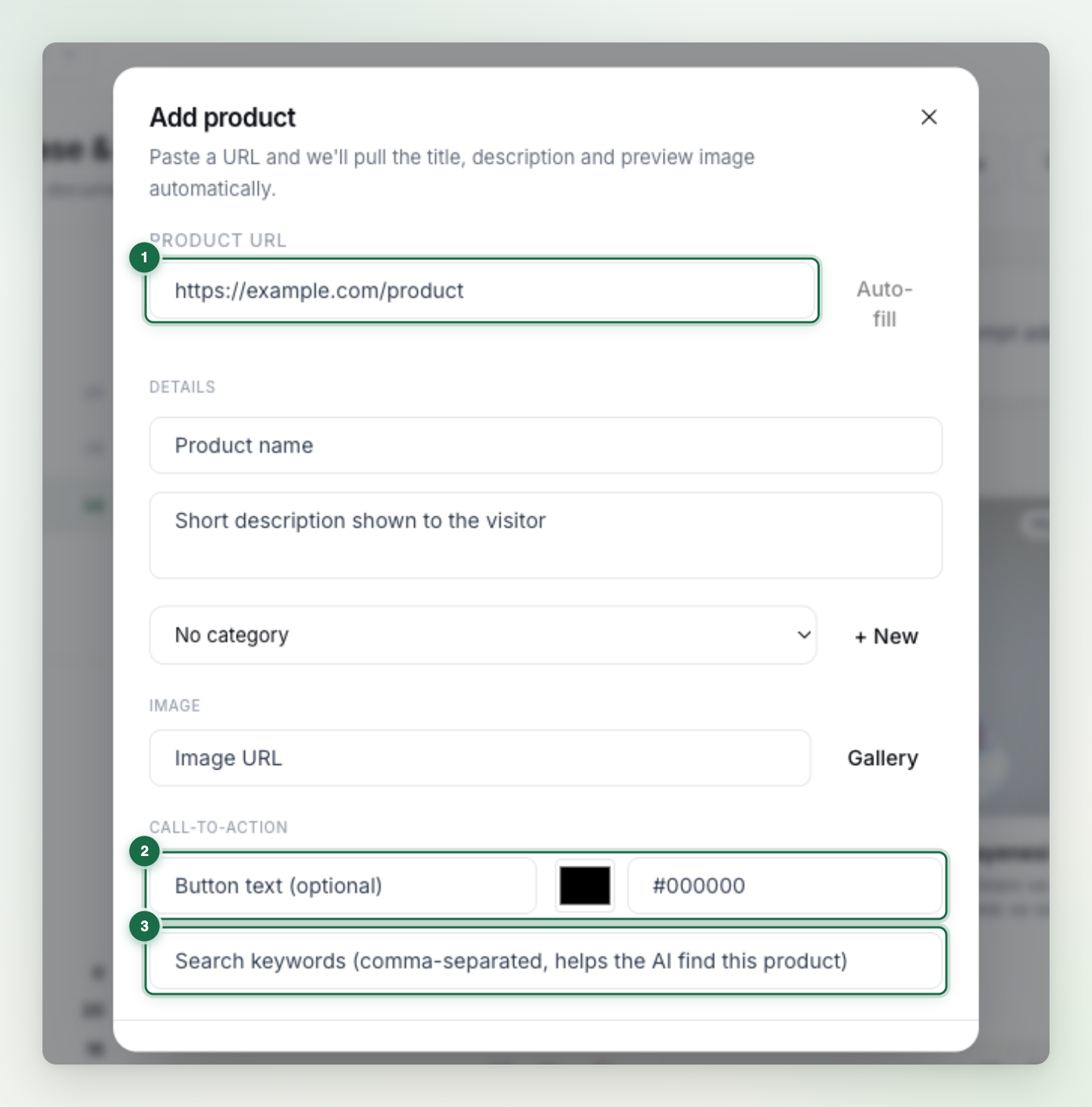
- Auto-fill (تعبئة تلقائية) — الصق العنوان أثناء إضافة البطاقة؛ فيُسحب العنوان والوصف وصورة المعاينة من الصفحة تلقائيًا. وعدّل أي شيء يدويًا بعد ذلك.
- نص الزر ولونه — خصّص نص زر البطاقة (مثل «عرض»، «احجز الآن») ولونه لكل بطاقة؛ اتركهما فارغين لاستخدام القيم الافتراضية.
- كلمات البحث المفتاحية — أضف كلمات مفصولة بفواصل قد يستخدمها العملاء عند السؤال عن هذا المنتج؛ فهي تقوّي مطابقة المساعد للبطاقات.
تحذير: اختبر الرابط قبل الاعتماد عليه: Product URL المعطّل يرسل العميل إلى صفحة ميتة ويكلّفك ثقته.
لواجهة عرض فعّالة#
- اكتب عناوين واضحة — استخدم الاسم الذي يبحث به العملاء؛ وأبعد الاختصارات والمصطلحات الداخلية عن البطاقة.
- ضع التفاصيل المميِّزة في الوصف — يجد المساعد البطاقة الصحيحة من خلال هذه النصوص.
- املأ حقولًا مثل السعر والمدة — «سؤال عن السعر ← بطاقة + رقم دقيق» هي أفضل تجربة.
- أبقِ روابط الصور متاحة — البطاقة ذات الصورة المفقودة أو المعطّلة تظهر فارغة في الدردشة.
نصيحة: بعد إعداد واجهة العرض، جرّب ثلاثة أنواع من الأسئلة في الويدجت: سؤال عن منتج واحد (يجب أن تظهر بطاقة واحدة)، وسؤال عام «ماذا لديكم؟» (يجب أن تظهر مجموعة مختارة)، وسؤال عن السعر (يجب أن تظهر بطاقة + رقم).