Fiches de la vitrine
La bonne fiche s'ouvre dans le chat quand un client pose sa question.
La vitrine est l'endroit où vous définissez vos produits et services sous forme de fiches visuelles ; vous les gérez dans l'onglet Showcase de la page Knowledge Base. Quand un client pose une question pertinente, l'assistant affiche les fiches correspondantes à côté de sa réponse : une image, un titre, une courte description et un lien qui s'ouvre quand on touche la fiche.
Comment l'assistant choisit-il les fiches ?#
- Une question précise donne une fiche — « Combien coûte un blanchiment dentaire ? » n'affiche que la fiche de ce service, pas tout le catalogue.
- Une question large donne une sélection — pour « qu'est-ce que vous proposez ? », il affiche une sélection de points forts et indique le nombre total.
- Les fiches correspondent à la réponse — ce dont parle l'assistant est ce qui s'affiche ; aucune fiche hors sujet ne se glisse.
Ajouter un lien à une fiche#
Chaque fiche comporte un champ Product URL : l'adresse de la page de ce produit ou service sur votre site. Quand le client touche le bouton de la fiche dans le chat, c'est cette adresse qui s'ouvre — le passage de la conversation à la vente ou à la page de détail.
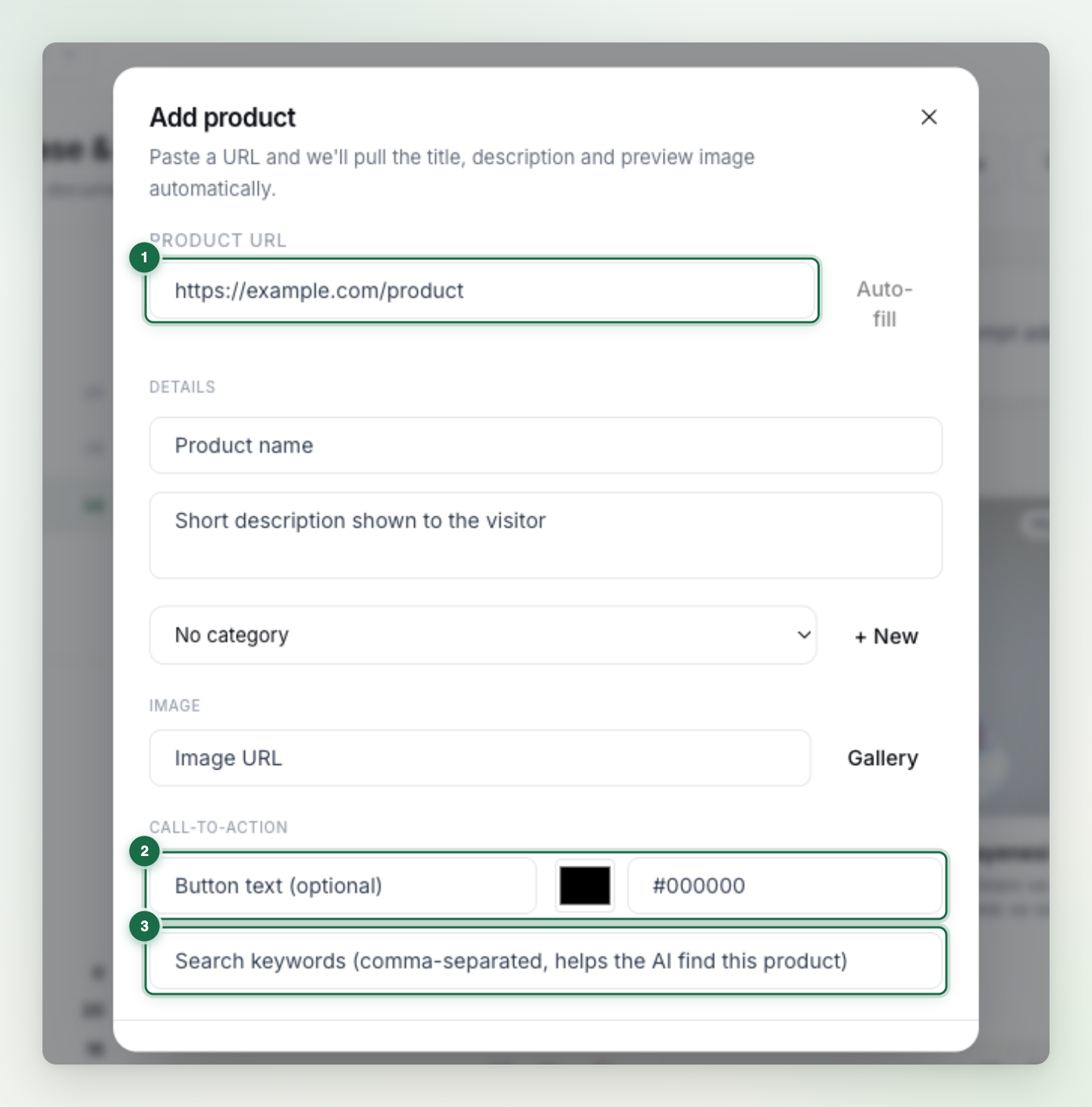
- Auto-fill (remplissage automatique) — collez l'adresse en ajoutant une fiche ; le titre, la description et l'image d'aperçu sont récupérés automatiquement depuis la page. Vous pouvez tout modifier à la main ensuite.
- Texte et couleur du bouton — personnalisez le libellé (ex. « Voir », « Réserver ») et la couleur du bouton de chaque fiche ; laissez vide pour utiliser les valeurs par défaut.
- Mots-clés de recherche — ajoutez, séparés par des virgules, les mots que les clients pourraient employer pour parler de ce produit ; ils renforcent le choix des fiches par l'assistant.
Attention: Testez le lien avant de compter dessus : un Product URL cassé envoie le client vers une page morte et vous coûte sa confiance.
Pour une vitrine efficace#
- Rédigez des titres clairs — utilisez le nom que chercheraient les clients ; pas d'abréviations ni de jargon interne sur la fiche.
- Mettez les détails distinctifs dans la description — c'est grâce à ces textes que l'assistant trouve la bonne fiche.
- Renseignez les champs comme le prix et la durée — « question sur le prix → fiche + montant exact » est la meilleure expérience.
- Gardez les liens d'images accessibles — une fiche dont l'image manque ou est cassée s'affiche vide dans le chat.
Astuce: Une fois la vitrine configurée, essayez trois types de questions dans le widget : une question sur un seul produit (une fiche doit s'afficher), une question large « qu'est-ce que vous avez ? » (une sélection doit s'afficher) et une question de prix (fiche + montant).