Showcasekaarten
De juiste kaart opent in de chat als een klant ernaar vraagt.
In de showcase leg je je producten en diensten vast als visuele kaarten; je beheert ze op het tabblad Showcase van de pagina Knowledge Base. Vraagt een klant naar iets relevants, dan toont de assistent de passende kaarten naast zijn antwoord: een afbeelding, een titel, een korte beschrijving en een link die opent als op de kaart wordt getikt.
Hoe kiest de assistent kaarten?#
- Een precieze vraag krijgt één kaart — "Wat kost tanden bleken?" levert alleen de kaart van die dienst op, niet de hele catalogus.
- Een brede vraag krijgt een selectie — bij "wat bieden jullie aan?" toont hij een reeks hoogtepunten en noemt hij het totale aantal.
- Kaarten passen bij het antwoord — waar de assistent over praat, dat verschijnt; ongerelateerde kaarten glippen er niet tussendoor.
Een link aan een kaart toevoegen#
Elke kaart heeft een veld Product URL: het adres van de pagina van dat product of die dienst op je site. Tikt de klant in de chat op de knop van de kaart, dan opent dit adres — dat is de sprong van gesprek naar verkoop- of detailpagina.
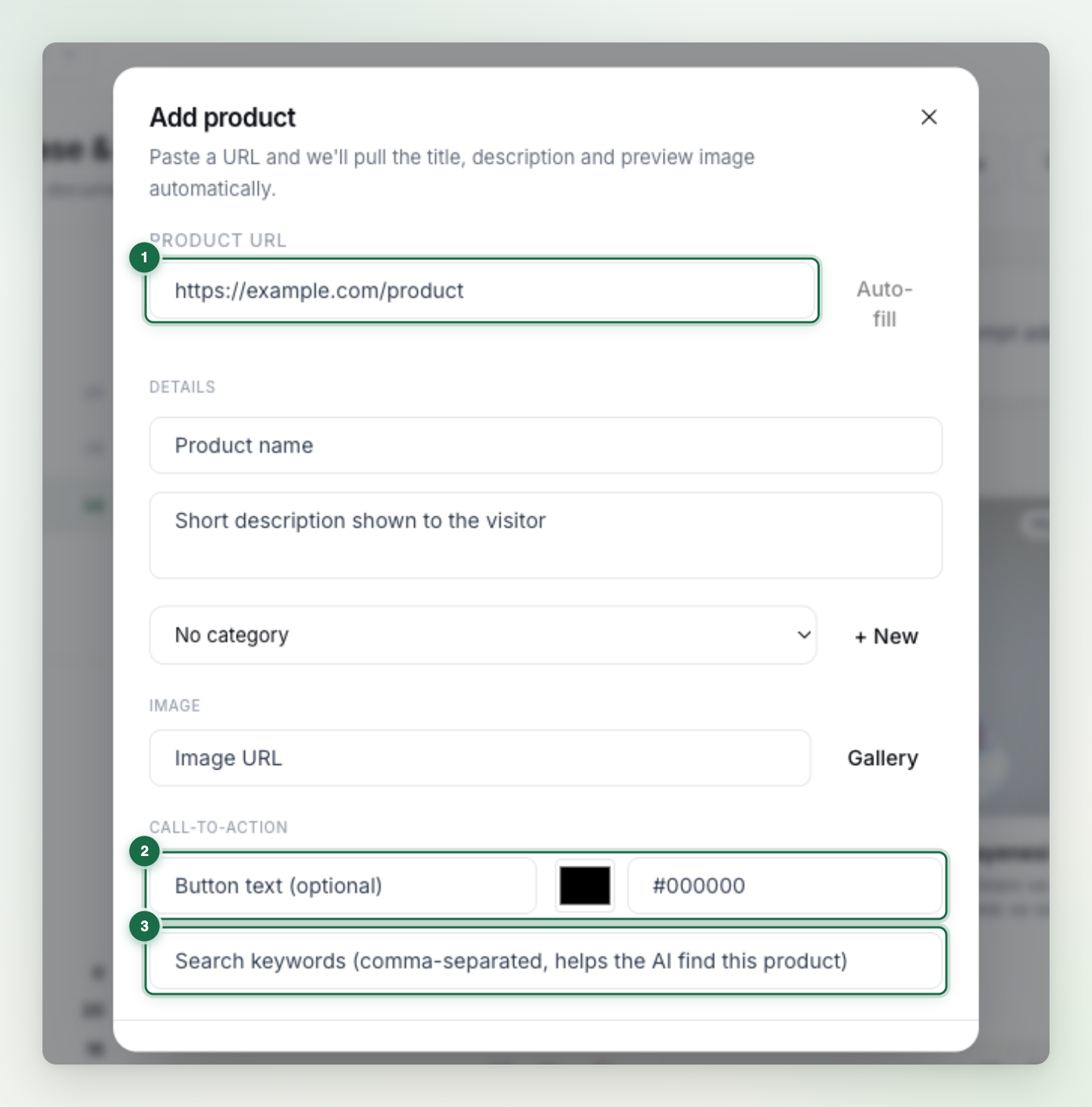
- Auto-fill — plak het adres tijdens het toevoegen van een kaart; titel, beschrijving en voorbeeldafbeelding worden automatisch van de pagina gehaald. Achteraf kun je alles met de hand aanpassen.
- Knoptekst en -kleur — pas per kaart het label (bijv. "Bekijken", "Nu boeken") en de kleur van de knop aan; laat ze leeg om de standaardwaarden te gebruiken.
- Zoekwoorden — voeg door komma's gescheiden woorden toe die klanten kunnen gebruiken als ze naar dit product vragen; ze maken het koppelen van kaarten door de assistent sterker.
Let op: Test de link voordat je erop vertrouwt: een kapotte Product URL stuurt de klant naar een dode pagina en kost je vertrouwen.
Voor een showcase die werkt#
- Schrijf duidelijke titels — gebruik de naam waarop klanten zouden zoeken; houd afkortingen en intern jargon van de kaart.
- Zet onderscheidende details in de beschrijving — via deze teksten vindt de assistent de juiste kaart.
- Vul velden als prijs en duur in — "prijsvraag → kaart + exact bedrag" is de beste ervaring.
- Houd afbeeldingslinks bereikbaar — een kaart met een ontbrekende of kapotte afbeelding blijft leeg in de chat.
Tip: Probeer na het inrichten van de showcase drie soorten vragen in de widget: een vraag over één product (er hoort één kaart te komen), een brede vraag als "wat hebben jullie?" (er hoort een selectie te komen) en een prijsvraag (er hoort kaart + bedrag te komen).