Agent console
Het live scherm: lijsten, gesprekken overnemen, het klantpaneel, handige tools.
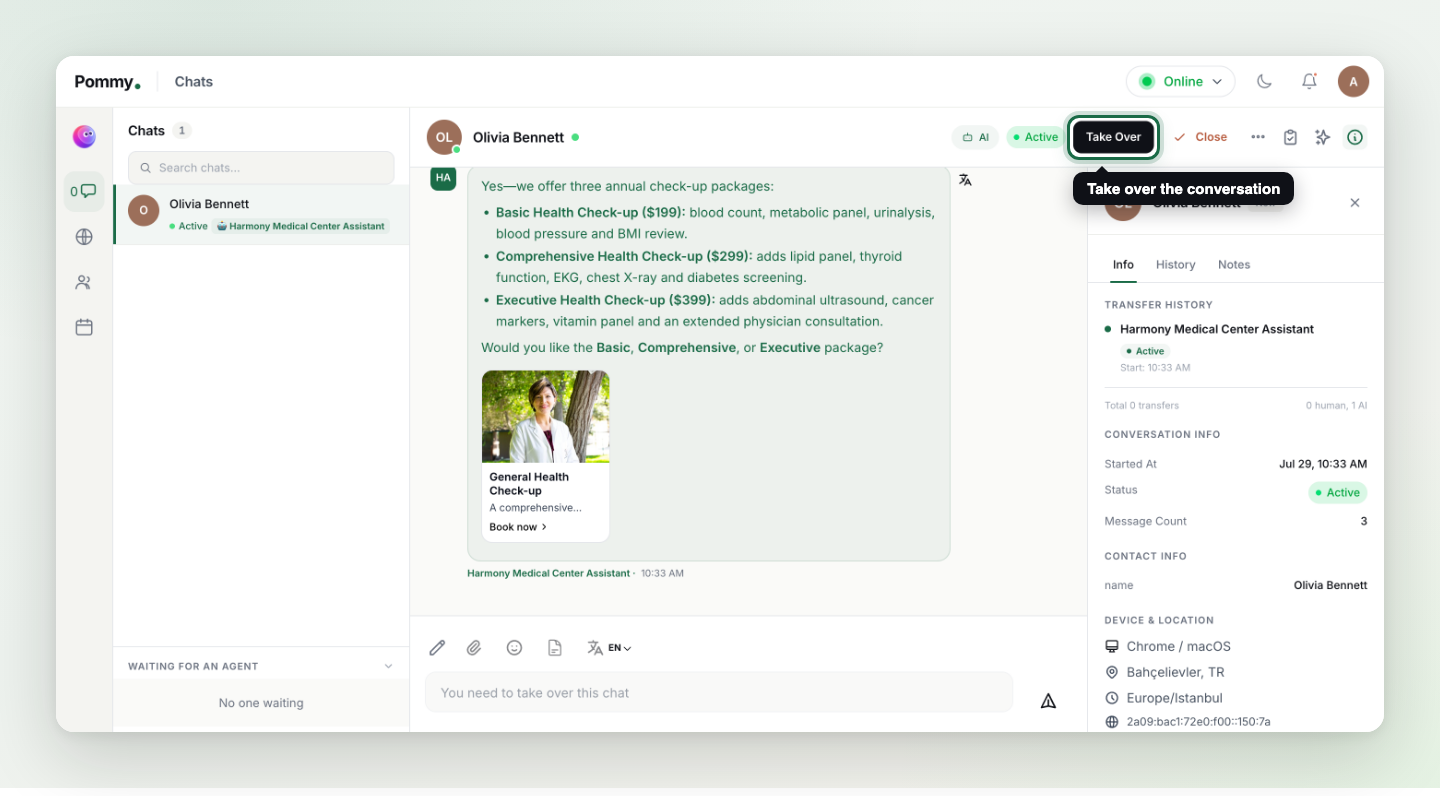
De Agent console is het scherm voor live support van je team: gesprekken links, de geselecteerde chat in het midden, klantgegevens rechts. Hier zie je de assistent aan het werk en spring je bij wanneer je wilt. Met de iconen in de balk helemaal links wissel je tussen de vier weergaven van de console: Chats, Visitors, Agents en Calendar.
Gesprekken vinden: lijsten en filters#
De weergave Visitors toont iedereen op je site, met snelfilters bovenaan:
| Filter | Wat het toont |
|---|---|
| All Visitors | Iedereen die nu of kort geleden op je site is, met locatie en huidige pagina. |
| All Chats | Elk gesprek, ongeacht wie het afhandelt. |
| My Chats | Alleen de gesprekken die aan jou zijn toegewezen. |
| Closed Chats | Afgeronde gesprekken — open ze met View Chat. |
| AI Chats | Gesprekken die de assistent zelfstandig afhandelt. |
| Custom Filter | Stel je eigen combinatie samen. |
Overnemen, sluiten, omzetten#
- Take Over — de assistent wordt stil en de chat is helemaal van jou. Het invoerveld herinnert je eraan: je moet eerst overnemen voordat je kunt typen.
- Close — beëindigt het gesprek; de klant wordt gevraagd de ervaring te beoordelen (zie Feedback hieronder).
- Convert to Support Case — maakt van het gesprek een gevolgde case, voor werk dat niet in de chat af te ronden is (details op de pagina Supportcases).
- Ban — vanuit de weergave Visitors kun je een bezoeker die zich misdraagt blokkeren voor 24 uur, 7 dagen of permanent.
Het rechterpaneel: Info, History, Notes, Appointments#
- Info — naam en telefoonnummer uit het formulier vóór de chat, overdrachtsgeschiedenis (welke AI of welk mens het afhandelde), apparaat, locatie en tijdzone, plus statistieken zoals het totale aantal gesprekken en eerste/laatste bezoek.
- History — de eerdere gesprekken van de klant, zodat niemand twee keer dezelfde vraag stelt.
- Notes — interne notities die alleen je team ziet, nooit de klant.
- Appointments — de afspraken van deze klant in één oogopslag: eerst de komende, dan de afgelopen, elk met zijn status (bevestigd, wacht op bevestiging, afgerond, geannuleerd, niet verschenen). Tijden worden getoond in de tijdzone van je bedrijf.
Online status en toewijzing#
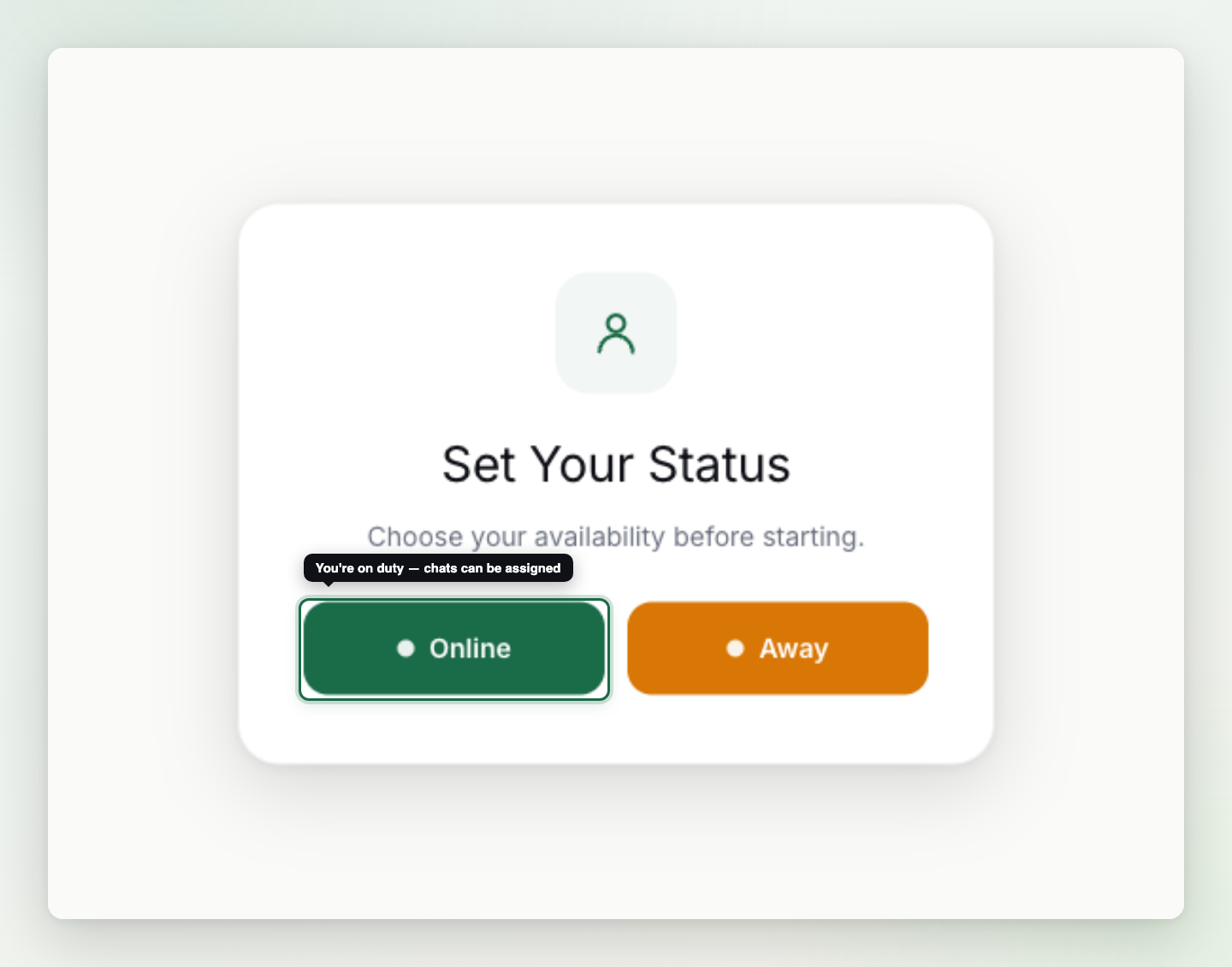
Regel: Gesprekken worden alleen toegewezen aan medewerkers met de status online. Vergeet niet offline te gaan aan het eind van je dienst; accounts die online blijven staan, worden na een tijdje automatisch op offline gezet.
Tools waarmee je sneller werkt#
- Canned Responses — maak antwoordsjablonen aan op de pagina Canned Responses in het dashboard en voeg ze met één klik in vanuit het invoerveld. Ideaal voor begroetingen, afsluitende zinnen en antwoorden over beleid.
- Berichtvertaling — het vertaalicoon naast berichten overbrugt taalverschillen: lees het bericht van de klant in jouw taal en antwoord in de zijne.
- Tags — label gesprekken ("prijsvraag", "klacht") via het gespreksmenu; beheer de lijst met tags op de pagina Tags. Tags voeden zoeken en rapporten.
- Wachten op een medewerker — het wachtrijgedeelte onder de chatlijst toont klanten die op een mens wachten; iedereen die online is, kan ze oppakken.
- Feedback — als een chat wordt gesloten, kan de klant een beoordeling en opmerking achterlaten; die worden verzameld op de pagina Feedback in het dashboard.
Tip: De opzet die het best werkt: de assistent neemt de routinevragen voor zijn rekening, het team richt zich alleen op overdrachten. Houd de console de hele dag open in een tabblad — overdrachten komen direct binnen.