Agent console
La schermata dal vivo: elenchi, presa in carico, pannello cliente, strumenti di ogni giorno.
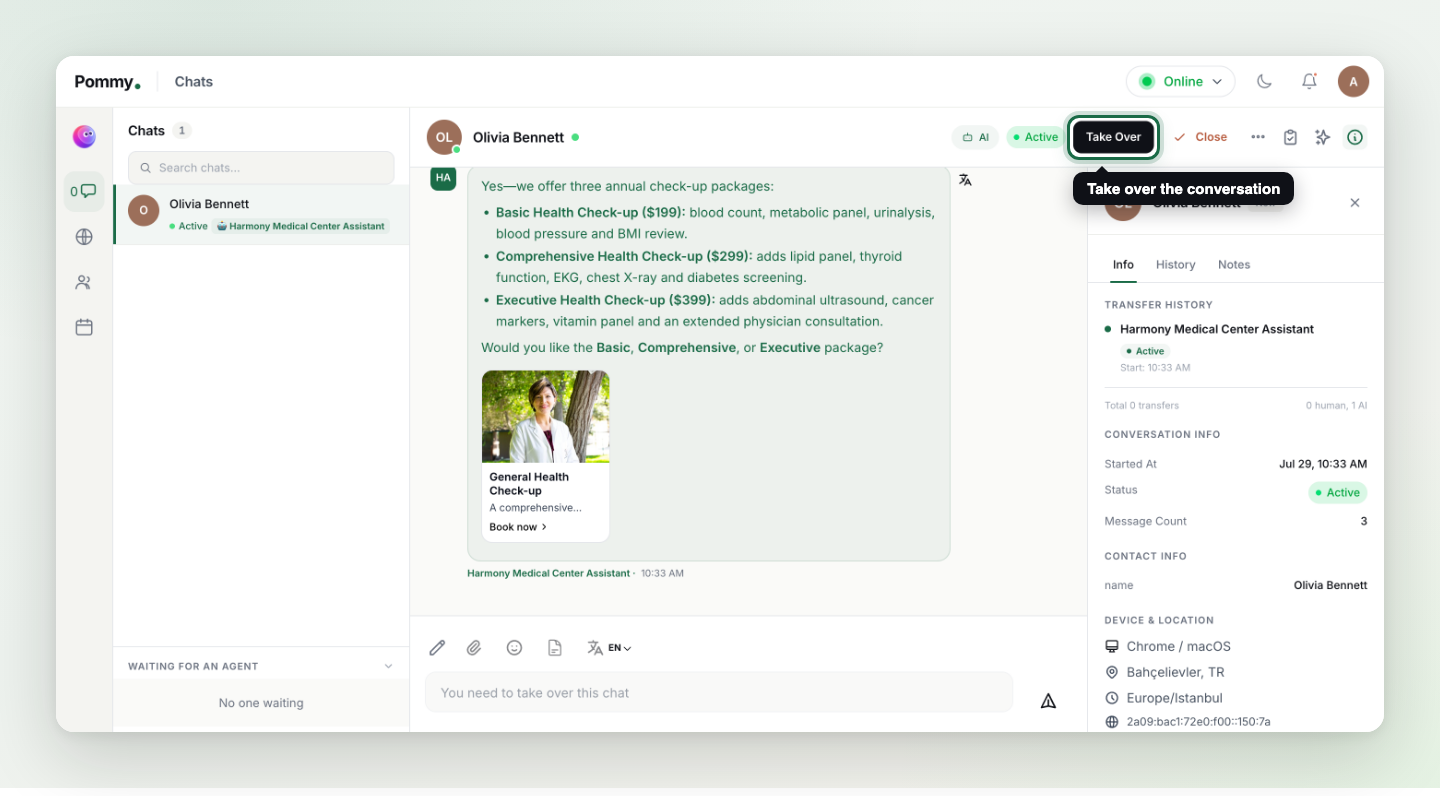
L'Agent console (console operatori) è la schermata di assistenza dal vivo del tuo team: le conversazioni a sinistra, la chat selezionata al centro, i dettagli del cliente a destra. Qui guardi l'assistente al lavoro e intervieni quando vuoi. Le icone nella barra all'estrema sinistra passano tra le quattro viste della console: Chats, Visitors, Agents e Calendar.
Trovare le conversazioni: elenchi e filtri#
La vista Visitors (visitatori) elenca tutti quelli che sono sul tuo sito, con filtri rapidi in alto:
| Filtro | Cosa mostra |
|---|---|
| All Visitors | Tutti quelli che sono o sono stati di recente sul tuo sito, con posizione e pagina attuale. |
| All Chats | Tutte le conversazioni, chiunque le stia gestendo. |
| My Chats | Solo le conversazioni assegnate a te. |
| Closed Chats | Le conversazioni concluse: aprine una qualsiasi con View Chat. |
| AI Chats | Le conversazioni che l'assistente sta gestendo da solo. |
| Custom Filter | Crea la tua combinazione. |
Prendere in carico, chiudere, convertire#
- Take Over (prendi in carico): l'assistente tace e la chat è tutta tua. Il campo di scrittura te lo ricorda: devi prendere in carico la conversazione prima di poter scrivere.
- Close (chiudi): termina la conversazione; al cliente viene chiesto di valutare l'esperienza (vedi Feedback più sotto).
- Convert to Support Case (converti in caso di assistenza): trasforma la conversazione in un caso tracciato, per il lavoro che non si può concludere in chat (dettagli nella pagina Casi di assistenza).
- Ban (blocca): dalla vista Visitors puoi bloccare un visitatore molesto per 24 ore, 7 giorni o per sempre.
Il pannello di destra: Info, History, Notes, Appointments#
- Info: nome e telefono dal modulo pre-chat, cronologia dei trasferimenti (quale AI o persona l'ha gestita), dispositivo, posizione e fuso orario, più statistiche come il totale delle conversazioni e la prima/ultima visita.
- History (cronologia): le conversazioni precedenti del cliente, così nessuno fa due volte la stessa domanda.
- Notes (note): note interne visibili solo al tuo team, mai al cliente.
- Appointments (appuntamenti): le prenotazioni del cliente a colpo d'occhio, prima le prossime e poi le passate, ognuna con il suo stato (confermato, in attesa di conferma, completato, cancellato, assente). Gli orari sono mostrati nel fuso orario della tua attività.
Stato online e assegnazione#
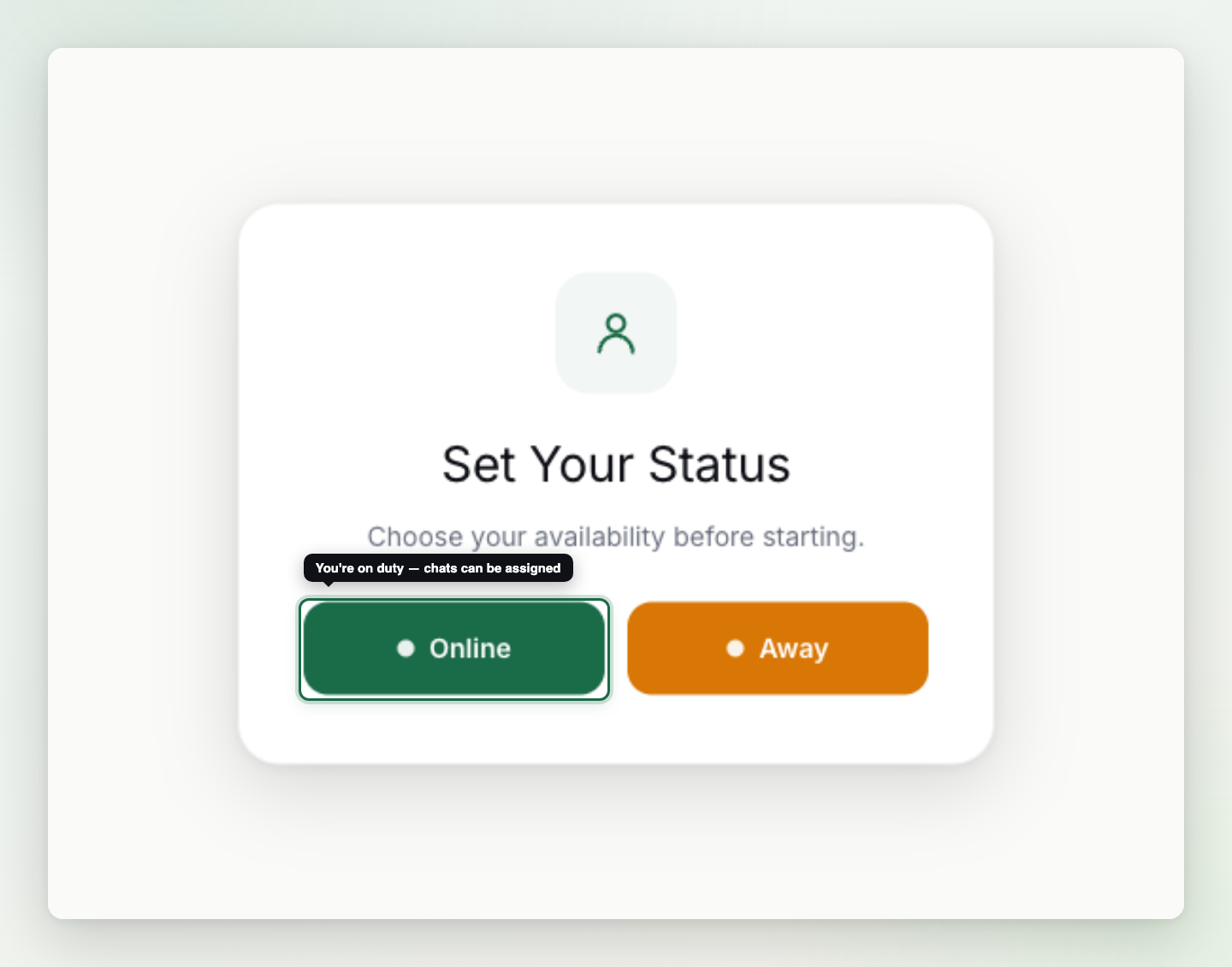
Regola: Le conversazioni vengono assegnate solo agli operatori con stato online. Ricordati di andare offline a fine turno; gli account rimasti online vengono impostati automaticamente su offline dopo un po'.
Strumenti che ti fanno andare più veloce#
- Canned Responses (risposte predefinite): crea modelli di risposta nella pagina Canned Responses della dashboard, poi inseriscili con un clic dal campo di scrittura. Perfette per saluti, frasi di chiusura e risposte sulle policy.
- Traduzione dei messaggi: l'icona di traduzione accanto ai messaggi supera le barriere linguistiche: leggi il messaggio del cliente nella tua lingua e rispondi nella sua.
- Tags (etichette): etichetta le conversazioni ("domanda sui prezzi", "reclamo") dal menu della conversazione; gestisci l'elenco nella pagina Tags. Le etichette alimentano ricerca e report.
- In attesa di un operatore: la sezione della coda sotto l'elenco delle chat mostra i clienti che aspettano una persona; chiunque sia online può prenderli in carico.
- Feedback: quando una chat viene chiusa il cliente può lasciare una valutazione e un commento; vengono raccolti nella pagina Feedback della dashboard.
Suggerimento: La configurazione che funziona meglio: l'assistente si occupa delle domande di routine e il team si concentra solo sui passaggi di consegne. Tieni la console aperta in una scheda tutto il giorno: i trasferimenti arrivano all'istante.