L'assistente nella casella di ricerca
Trova una pagina, cerca nella documentazione o fai una domanda, tutto nella stessa casella.
Il pulsante Search (Cerca) in cima alla dashboard, ⌘K su Mac e Ctrl K altrove, apre un'unica casella che fa tre cose: ti porta a una pagina della dashboard, cerca in questa documentazione e risponde alle domande. Non c'è una schermata di chat separata. La stessa casella diventa la conversazione e poi torna com'era.
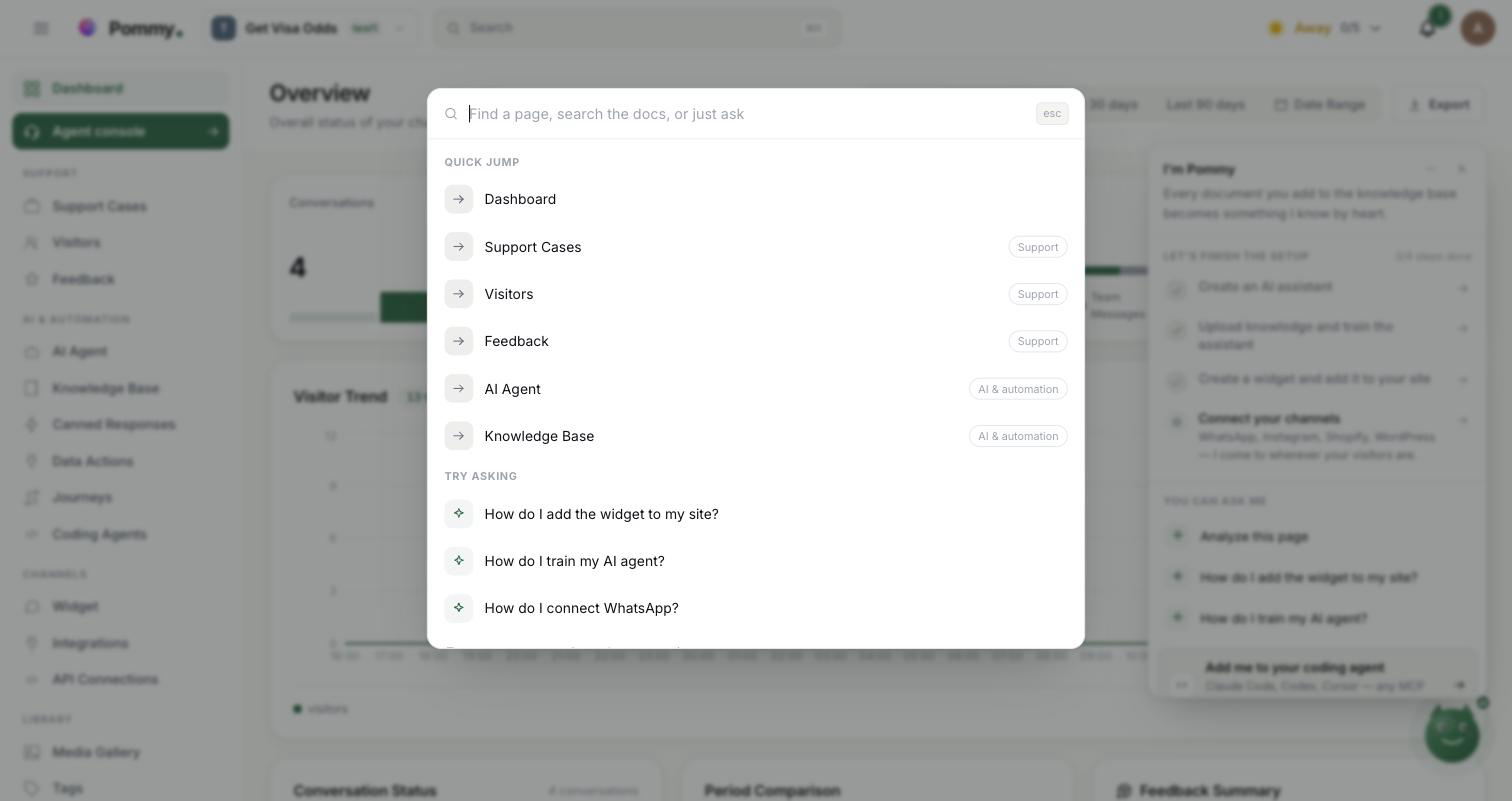
Trovare una pagina o un documento#
Inizia a scrivere. I risultati arrivano sempre nello stesso ordine, così impari dove guardare:
- Pages (Pagine): fino a sei pagine della dashboard, ognuna con il gruppo di menu a cui appartiene. Compaiono solo le pagine che puoi davvero aprire. La ricerca usa anche il nome interno inglese della pagina, quindi scrivendo
widgetla trovi sia che il pannello sia in inglese sia in turco. - Documentation (Documentazione): fino a quattro pagine di questa guida, con il loro riepilogo in una riga e la loro sezione.
- Ask Pommy (Chiedi a Pommy): sempre l'ultima riga, con esattamente quello che hai scritto. C'è anche quando nient'altro corrisponde.
I tasti freccia scorrono le righe, Enter (Invio) apre quella selezionata ed Esc chiude la casella. Se non c'è nessuna corrispondenza vedi una sola riga: *No page or document matches that — You can still ask Pommy* (nessuna pagina o documento corrisponde, ma puoi comunque chiedere a Pommy).
Con la casella vuota vedi Quick jump (salto rapido), sei pagine usate spesso, e Try asking (prova a chiedere), tre domande di esempio: *How do I add the widget to my site?*, *How do I train my AI agent?*, *How do I connect WhatsApp?* (come aggiungo il widget al sito, come addestro l'agente AI, come collego WhatsApp). Facendo clic su una, la domanda viene posta subito.
Fare una domanda#
Ci sono tre modi per entrare nella conversazione: scegli la riga Ask Pommy, fai clic su uno degli esempi di Try asking oppure su uno dei suggerimenti della mascotte nella dashboard. Questi ultimi aprono la stessa casella con la domanda già inviata e sono descritti in La mascotte della dashboard.
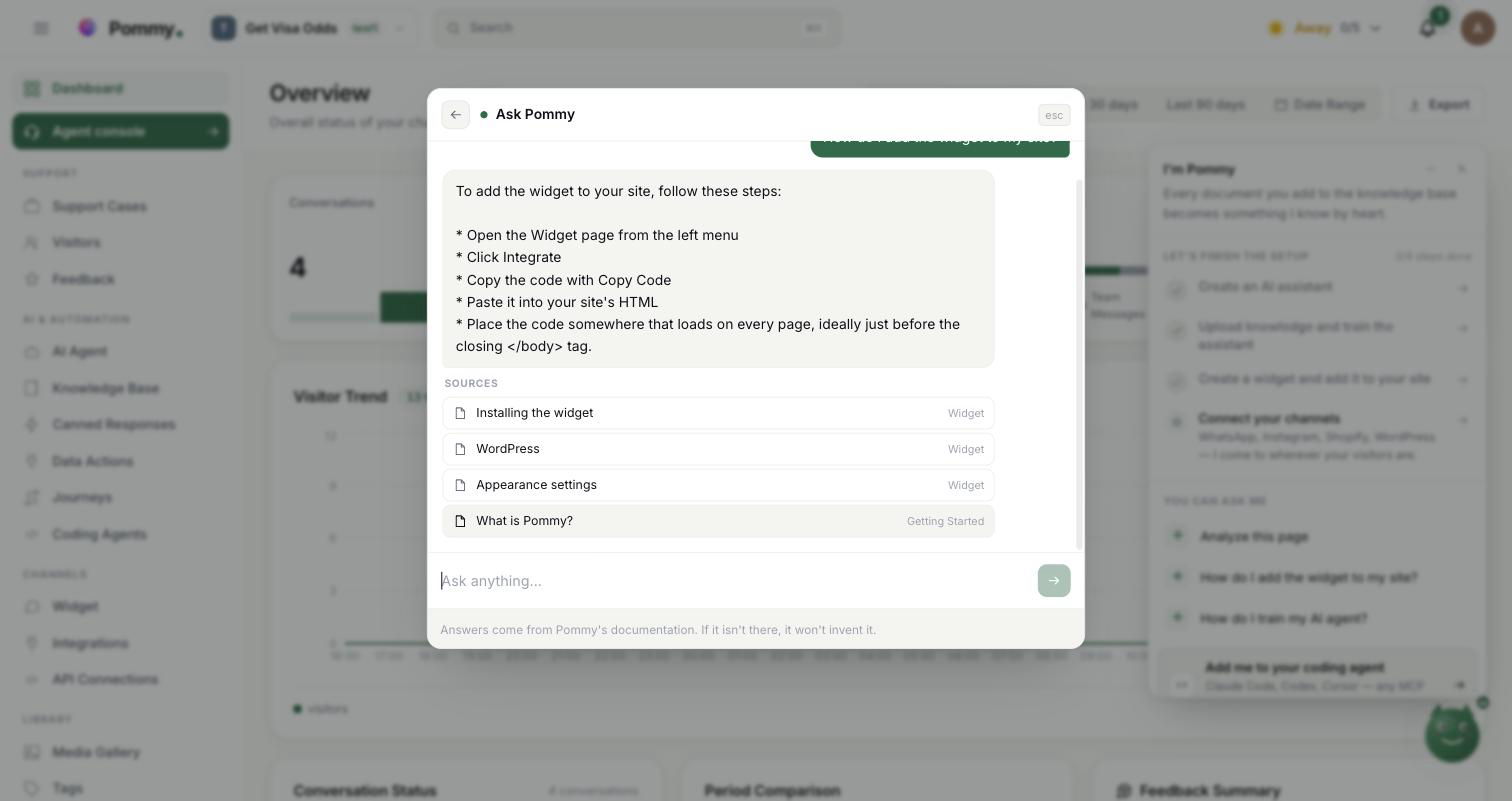
L'intestazione diventa Ask Pommy, il corpo diventa la conversazione e il campo di testo scende in fondo. Mentre lavora vedi *Reading the docs…* (sto leggendo la documentazione); poi arriva la risposta, seguita da Sources (Fonti).
- Le Sources sono le pagine della documentazione da cui proviene la risposta. Fai clic su una e si apre: la casella si chiude e arrivi su quella pagina.
- Continua a chiedere nella casella in fondo. All'interno di una conversazione ricorda gli ultimi scambi, quindi una domanda successiva non deve ripetere il contesto. Un messaggio può avere fino a 500 caratteri.
- Torna alla ricerca: la freccia in alto a sinistra ti riporta all'elenco dei risultati. Esc chiude del tutto la casella.
- Ogni apertura parte vuota. La conversazione non viene conservata: riapri la casella e ne inizi una nuova.
La riga sotto il campo di testo dice la stessa cosa di questa pagina: *Answers come from Pommy's documentation. If it isn't there, it won't invent it.* (le risposte vengono dalla documentazione di Pommy; se un'informazione non c'è, non la inventa).
Da dove arrivano le risposte#
La tua domanda viene cercata in questa documentazione. Vengono scelte al massimo quattro pagine e da ciascuna si prende un estratto attorno alla parte che corrisponde alla domanda: non il paragrafo iniziale, e nemmeno la pagina intera. La risposta viene scritta a partire da questi estratti, ed è a loro che rimanda l'elenco Sources.
La ricerca copre entrambe le edizioni linguistiche della documentazione, e quella che riconosce più parole della tua domanda decide quale usare. Così una domanda in turco funziona con il pannello in inglese e viceversa: non devi adattare la lingua della domanda a quella dell'interfaccia.
Questo è tutto ciò che legge. Non vede la tua base di conoscenza, i tuoi prodotti, le conversazioni dei tuoi clienti, il tuo team o la fatturazione, e non cerca su internet. L'unica eccezione sono i numeri in tempo reale descritti nella sezione successiva, che gli vengono passati dalla dashboard.
Quando nella documentazione non c'è nulla di pertinente, non tira a indovinare: dice di non aver trovato nulla e ti suggerisce di riformulare o di aprire la scheda corrispondente nel pannello. Le risposte sono volutamente brevi, da due a quattro frasi o al massimo quattro punti, perché la pagina di origine è a un clic di distanza.
Regola: Questo assistente si limita a leggere e spiegare. Non può modificare nulla nel tuo account: non crea, non modifica, non elimina e non invia messaggi ai tuoi clienti. Per un assistente che può cambiare la tua configurazione, vedi Collegare un agente di programmazione.
I tuoi numeri#
Una domanda arriva con i dati in tempo reale allegati: il suggerimento Analyze this page (analizza questa pagina) della mascotte nella dashboard. Invia all'assistente gli stessi dati di riepilogo che la dashboard ti mostra, relativi alle ultime 24 ore:
- Visitatori.
- Conversazioni totali, più quelle di oggi e di ieri.
- Messaggi totali, suddivisi tra AI e team.
- Quante conversazioni ha risolto l'AI e quante sono passate a una persona.
- Il tasso di presa in carico da parte degli operatori.
- Il punteggio di soddisfazione e su quanti feedback si basa.
- Quante persone sono in attesa in coda.
Sono i numeri che hai già sullo schermo: la dashboard li passa come testo invece di farli ricalcolare, così l'assistente e la pagina non possono mai darti due cifre diverse. Per questa domanda la documentazione non viene consultata, quindi sotto la risposta non c'è l'elenco Sources. All'assistente viene chiesto di usare i dati esattamente come li riceve e di non inventarne nessuno.
Suggerimento: Nessun'altra domanda porta con sé i tuoi numeri. Se scrivi tu stesso una domanda sui dati nella casella, riceve una risposta dalla documentazione come qualsiasi altra: per un'analisi delle tue cifre usa il suggerimento della mascotte.
Lingue#
L'assistente funziona in inglese e in turco e risponde nella lingua in cui hai fatto la domanda, non in quella in cui si trova il pannello. Scrive testo semplice senza formattazione e chiama i punti della dashboard come li vedi sullo schermo.