O assistente na caixa de busca
Encontre uma página, pesquise a documentação ou faça uma pergunta — tudo na mesma caixa.
O botão Search no topo do painel — ⌘K no Mac, Ctrl K nos demais sistemas — abre uma caixa que faz três coisas: leva a uma página do painel, pesquisa esta documentação e responde perguntas. Não existe uma tela de chat separada. A mesma caixa vira a conversa e depois volta a ser busca.
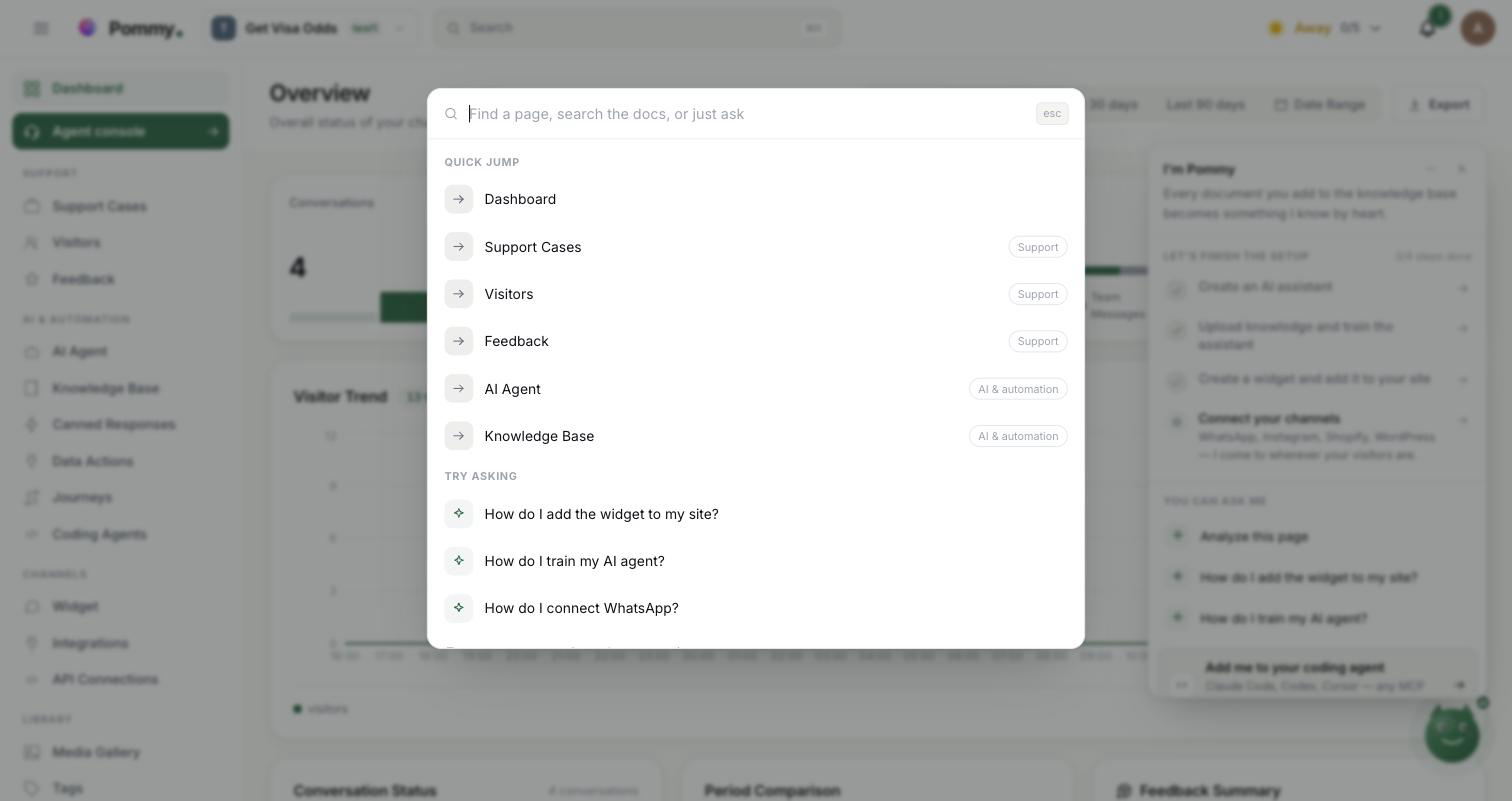
Encontrando uma página ou um documento#
Comece a digitar. Os resultados vêm sempre na mesma ordem, então você aprende onde olhar:
- Pages (páginas) — até seis páginas do painel, cada uma com o grupo do menu a que pertence. Só aparecem páginas que você realmente pode abrir. A busca também usa o nome interno da página em inglês, então digitar
widgetencontra a página com o painel em inglês ou em turco. - Documentation (documentação) — até quatro páginas deste guia, com o resumo de uma linha e a seção de cada uma.
- Ask Pommy — sempre a última linha, com exatamente o que você digitou. Ela aparece mesmo quando nada mais corresponde.
As setas do teclado percorrem as linhas, Enter abre a selecionada e Esc fecha a caixa. Se nada corresponder, aparece uma única linha — *No page or document matches that — You can still ask Pommy* (nenhuma página ou documento corresponde — você ainda pode perguntar ao Pommy).
Com a caixa vazia, você vê Quick jump — seis páginas usadas com frequência — e Try asking, três perguntas de exemplo: *How do I add the widget to my site?*, *How do I train my AI agent?*, *How do I connect WhatsApp?* Clicar em uma delas já faz a pergunta.
Fazendo uma pergunta#
Há três formas de entrar na conversa: escolher a linha Ask Pommy, clicar em um dos exemplos de Try asking ou clicar em uma das sugestões do mascote no dashboard — elas abrem esta mesma caixa com a pergunta já enviada e estão descritas em O mascote do painel.
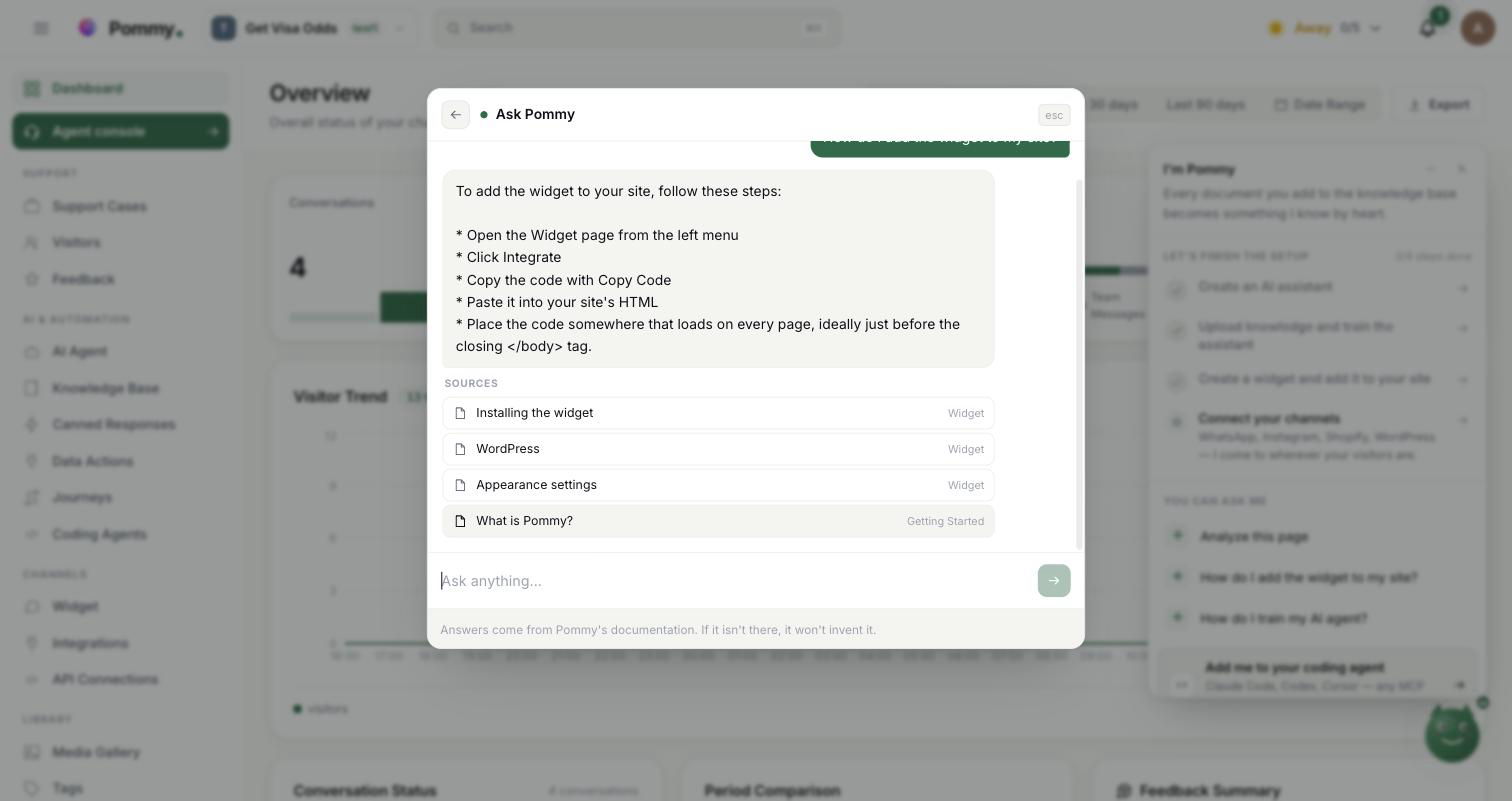
O cabeçalho vira Ask Pommy, o corpo vira a conversa e o campo de digitação desce para a parte de baixo. Enquanto ele trabalha, você vê *Reading the docs…* (lendo a documentação); depois chega a resposta, seguida de Sources (fontes).
- Sources são as páginas da documentação de onde a resposta veio. Clique em uma e ela abre — a caixa fecha e você vai para aquela página.
- Continue perguntando na caixa de baixo. Dentro de uma conversa, ele lembra as últimas trocas, então uma pergunta de acompanhamento não precisa repetir o contexto. Uma mensagem pode ter até 500 caracteres.
- Voltar para a busca — a seta no canto superior esquerdo leva de volta à lista de busca. Esc fecha a caixa por completo.
- Cada abertura começa vazia. A conversa não é guardada; abra a caixa de novo e você começa uma nova.
A linha abaixo do campo diz o mesmo que esta página: *Answers come from Pommy's documentation. If it isn't there, it won't invent it.* (as respostas vêm da documentação do Pommy; se não estiver lá, ele não inventa).
De onde vêm as respostas#
Sua pergunta é pesquisada nesta documentação. No máximo quatro páginas são escolhidas, e de cada uma é extraído um trecho da parte que corresponde à sua pergunta — não o parágrafo inicial nem a página inteira. É com esses trechos que a resposta é escrita, e é para eles que a lista Sources aponta.
As duas edições da documentação, em inglês e em turco, são pesquisadas, e a que reconhecer mais palavras da sua pergunta é a usada. Assim, uma pergunta em turco funciona com o painel em inglês, e vice-versa — você não precisa escrever a pergunta no idioma da interface.
Isso é tudo o que ele lê. Ele não vê sua base de conhecimento, seus produtos, as conversas dos seus clientes, sua equipe nem seu faturamento, e não pesquisa na internet. A única exceção são os números ao vivo descritos na próxima seção, e esses são entregues a ele pelo dashboard.
Quando nada na documentação corresponde, ele não chuta: diz que não encontrou nada e sugere reformular a pergunta ou abrir a aba relacionada no painel. As respostas são curtas de propósito — de duas a quatro frases, no máximo quatro tópicos — porque a página de origem está a um clique.
Regra: Este assistente apenas lê e explica. Ele não pode alterar nada na sua conta: não cria, não edita, não exclui e não envia mensagens aos seus clientes. Para um assistente que pode alterar sua configuração, veja Conectando um agente de programação.
Seus próprios números#
Uma pergunta chega com dados ao vivo anexados: a sugestão Analyze this page do mascote no dashboard. Ela envia ao assistente os mesmos números de resumo que o dashboard está mostrando, das últimas 24 horas:
- Visitantes.
- Total de conversas, além das de hoje e de ontem.
- Total de mensagens, divididas entre a IA e sua equipe.
- Quantas conversas a IA resolveu e quantas foram para uma pessoa.
- A taxa de conversas assumidas por humanos.
- A nota de satisfação e em quantas avaliações ela se baseia.
- Quantas pessoas estão esperando na fila.
São os números que já estão na sua tela — o dashboard os repassa como texto em vez de contá-los uma segunda vez, então o assistente e a página nunca informam valores diferentes. Nessa pergunta a documentação não é pesquisada, por isso a resposta não tem lista Sources. O assistente é instruído a usar os números exatamente como recebidos e a não inventar nenhum.
Dica: Nenhuma outra pergunta leva seus números junto. Se você mesmo digitar uma pergunta sobre dados na caixa, ela é respondida com base na documentação como qualquer outra — para uma leitura dos seus números, use a sugestão do mascote.
Idiomas#
O assistente funciona em inglês e turco e responde no idioma em que você perguntou — não no idioma em que o painel está. Ele escreve texto simples, sem formatação, e se refere aos lugares do painel com os nomes que você vê na tela.