Configurações de aparência
Cores, logo, estilo do balão, boas-vindas — tudo com pré-visualização ao vivo.
O editor da página Widget ajusta cada parte do balão e da janela de chat à sua marca. A pré-visualização ao vivo à direita reflete cada alteração na hora; só salve quando gostar do que vê.
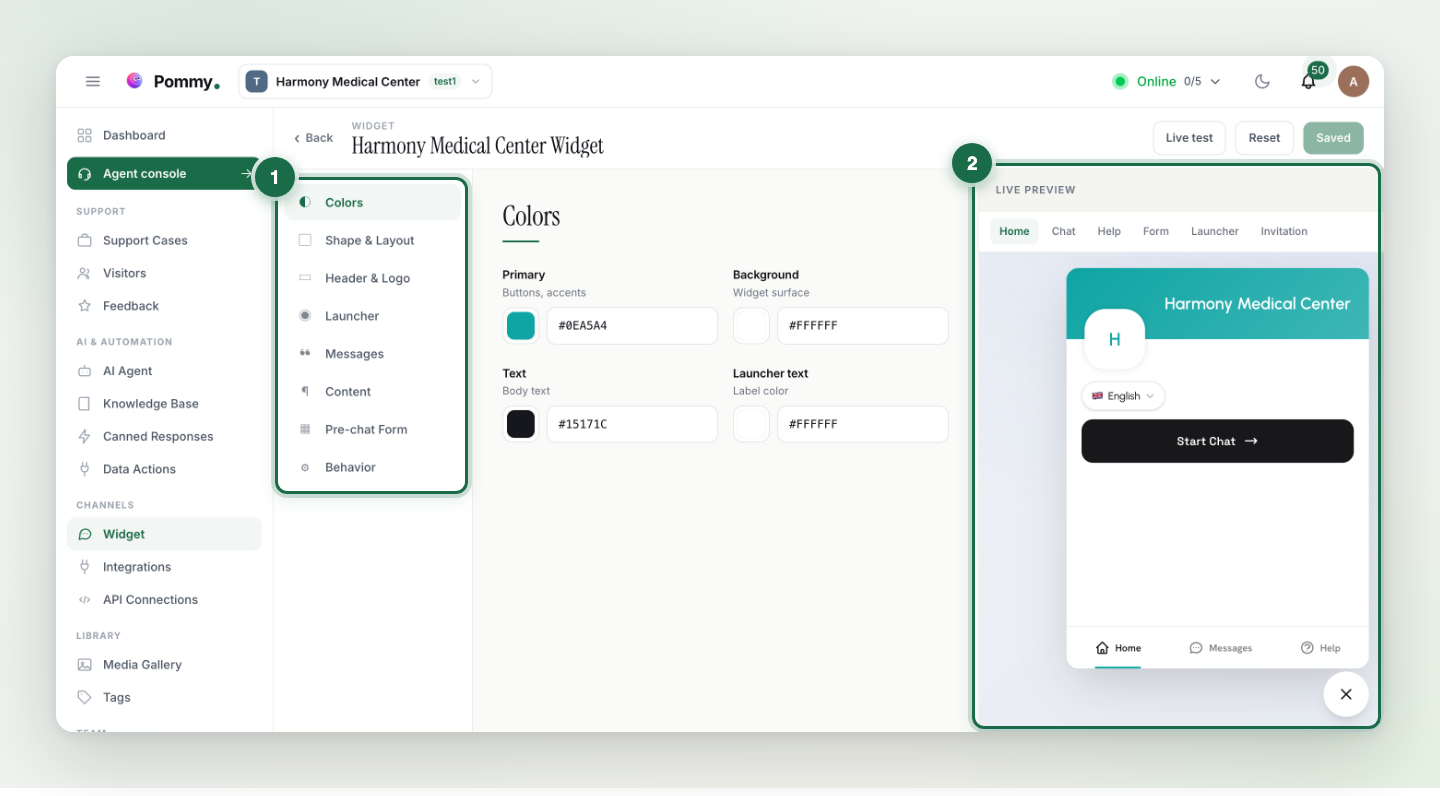
O que você pode alterar#
- Cor da marca — a cor principal do balão, do cabeçalho e dos botões. Escolha uma cor clara e o texto escurece automaticamente para continuar legível.
- Logo e imagem de capa — exibidos no cabeçalho da janela de chat.
- Estilo do balão — Brand (um balão sólido na sua cor) ou Light (um visual claro e translúcido).
- Ícone do balão — um dos ícones prontos: chat, envelope, suporte e outros.
- Rótulo do balão — a chamada curta ao lado do balão (ex.: "Fale conosco").
- Mensagem de boas-vindas — a primeira mensagem que recebe o cliente quando a janela abre.
- Posição — canto inferior direito ou inferior esquerdo.
O formulário pré-chat#
A seção Pre-chat Form do editor controla o que o cliente preenche antes de a conversa começar — normalmente nome completo e telefone, além do idioma preferido. O que é coletado aqui aparece no painel do cliente no Agent console e alimenta o formulário de agendamento, para que o assistente não pergunte de novo o que já sabe.
Em que idioma o widget aparece?#
A interface do widget se adapta ao idioma do navegador do visitante; o idioma das respostas da IA é uma configuração separada, feita na página AI Agent (veja a seção Assistente de IA).
Dica: As alterações de aparência salvas entram no ar no seu site imediatamente — não é preciso mexer no código de instalação de novo.