Darstellung anpassen
Farben, Logo, Blasenstil, Begrüßung – alles mit Live-Vorschau.
Mit dem Editor auf der Seite Widget gestalten Sie jeden Teil der Blase und des Chatfensters passend zu Ihrer Marke. Die Live-Vorschau rechts zeigt jede Änderung sofort; speichern Sie erst, wenn Ihnen das Ergebnis gefällt.
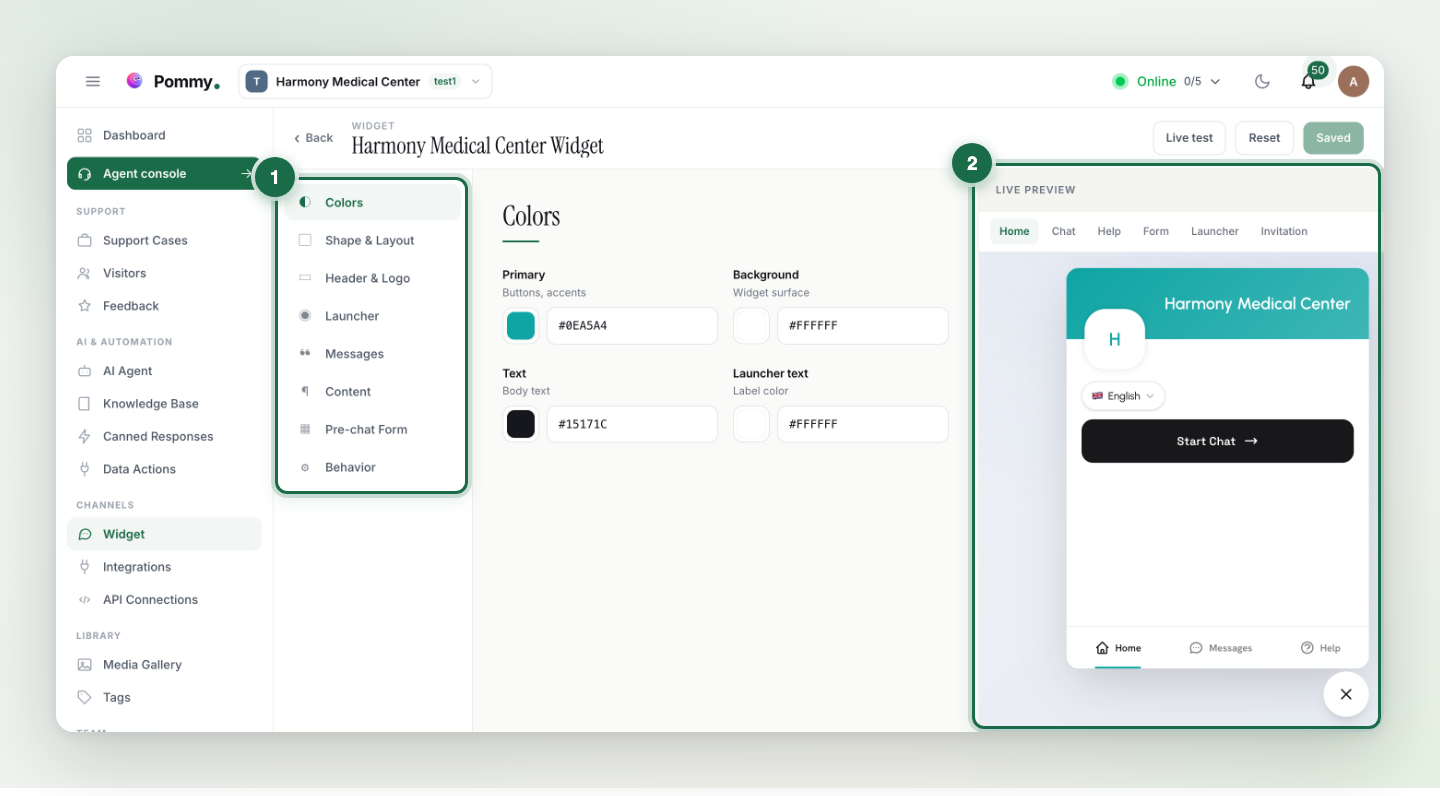
Was Sie ändern können#
- Markenfarbe – die Hauptfarbe von Blase, Kopfzeile und Schaltflächen. Wählen Sie eine helle Farbe, wird der Text automatisch dunkler, damit er lesbar bleibt.
- Logo und Titelbild – werden in der Kopfzeile des Chatfensters angezeigt.
- Blasenstil – Brand (eine volle Blase in Ihrer Farbe) oder Light (ein heller Milchglas-Look).
- Blasensymbol – eines der fertigen Symbole: Chat, Briefumschlag, Support und weitere.
- Blasenbeschriftung – der kurze Handlungsaufruf neben der Blase (z. B. „Schreiben Sie uns“).
- Begrüßungsnachricht – die erste Nachricht, die den Kunden beim Öffnen des Fensters empfängt.
- Position – untere rechte oder untere linke Ecke.
Das Formular vor dem Chat#
Der Bereich Pre-chat Form im Editor legt fest, was der Kunde vor Gesprächsbeginn ausfüllt – typischerweise vollständigen Namen und Telefonnummer sowie die bevorzugte Sprache. Was hier erfasst wird, erscheint im Kundenbereich der Agent console und fließt in das Buchungsformular ein, sodass der Assistent nicht noch einmal nach Dingen fragt, die er schon weiß.
In welcher Sprache erscheint das Widget?#
Die Oberfläche des Widgets richtet sich nach der Browsersprache des Besuchers; die Antwortsprache der KI ist eine separate Einstellung auf der Seite AI Agent (siehe Abschnitt KI-Assistent).
Tipp: Gespeicherte Änderungen an der Darstellung sind sofort auf Ihrer Website live – den Installationscode müssen Sie nicht erneut anfassen.