Teammitglieder und Rollen
Einladungen verschicken, die vordefinierten Rollen und eigene Rollen.
Sie müssen Pommy nicht allein betreuen: Laden Sie Ihre Kolleginnen und Kollegen ein und geben Sie jedem eine Rolle, die festlegt, was er tun darf. Die Teamverwaltung liegt auf zwei Seiten im linken Menü: Team (Mitglieder und Einladungen) und Roles & Permissions (Rollen und ihre Berechtigungen).
Ein Teammitglied einladen#
- Seite Team öffnen
Gehen Sie im linken Menü zu Team; Sie sehen die aktuellen Mitglieder, ihre Rollen und offene Einladungen.
- Einladung senden
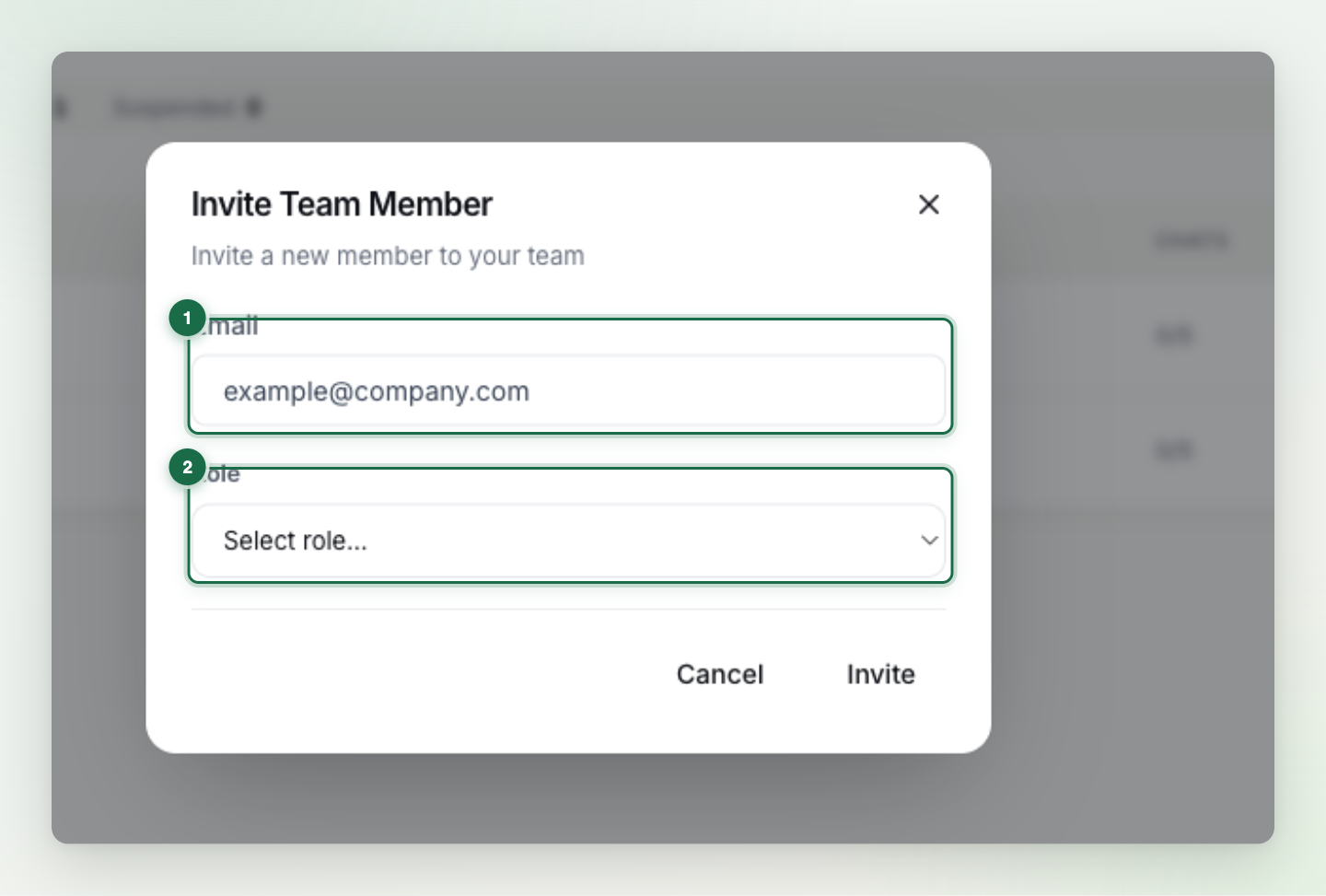
Klicken Sie auf die Einladungsschaltfläche, geben Sie die E-Mail-Adresse der Person ein und wählen Sie eine Rolle. Die Einladung wird per E-Mail verschickt.
- Auf die Annahme warten
Öffnet die Person den Link in der E-Mail und legt ihr Konto an, erscheint sie in der Teamliste und arbeitet mit den Berechtigungen der gewählten Rolle. Offene Einladungen können Sie auf der Seite Team zurückziehen.
Die vordefinierten Rollen und ihre Bedeutung#
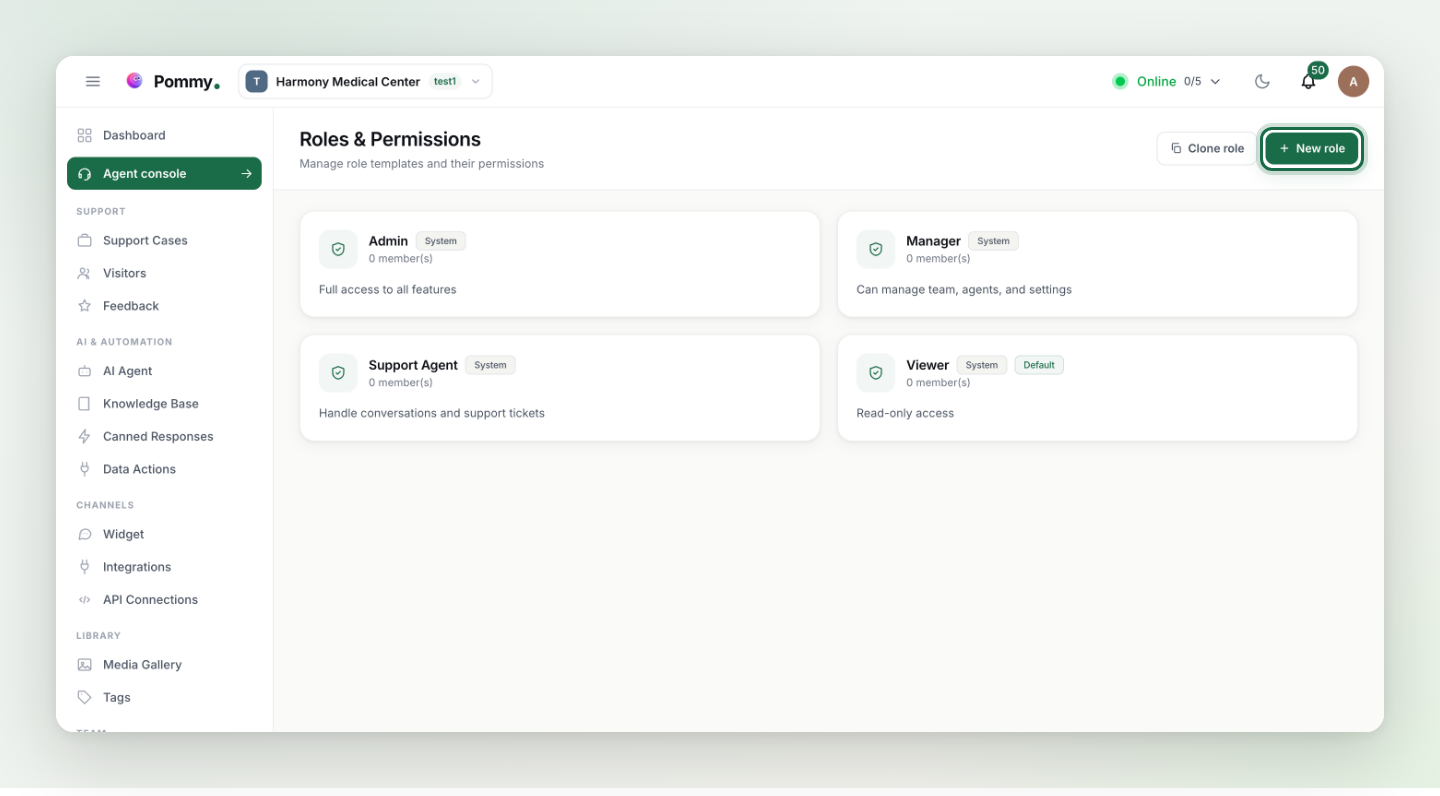
Vier fertige Rollen decken die meisten Teams ab:
| Rolle | Was sie darf |
|---|---|
| Admin | Vollzugriff auf alles: einschließlich aller Einstellungen, der Abrechnung und der Teamverwaltung. Die Rolle des Inhabers und die mächtigste. |
| Manager | Kümmert sich um das Tagesgeschäft: verwaltet Team, KI-Assistent, Inhalte und Einstellungen; bearbeitet Gespräche. |
| Support Agent | Der Support-Mitarbeiter: beantwortet und übernimmt Gespräche, bearbeitet Support-Fälle. Kann weder Einstellungen noch das Team ändern. |
| Viewer | Nur Lesezugriff: sieht Gespräche und Berichte, ändert nichts. Ideal für Neue und Beobachter. |
Eine eigene Rolle erstellen#
Passen die vordefinierten Rollen nicht, erstellen Sie auf der Seite Roles & Permissions Ihre eigene: Benennen Sie die Rolle und wählen Sie ihre Berechtigungen einzeln aus (Gespräche beantworten, Inhalte bearbeiten, Berichte ansehen …). Zum Beispiel eine Rolle „Content-Redakteur“, die nur die Wissensdatenbank bearbeiten darf.
Regel: Minimalprinzip: Geben Sie jedem die kleinste Rolle, die seine Aufgabe abdeckt. Für einen Support-Mitarbeiter reicht Support Agent; vergeben Sie Admin nur dort, wo es wirklich nötig ist.
Tipp: Sie fragen sich, wer was geändert hat? Die Seite Audit Logs protokolliert jede Änderung im Dashboard.