Termineinstellungen im Detail
Alle Regeln, die der Assistent beim Buchen befolgt – auf einer Seite.
Die Seite mit den Termineinstellungen (zu öffnen über Integrations → Google-Calendar-Karte → Appointment settings) bündelt alles, woran sich der Assistent beim Buchen hält. Das sind keine Vorschläge – Termine werden genau so angelegt, wie es hier festgelegt ist. Die Seite hat sieben Tabs:
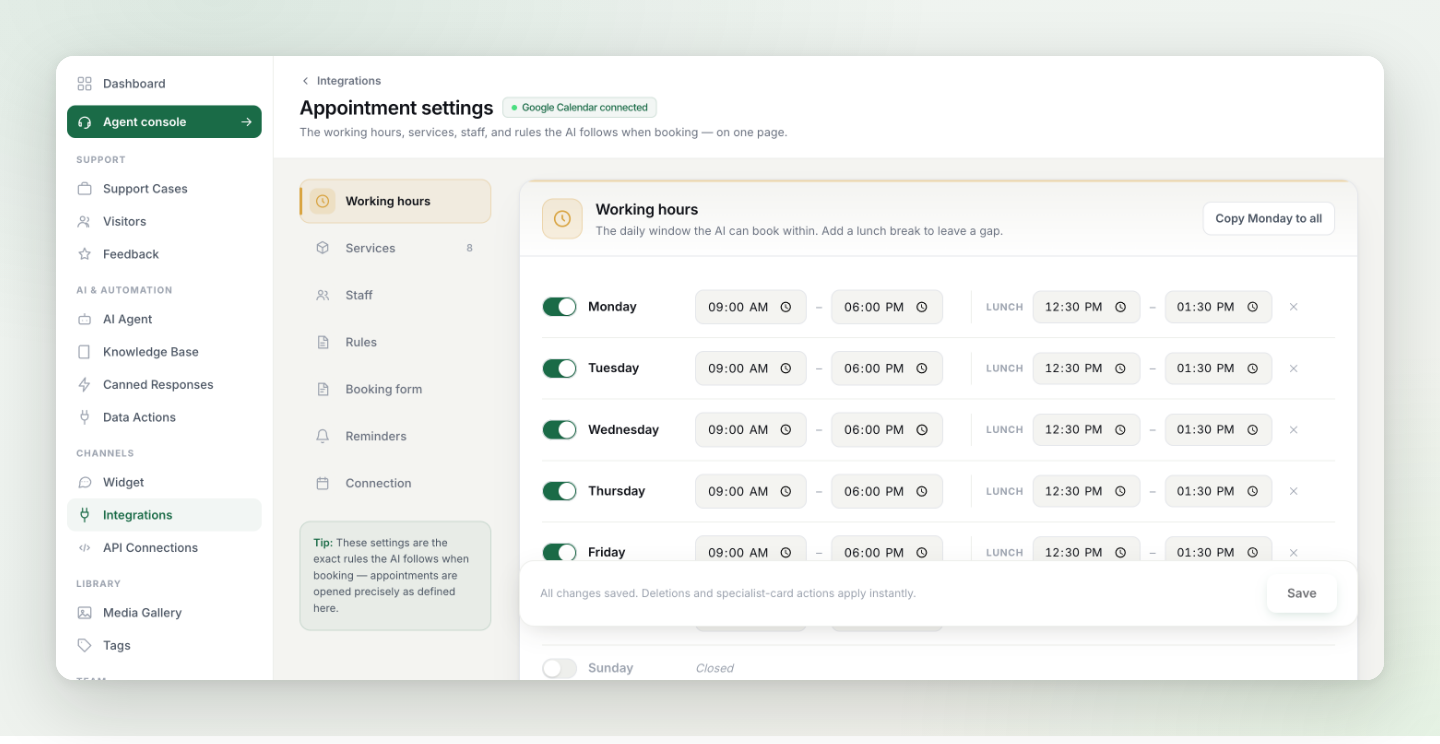
Arbeitszeiten (Working hours)#
Das tägliche Zeitfenster, in dem der Assistent buchen darf, Tag für Tag. Fügen Sie eine Mittagspause hinzu, um in der Mitte eine Lücke zu lassen; mit Montag auf alle Tage kopieren füllen Sie die Woche mit einem Klick; markieren Sie einen Tag als geschlossen, wird er nie angeboten.
Leistungen und Mitarbeiter (Services, Staff)#
Services legt fest, was gebucht werden kann – jede Leistung mit eigener Dauer. Staff legt fest, wer welche Leistung erbringt; aus dieser Zuordnung beantwortet der Assistent „Wer ist für X verfügbar?“ und bucht bei der richtigen Person.
Regeln (Rules)#
| Regel | Was sie steuert |
|---|---|
| Earliest | Mindestvorlauf bis zum ersten buchbaren Termin – z. B. 2 Stunden ab jetzt, damit niemand für fünf Minuten später bucht. |
| Latest | Wie viele Tage im Voraus Kunden buchen können. |
| Slot interval | Der Abstand zwischen den angebotenen Startzeiten (z. B. alle 30 Minuten). Die Termindauer selbst ergibt sich aus der Leistung. |
| Buffer before / after | Gesperrte Minuten vor und nach jedem Termin – Vorbereitungs- oder Aufräumzeit, die der Assistent freihält. |
Buchungsformular (Booking form)#
Was der Assistent vor dem Abschluss erfassen muss: Full name, Email und Phone können jeweils Pflichtfelder sein, und Sie können eigene Felder hinzufügen (z. B. „Personalausweisnummer“, „Versicherungsnummer“) – der Assistent fragt im Chat danach und speichert die Antworten in der Terminnotiz.
Erinnerungen (Reminders)#
Schalten Sie die E-Mail-Erinnerung ein, und Kunden erhalten vor ihrem Termin automatisch eine E-Mail – weniger versäumte Termine, ohne dass Sie einen Finger rühren.
Bestätigung per E-Mail#
Ebenfalls unter Reminders: Email confirmation for bookings. Ist die Option aktiv, ist ein über den Assistenten gebuchter Termin nicht sofort endgültig – die Uhrzeit wird 15 Minuten reserviert, während der Kunde auf einen einmalig gültigen Bestätigungslink klickt, den er per E-Mail erhält. Klickt er → der Termin ist bestätigt und steht im Kalender. Kein Klick → die Reservierung wird automatisch aufgehoben und die Uhrzeit ist wieder frei.
- Wozu: Vertippte und nie ernst gemeinte Buchungen werden herausgefiltert, bevor sie Ihren Kalender blockieren.
- E-Mail wird zur Pflicht – solange die Option aktiv ist, fragt der Assistent immer nach der E-Mail-Adresse des Kunden. Im Booking form sehen Sie das Feld Email deshalb als gesperrt; das ist diese Einstellung, die sich selbst durchsetzt.
- Termine, die Ihr Team im Dashboard anlegt, brauchen keine Bestätigung – für diese hat bereits ein Mensch gebürgt.
- E-Mail und Bestätigungsseite erscheinen automatisch in der Chatsprache des Kunden, wo auch immer er sich befindet – oder Sie legen unter Reminders → Email language eine feste Sprache für alle E-Mails fest.
Warnung: Der Kompromiss ist real: Ein Kunde, der keine E-Mail-Adresse angeben möchte, kann bei aktiver Option nicht buchen. Schalten Sie sie ein, wenn versäumte Termine und Scheinbuchungen Sie mehr kosten als diese Hürde.
Verbindung (Connection)#
Zeigt, welches Google-Konto und welcher Kalender verbunden sind, und enthält die Einstellung für die Zeitzone, in der das gesamte System bucht. Wirken vorgeschlagene Uhrzeiten einmal verschoben, prüfen Sie zuerst hier.
Tipp: Machen Sie nach dem Ändern einer Regel eine Testbuchung über das Widget – schon im nächsten Vorschlag sehen Sie die neue Regel angewendet. Änderungen hier gelten sofort; eine erneute Synchronisierung ist nicht nötig.