Réglages de rendez-vous, champ par champ
Toutes les règles que suit l'assistant pour réserver — sur une seule page.
La page des réglages de rendez-vous (ouvrez-la depuis Integrations → la carte Google Calendar → Appointment settings) regroupe tout ce que l'assistant respecte pour réserver. Ce ne sont pas des suggestions — les rendez-vous sont créés exactement comme défini ici. La page comporte sept onglets :
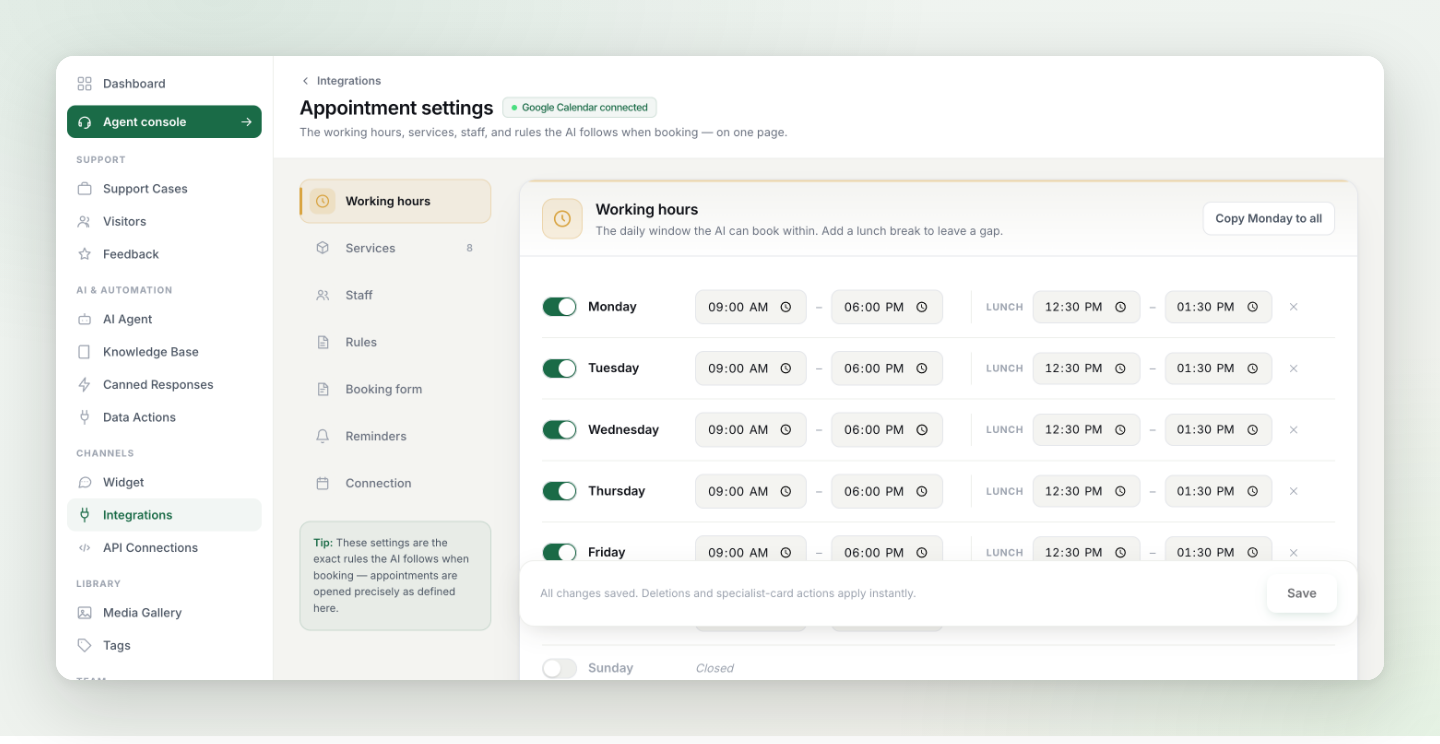
Working hours (horaires de travail)#
La plage quotidienne dans laquelle l'assistant peut réserver, jour par jour. Ajoutez une pause déjeuner pour laisser un creux au milieu ; utilisez copy Monday to all (copier lundi sur tous les jours) pour remplir la semaine en un clic ; marquez un jour Closed (fermé) et il n'est jamais proposé.
Services et Staff (personnel)#
Services définit ce qui peut être réservé — chacun avec sa propre durée. Staff définit qui assure quel service ; l'assistant répond à « qui est disponible pour X ? » à partir de cette correspondance et réserve avec la bonne personne.
Rules (règles)#
| Règle | Ce qu'elle contrôle |
|---|---|
| Earliest | Le délai minimum avant le premier créneau réservable — ex. 2 heures à partir de maintenant, pour que personne ne réserve pour dans cinq minutes. |
| Latest | Jusqu'à combien de jours à l'avance les clients peuvent réserver. |
| Slot interval | L'écart entre les heures de début proposées (ex. toutes les 30 minutes). La durée du rendez-vous elle-même vient du service. |
| Buffer before / after | Des minutes bloquées autour de chaque rendez-vous — temps de préparation ou de rangement que l'assistant garde libre. |
Booking form (formulaire de réservation)#
Ce que l'assistant doit recueillir avant de finaliser : Full name (nom complet), Email et Phone (téléphone) peuvent chacun être rendus obligatoires, et vous pouvez ajouter des champs personnalisés (ex. « N° de sécurité sociale », « N° d'assurance ») — l'assistant les demande dans le chat et enregistre les réponses dans la note du rendez-vous.
Reminders (rappels)#
Activez le rappel par e-mail et les clients reçoivent automatiquement un e-mail avant leur rendez-vous — moins de rendez-vous manqués, sans lever le petit doigt.
Confirmation par e-mail#
Toujours dans Reminders : Email confirmation for bookings (confirmation des réservations par e-mail). Une fois activée, un rendez-vous pris via l'assistant n'est pas définitif immédiatement — le créneau est bloqué pendant 15 minutes, le temps que le client clique sur un lien de confirmation à usage unique envoyé par e-mail. Il clique → le rendez-vous est confirmé et apparaît dans l'agenda. Pas de clic → le blocage est annulé automatiquement et le créneau redevient disponible.
- Pourquoi : cela écarte les réservations mal saisies ou peu sérieuses avant qu'elles ne bloquent votre agenda.
- L'e-mail devient obligatoire — l'assistant demande toujours l'e-mail du client tant que ce réglage est actif. Le champ Email de Booking form apparaît alors verrouillé ; c'est ce réglage qui s'impose.
- Les rendez-vous créés par votre équipe depuis le tableau de bord ne passent pas par la confirmation — un humain s'en est déjà porté garant.
- L'e-mail et la page de confirmation s'affichent automatiquement dans la langue du chat du client, où qu'il se trouve — ou imposez une langue pour tous les e-mails dans Reminders → Email language.
Attention: Le compromis est réel : un client qui ne veut pas donner son e-mail ne peut pas réserver tant que ce réglage est actif. Activez-le quand les rendez-vous manqués et les fausses réservations vous coûtent plus que cette friction.
Connection (connexion)#
Indique quel compte Google et quel agenda sont connectés, et contient le réglage du fuseau horaire dans lequel tout le système réserve. Si les créneaux proposés semblent un jour décalés, vérifiez ici en premier.
Astuce: Après avoir modifié une règle, faites une réservation de test depuis le widget — vous verrez la nouvelle règle appliquée dès la suggestion suivante. Les modifications ici s'appliquent instantanément ; aucune resynchronisation n'est nécessaire.