Configurer les rendez-vous
Connexion de l'agenda, horaires de travail, services et personnel.
La prise de rendez-vous repose sur trois éléments : une connexion d'agenda (où les rendez-vous sont inscrits), des réglages de rendez-vous (horaires et règles) et des définitions services–personnel (qui fait quoi). Une fois les trois en place, l'assistant commence à prendre des rendez-vous.
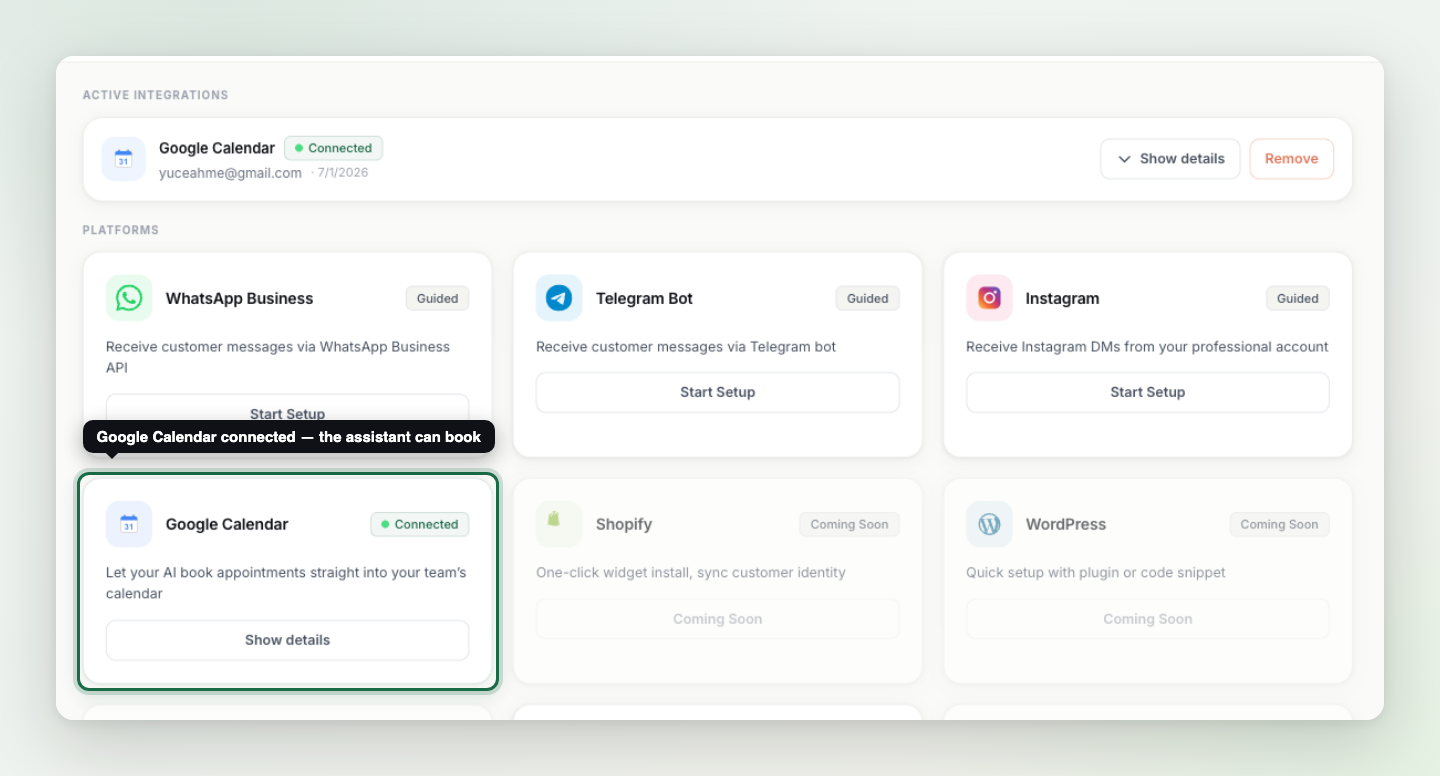
- Connectez Google Calendar
Configurez la connexion Google Calendar sur la page Integrations. L'assistant lit les disponibilités dans cet agenda et y inscrit les rendez-vous.
- Configurez les réglages de rendez-vous
Définissez vos horaires de travail, vos règles de réservation et votre fuseau horaire sur la page des réglages de rendez-vous. Un mauvais fuseau horaire fausse tous les créneaux proposés — c'est la première chose à vérifier. Chaque champ est expliqué à la page suivante de ce guide.
- Définissez les services et le personnel
Ajoutez les services que vous proposez et le membre du personnel qui assure chacun d'eux. L'assistant répond à « qui est disponible pour X ? » à partir de cette correspondance ; des trous peuvent envoyer des rendez-vous à la mauvaise personne.
Un seul agenda, ou un par membre du personnel ?#
Il existe deux modes : agenda unique (tous les rendez-vous vont dans l'agenda partagé de l'entreprise — le bon point de départ pour la plupart des entreprises) et agendas par membre du personnel (chaque employé connecte son propre agenda Google ; un rendez-vous arrive dans l'agenda du membre choisi). Vous pouvez changer de mode dans les réglages du projet.
Astuce: Après la configuration, faites un test de bout en bout depuis le widget : demandez un service, choisissez un jour, confirmez un créneau proposé — et voyez de vos propres yeux le rendez-vous apparaître dans votre agenda.