Réglages de l'assistant, étape par étape
Les cinq étapes de l'éditeur d'agent — chaque option expliquée simplement.
Ouvrez AI Agent dans le menu de gauche et cliquez sur Edit sur votre agent. L'éditeur est organisé en cinq étapes affichées en haut ; voici ce que contient chacune. Les modifications s'appliquent aux conversations en cours dès l'enregistrement.
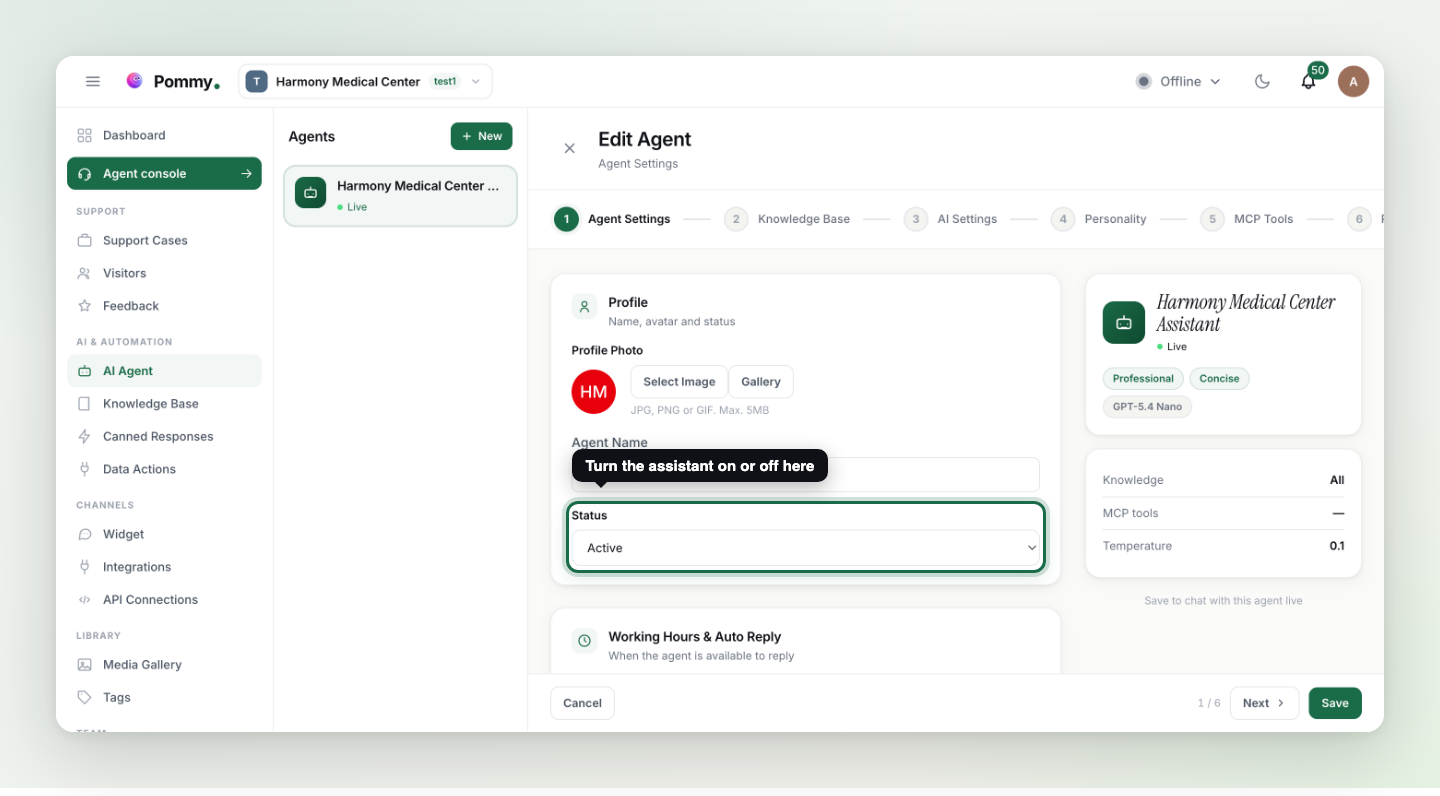
1 · Agent Settings (réglages de l'agent)#
| Réglage | Ce qu'il fait |
|---|---|
| Profile photo & name | Le visage et le nom que les clients voient dans l'en-tête du chat. |
| Status | Actif / inactif — l'interrupteur principal. Tant qu'il est inactif, le widget fonctionne toujours et les conversations vont directement à votre équipe. Un seul assistant peut être actif à la fois : en activer un désactive les autres, car une conversation est prise en charge par un seul assistant. |
| Working Hours | Facultatif : l'assistant ne répond que pendant les horaires que vous définissez (plages par jour, préréglages semaine/week-end). |
| Auto Reply Message (Offline) | Ce que voient les clients en dehors de ces horaires — ex. « Nous vous répondrons dès que possible. » |
2 · Knowledge Base (base de connaissances)#
Définit ce que l'assistant peut lire : vos documents, FAQ, articles et votre vitrine. Laissez « tout » sauf raison particulière de restreindre.
Règle: Vous ne choisissez plus le modèle. Les modèles derrière votre assistant — le principal, les modèles auxiliaires et ceux de secours — sont inclus dans votre offre et réglés par nos soins : personne n'a à deviner le bon compromis qualité/coût. L'ancienne étape AI Settings (modèle, température, nombre max. de tokens) a disparu ; si vous avez besoin d'un autre niveau, c'est une question d'offre, pas un réglage par assistant.
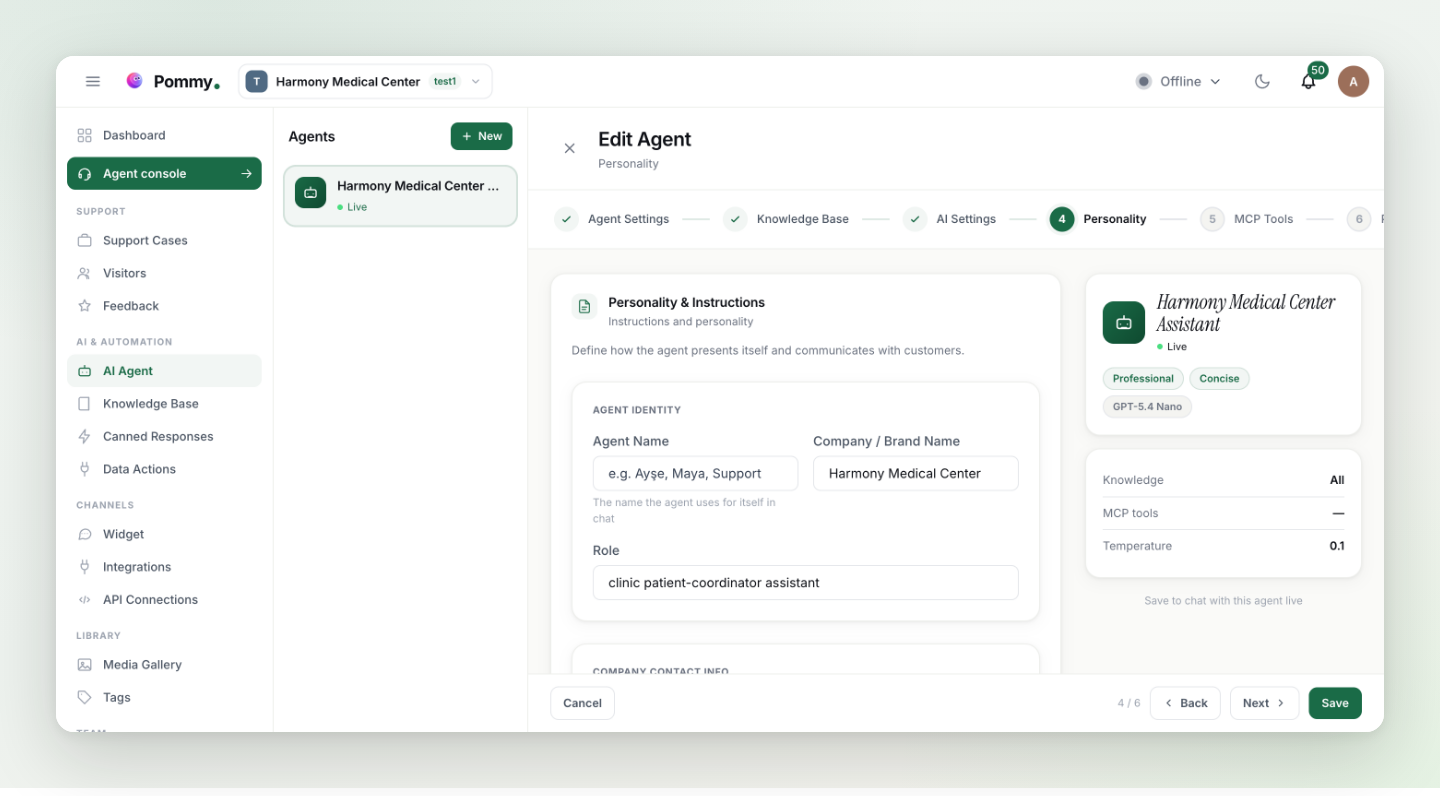
3 · Personality (personnalité)#
| Réglage | Options |
|---|---|
| Communication Tone | Professional (formel, efficace) · Warm (chaleureux, empathique) · Technical (précis, approfondi). |
| Response Length | Concise (court, droit au but) · Balanced (standard) · Detailed (complet, avec contexte). |
| Response Language | Détection automatique selon le client, ou une langue imposée pour toutes les réponses. |
4 · MCP Tools (outils MCP)#
Cochez les serveurs MCP que cet assistant peut utiliser — ceux que vous avez ajoutés sur la page API Connections. Cocher un serveur donne à l'assistant tous les outils qu'il propose ; un serveur que personne ne coche n'est utilisé par personne. Ce qu'est MCP et comment connecter un serveur est expliqué à la page suivante, Outils externes (MCP).
5 · Project Assignment (affectation au projet)#
| Réglage | Ce qu'il fait |
|---|---|
| Project / widget assignment | Le site et le widget que sert cet agent. |
| Can transfer to human | Activé, l'assistant transfère les conversations à un coéquipier disponible si nécessaire ; désactivé, il ne mentionne jamais de transfert. |
Règle: L'assistant ne promet que des capacités réellement activées — sans agenda, il ne dit jamais « je peux vous prendre un rendez-vous » ; transfert désactivé, il ne propose jamais d'humain. C'est voulu.
Astuce: Après avoir modifié un réglage, envoyez quelques messages de test au widget et observez le comportement ; si quelque chose cloche, vérifiez d'abord ces tableaux, puis la section FAQ.