Ajustes del asistente, paso a paso
Los pasos del editor del agente: cada opción explicada con palabras sencillas.
Abre AI Agent (agente de IA) en el menú de la izquierda y haz clic en Edit en tu agente. El editor está organizado en cinco pasos en la parte superior; esto es lo que hay en cada uno. Los cambios se aplican a las conversaciones en vivo en cuanto guardas.
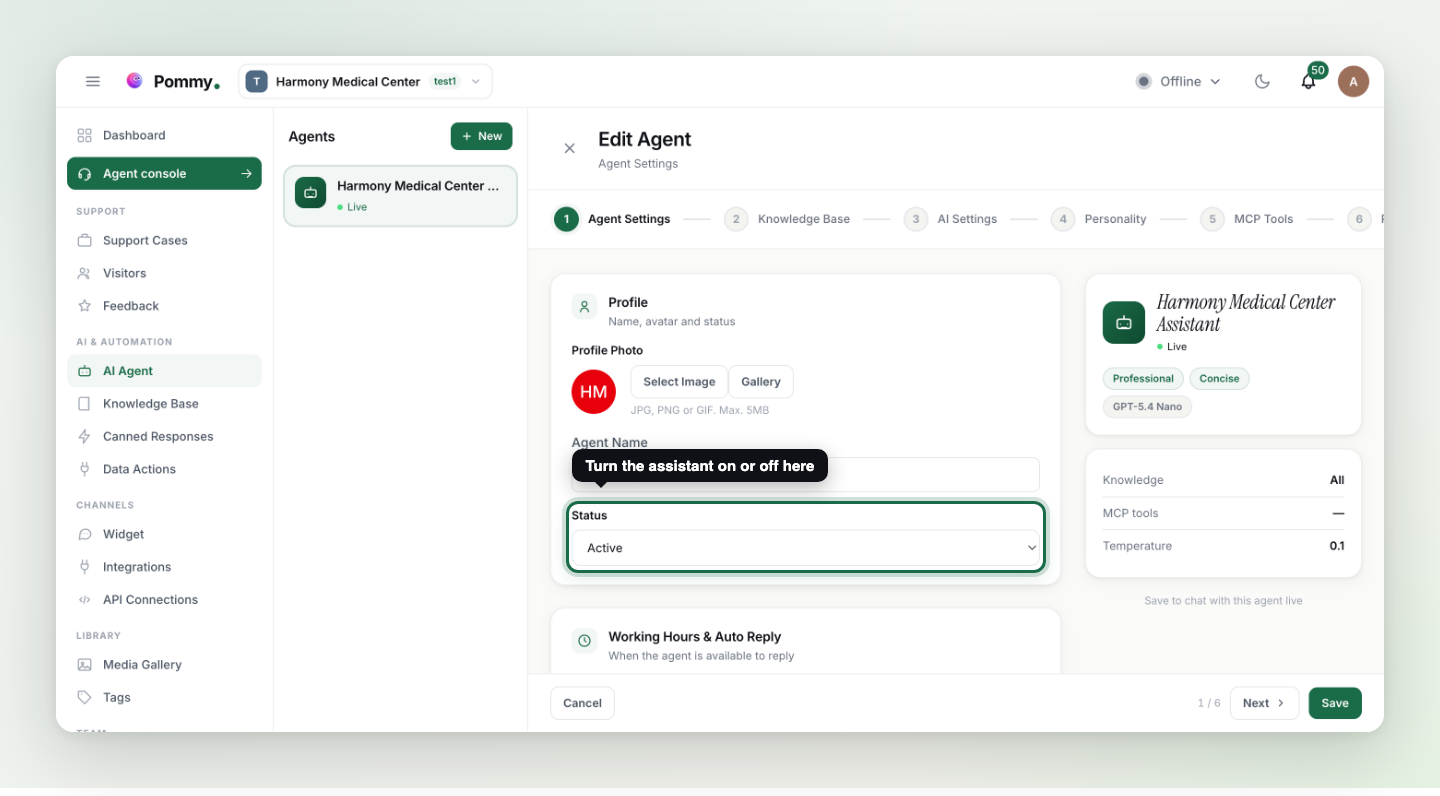
1 · Agent Settings (ajustes del agente)#
| Ajuste | Qué hace |
|---|---|
| Profile photo & name (foto de perfil y nombre) | La cara y el nombre que ven los clientes en el encabezado del chat. |
| Status (estado) | Activo / inactivo: el interruptor principal. Mientras está inactivo, el widget sigue funcionando y las conversaciones van directamente a tu equipo. Solo puede haber un asistente activo a la vez: al activar uno se desactivan los demás, porque cada conversación la responde exactamente uno. |
| Working Hours (horario de atención) | Opcional: el asistente solo responde en el horario que establezcas (franjas por día, preajustes de laborables/fin de semana). |
| Auto Reply Message (Offline) (respuesta automática fuera de horario) | Lo que ven los clientes fuera de ese horario, p. ej. "Te responderemos lo antes posible". |
2 · Knowledge Base (base de conocimiento)#
Controla lo que el asistente puede leer: tus documentos, preguntas frecuentes, artículos y escaparate. Déjalo en "todo" salvo que tengas un motivo especial para limitarlo.
Regla: Ya no eliges el modelo. Los modelos que hay detrás de tu asistente —el principal, los modelos auxiliares y los de respaldo— vienen con tu plan y los configuramos nosotros, para que nadie tenga que adivinar el equilibrio entre calidad y coste. El antiguo paso AI Settings (modelo, temperatura, tokens máximos) ya no existe; si necesitas otro nivel, es una cuestión de plan, no un ajuste de cada asistente.
3 · Personality (personalidad)#
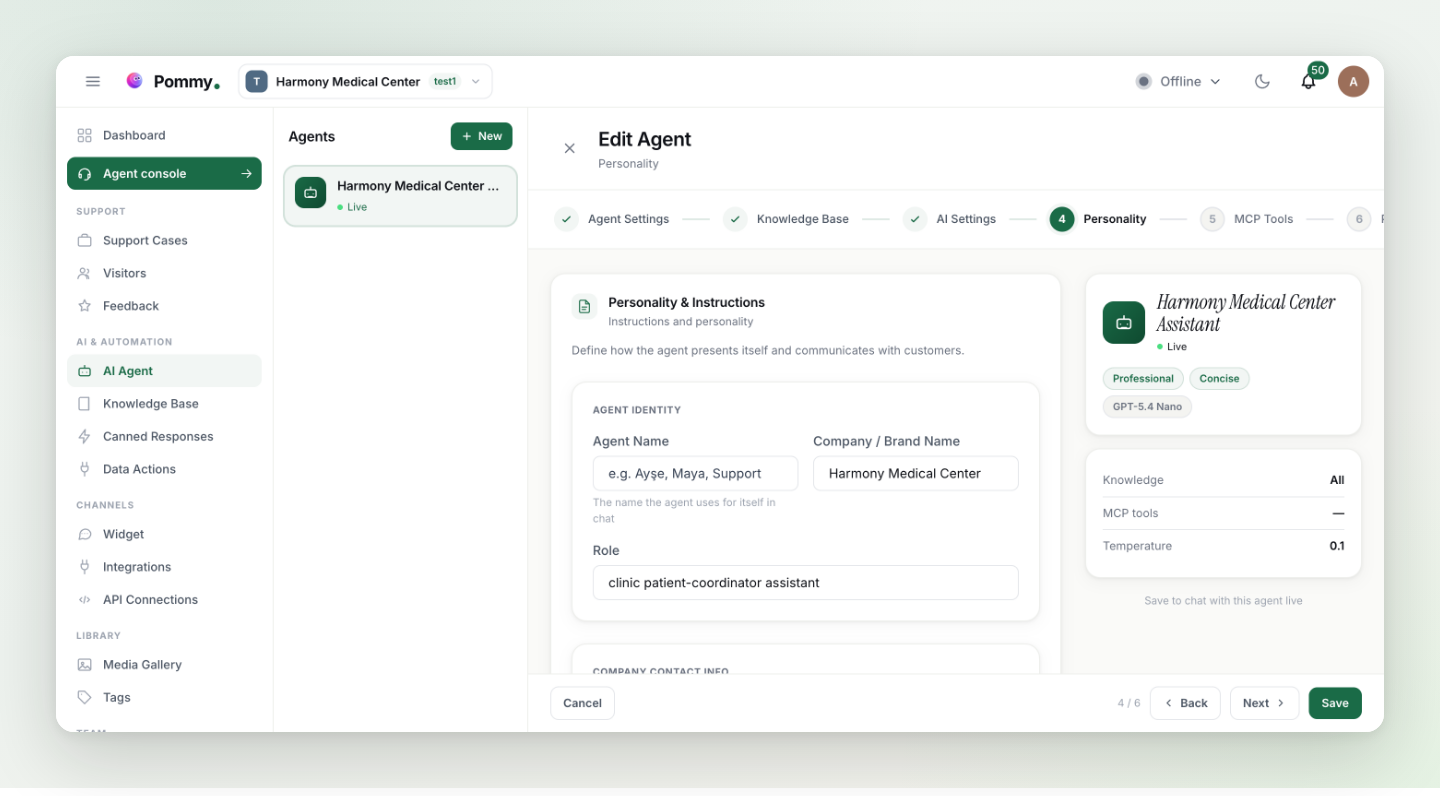
| Ajuste | Opciones |
|---|---|
| Communication Tone (tono) | Professional (formal, eficiente) · Warm (cercano, empático) · Technical (preciso, exhaustivo). |
| Response Length (longitud) | Concise (breve, al grano) · Balanced (estándar) · Detailed (exhaustiva, con contexto). |
| Response Language (idioma) | Detección automática según el cliente, o forzar un idioma concreto en todas las respuestas. |
4 · MCP Tools (herramientas MCP)#
Marca los servidores MCP que puede usar este asistente: los que añadiste en la página API Connections (conexiones API). Marcar un servidor le da al asistente todas sus herramientas; un servidor que nadie marca no lo usa nadie. Qué es MCP y cómo conectar un servidor se explica en la página siguiente, Herramientas externas (MCP).
5 · Project Assignment (asignación de proyecto)#
| Ajuste | Qué hace |
|---|---|
| Project / widget assignment (asignación de proyecto / widget) | A qué sitio y widget atiende este agente. |
| Can transfer to human (puede transferir a una persona) | Si está activado, el asistente pasa las conversaciones a un compañero disponible cuando hace falta; si está desactivado, nunca menciona el traspaso. |
Regla: El asistente solo promete capacidades que están realmente activadas: sin calendario nunca dice "puedo reservarte una cita"; con el traspaso desactivado nunca ofrece una persona. Es intencionado.
Consejo: Después de cambiar un ajuste, envía un par de mensajes de prueba al widget y observa cómo se comporta; si algo no cuadra, revisa primero estas tablas y después la sección de preguntas frecuentes.