Instellingen van de assistent, stap voor stap
De vijf stappen van de agent-editor — elke optie in gewone woorden.
Open AI Agent in het linkermenu en klik bij je agent op Edit. De editor is ingedeeld in vijf stappen bovenaan; hieronder lees je wat er in elke stap staat. Wijzigingen gelden voor live gesprekken zodra je opslaat.
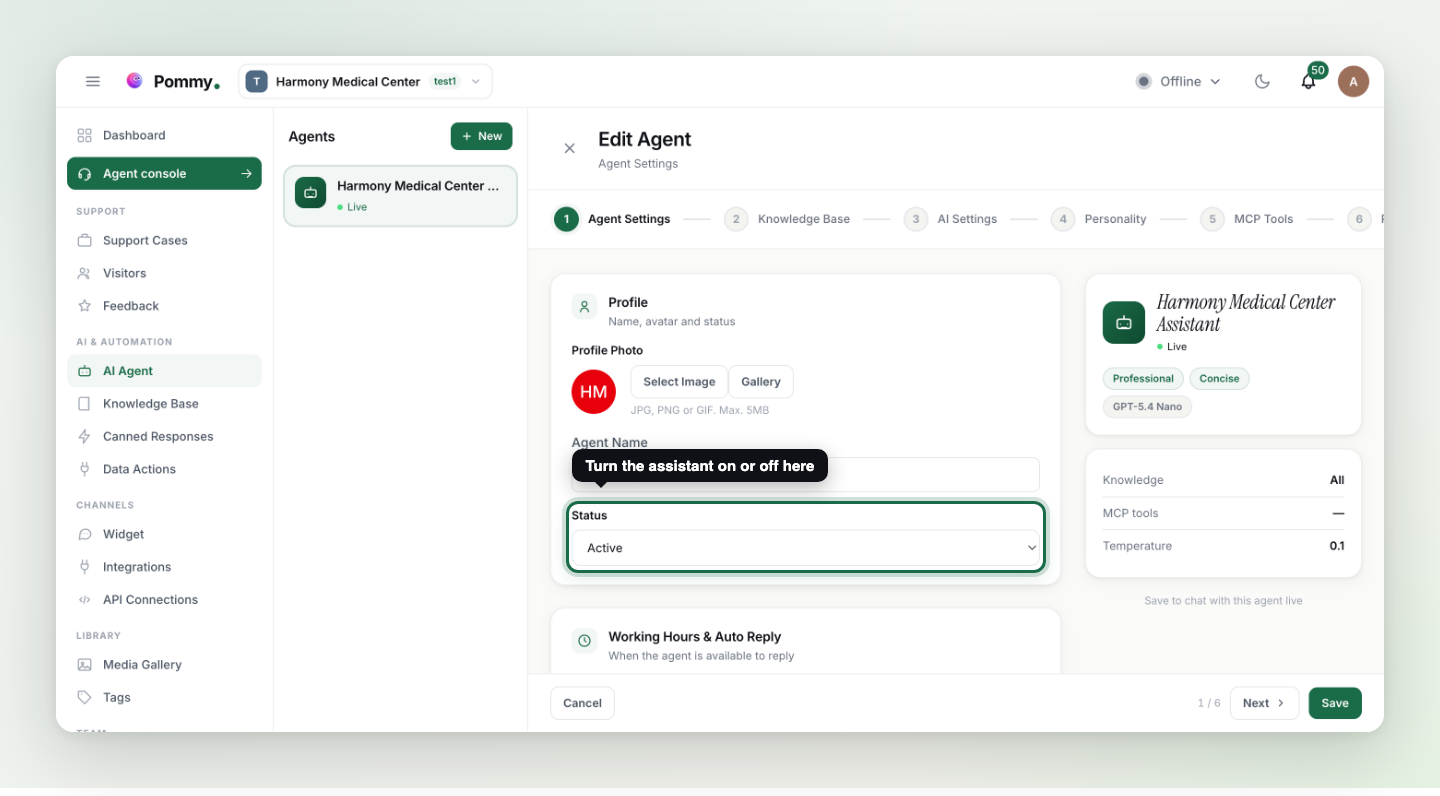
1 · Agent Settings#
| Instelling | Wat het doet |
|---|---|
| Profile photo & name | Het gezicht en de naam die klanten in de kop van de chat zien. |
| Status | Actief / inactief — de hoofdschakelaar. Zolang hij inactief is, werkt de widget gewoon en gaan gesprekken rechtstreeks naar je team. Er kan maar één assistent tegelijk actief zijn: zet je er een aan, dan gaan de andere uit, want een gesprek wordt door precies één assistent beantwoord. |
| Working Hours | Optioneel: de assistent antwoordt alleen binnen de tijden die je instelt (tijdvakken per dag, voorinstellingen voor doordeweeks/weekend). |
| Auto Reply Message (Offline) | Wat klanten buiten die tijden zien — bijv. "We nemen zo snel mogelijk contact met je op." |
2 · Knowledge Base#
Bepaalt wat de assistent mag lezen: je documenten, veelgestelde vragen, artikelen en showcase. Laat dit op "alles" staan, tenzij je een bijzondere reden hebt om het te beperken.
Regel: Je kiest het model niet meer zelf. De modellen achter je assistent — het hoofdmodel, de hulpmodellen en de terugvalmodellen — horen bij je abonnement en worden door ons ingesteld, zodat niemand hoeft te gokken naar de balans tussen kwaliteit en kosten. De oude stap AI Settings (model, temperature, max tokens) is verdwenen; wil je een ander niveau, dan is dat een vraag over je abonnement, geen instelling per assistent.
3 · Personality#
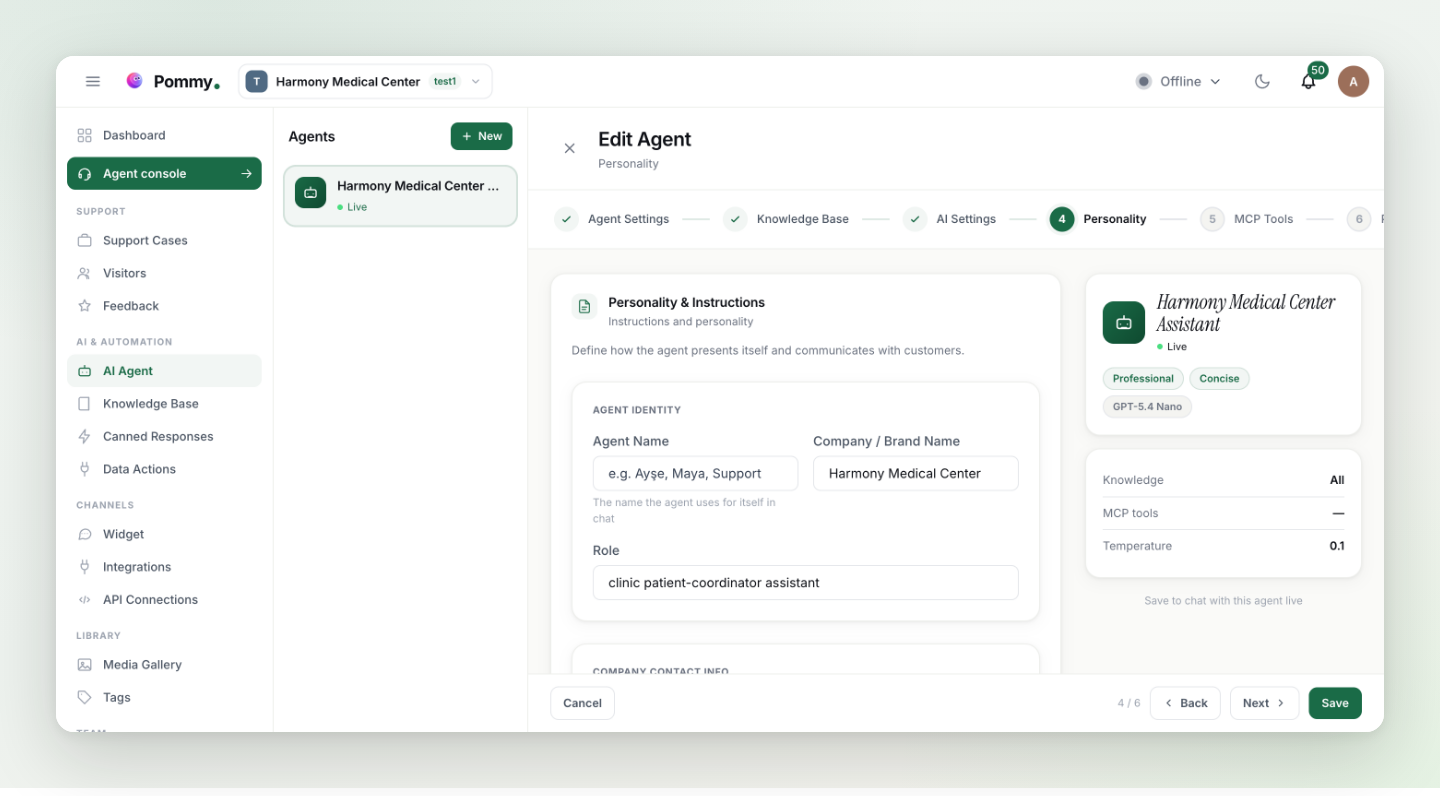
| Instelling | Opties |
|---|---|
| Communication Tone | Professional (formeel, efficiënt) · Warm (vriendelijk, empathisch) · Technical (precies, grondig). |
| Response Length | Concise (kort, to the point) · Balanced (standaard) · Detailed (uitgebreid, met context). |
| Response Language | Automatisch herkennen aan de klant, of één vaste taal afdwingen voor elk antwoord. |
4 · MCP Tools#
Vink de MCP-servers aan die deze assistent mag gebruiken — de servers die je op de pagina API Connections hebt toegevoegd. Vink je een server aan, dan krijgt de assistent alle tools op die server; een server die niemand aanvinkt, wordt door niemand gebruikt. Wat MCP is en hoe je een server koppelt, lees je op de volgende pagina, Externe tools (MCP).
5 · Project Assignment#
| Instelling | Wat het doet |
|---|---|
| Project / widget assignment | Welke site en widget deze agent bedient. |
| Can transfer to human | Staat dit aan, dan draagt de assistent gesprekken waar nodig over aan een beschikbare collega; staat het uit, dan heeft hij het nooit over overdracht. |
Regel: De assistent belooft alleen mogelijkheden die echt zijn ingeschakeld — zonder agenda zegt hij nooit "ik kan een afspraak voor je maken"; staat overdracht uit, dan biedt hij nooit een mens aan. Dat is bewust zo.
Tip: Stuur na het wijzigen van een instelling een paar testberichten via de widget en let op het gedrag; lijkt er iets niet te kloppen, kijk dan eerst in deze tabellen en daarna in het onderdeel Veelgestelde vragen.