De widget installeren
Kopieer de installatiecode, plak hem in je HTML, klaar.
De widget installeer je met één stukje code. De code staat klaar in je dashboard en is al gekoppeld aan je project — je hoeft niets zelf te schrijven.
- Kopieer de code
Open de pagina Widget in het linkermenu en klik op Integrate; kopieer de code met Copy Code.
- Plak hem in de HTML van je site
Zet de code op een plek die op elke pagina laadt — het liefst net voor de afsluitende
</body>-tag. Op platforms als WordPress, Wix of Shopify hoort hij in het veld voor "aangepaste code". - Controleer het
Ververs je site; rechtsonder hoort de chatbubbel te verschijnen. Gebeurt dat niet, kijk dan bij "De widget verschijnt niet" in het onderdeel Veelgestelde vragen.
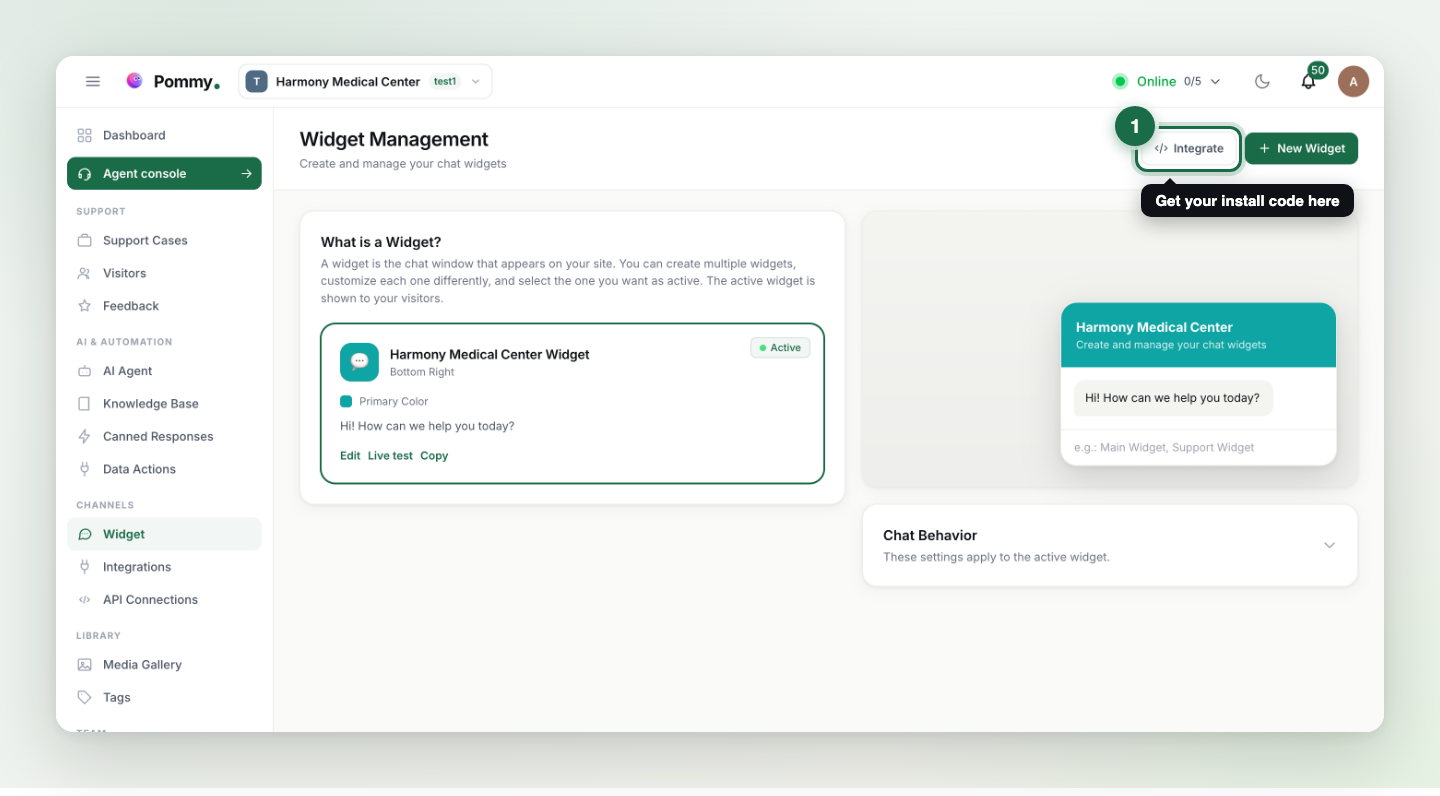
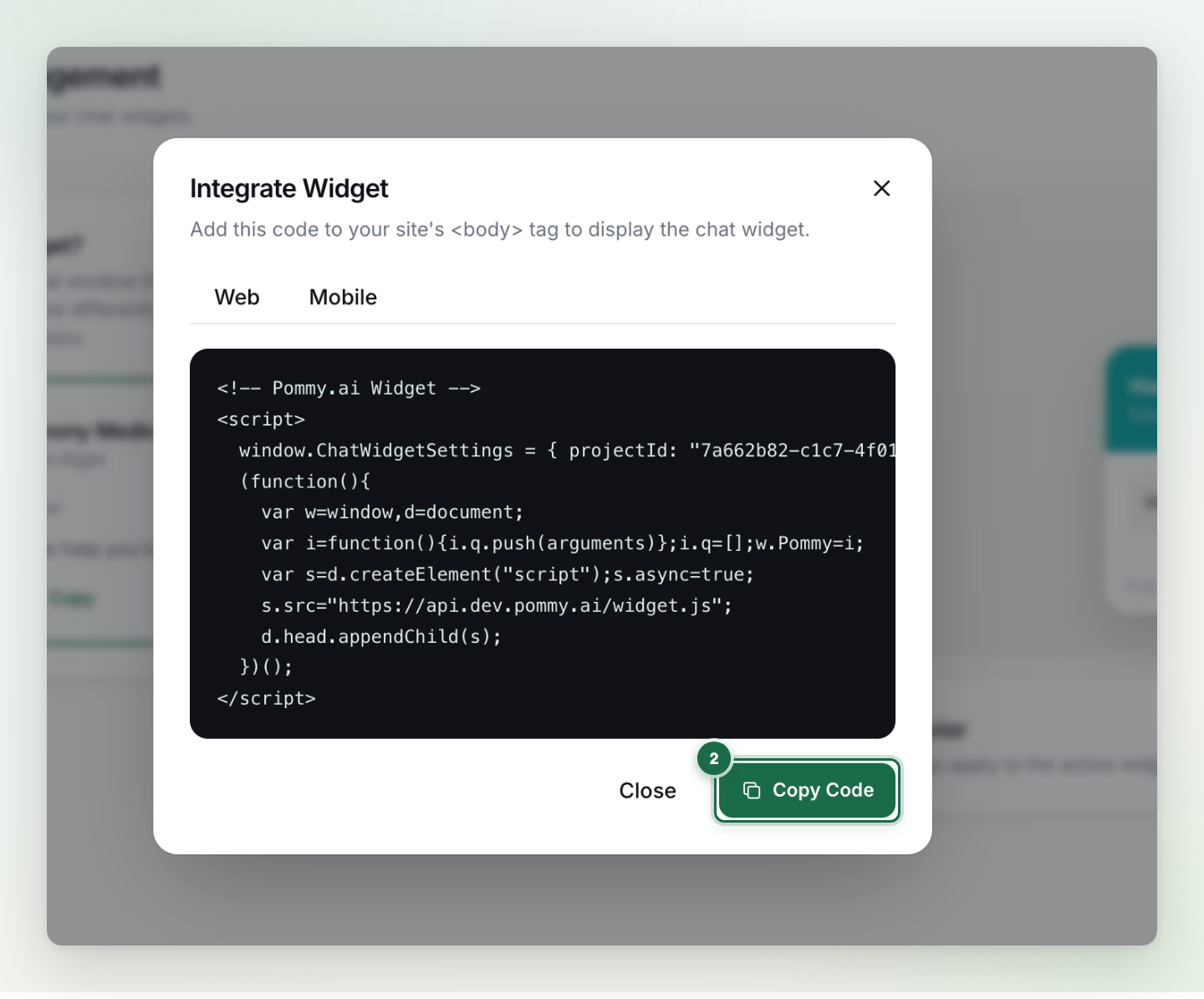
De code ziet er zo uit (die van jou is al ingevuld met je project-ID en adres):
<!-- Chat Widget -->
<script>
  window.ChatWidgetSettings = { projectId: "YOUR-PROJECT-ID" };
  (function(){
    var w=window,d=document;
    var i=function(){i.q.push(arguments)};i.q=[];w.ChatWidget=i;
    var s=d.createElement("script");s.async=true;
    s.src=".../widget.js";
    d.head.appendChild(s);
  })();
</script>Regel: Kopieer de code altijd uit het dashboard — het voorbeeld hierboven laat alleen de vorm zien; het project-ID en het adres zijn uniek voor jou.
Test het voordat je live gaat#
Om dingen uit te proberen hoef je je echte site niet aan te raken: de knop Live test in de widget-editor opent een demowinkel met je echte widget erin, precies zoals klanten hem krijgen. Open hem, voer een gesprek, boek een testafspraak — en ga daarna met een gerust hart live.
Tip: Je kunt de widget ook eerst op één pagina van je site proberen (een verborgen testpagina werkt prima) en hem over de hele site uitrollen zodra je tevreden bent.