WhatsApp instellen
Koppel WhatsApp Business via de Cloud API van Meta, stap voor stap.
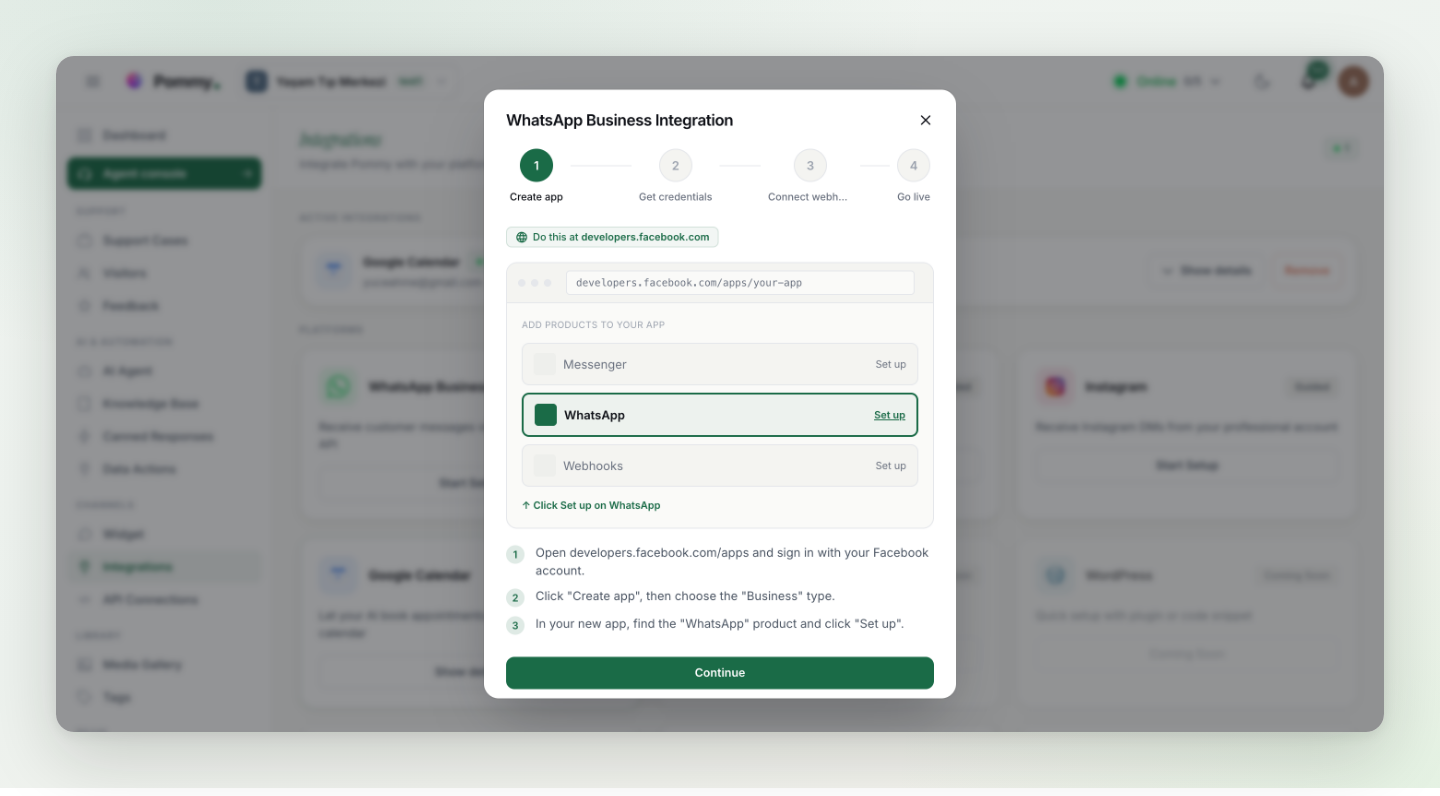
De WhatsApp-koppeling gebruikt de WhatsApp Cloud API van Meta. Je werkt op twee sites van Meta — business.facebook.com (je bedrijfsportfolio) en developers.facebook.com (je app) — en plakt drie waarden in Pommy.
Voordat je begint#
- Een Meta-bedrijfsportfolio — maak er een aan of open er een op business.facebook.com.
- Een app op Meta for Developers (developers.facebook.com/apps) waaraan het WhatsApp-product is toegevoegd.
- Een telefoonnummer gekoppeld onder WhatsApp → API Setup — het gratis testnummer van Meta is prima om mee te beginnen.
- Voor productie een permanent toegangstoken van een System User — het tijdelijke token verloopt na 24 uur.
De drie waarden waar Pommy om vraagt#
| Veld | Waar je het vindt |
|---|---|
| Phone Number ID | In je Meta-app onder WhatsApp → API Setup — kopieer het Phone Number ID (niet het telefoonnummer zelf). |
| Access Token | Testen: het tijdelijke token op hetzelfde scherm API Setup. Productie: een permanent System User-token. |
| Business Account ID (optioneel) | Te zien als "WhatsApp Business Account ID" op het scherm API Setup — optioneel maar aanbevolen. |
Laatste stap: de webhook#
Via de webhook bezorgt WhatsApp inkomende berichten bij Pommy. Het installatievenster geeft je een Webhook URL en een Verify Token; ga daarna naar developers.facebook.com:
- Open de webhookinstellingen
Selecteer je app, ga naar WhatsApp → Configuration en klik op Edit in het onderdeel Webhook.
- Plak de URL en het token
Plak de Webhook URL van Pommy als Callback URL, vul de Verify Token in en sla op.
- Abonneer je op berichten
Klik, nog steeds in het onderdeel Webhook, op Manage onder Webhook fields en abonneer je op het veld messages.
Klaar — het venster biedt een optioneel testbericht aan; daarna verschijnen WhatsApp-berichten in je Agent console, net als elk ander gesprek.
Let op: Komen er na een dag testen geen berichten meer binnen, dan is je tijdelijke token verlopen — genereer een permanent System User-token en werk het bij in de instellingen van de integratie (bestaande waarden blijven staan, tenzij je ze overschrijft).