WhatsApp einrichten
WhatsApp Business über die Cloud API von Meta verbinden, Schritt für Schritt.
Die WhatsApp-Verbindung nutzt die WhatsApp Cloud API von Meta. Sie arbeiten auf zwei Meta-Websites – business.facebook.com (Ihr Business-Portfolio) und developers.facebook.com (Ihre App) – und fügen drei Werte in Pommy ein.
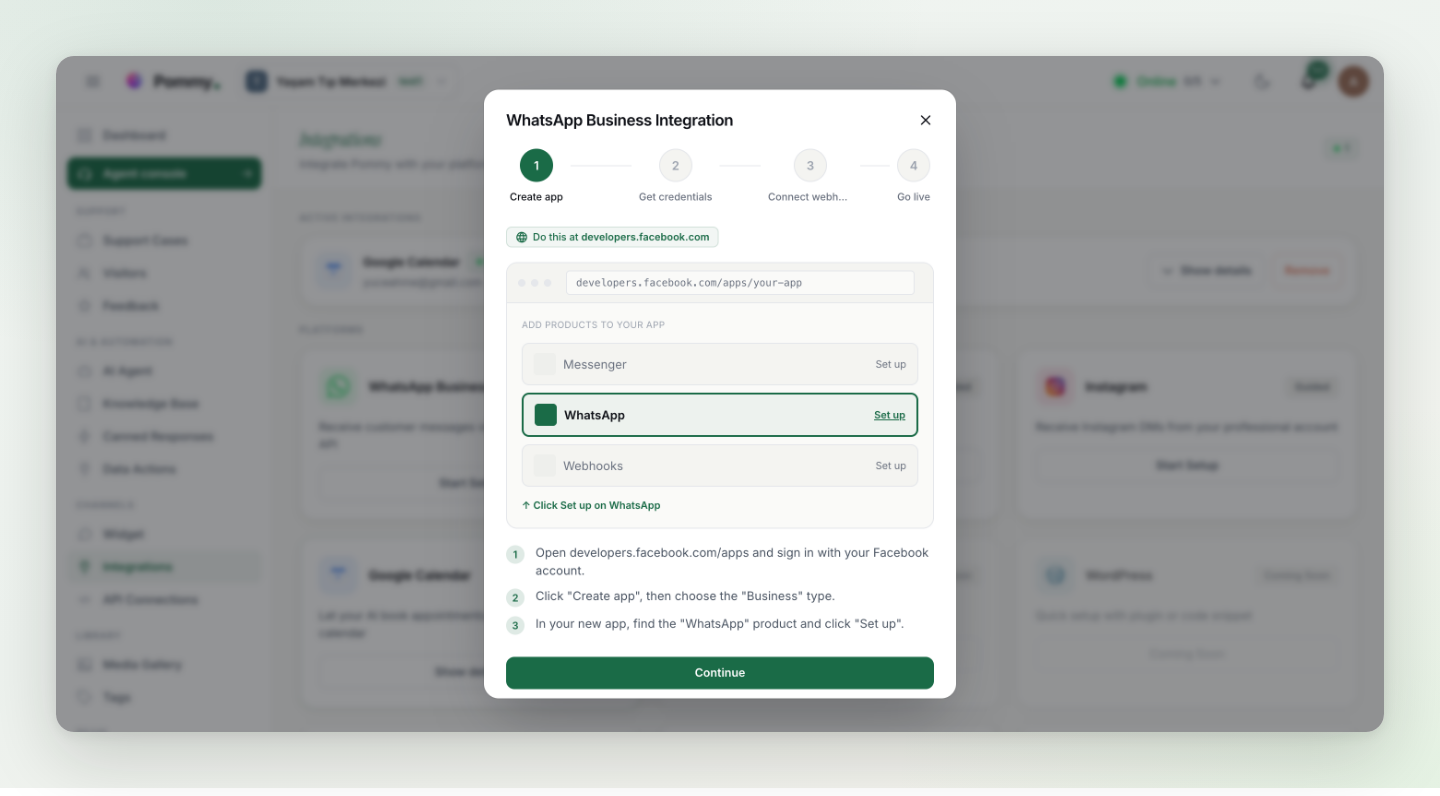
Bevor Sie beginnen#
- Ein Meta Business-Portfolio – legen Sie eines unter business.facebook.com an oder öffnen Sie ein bestehendes.
- Eine App bei Meta for Developers (developers.facebook.com/apps), der das Produkt WhatsApp hinzugefügt wurde.
- Eine Telefonnummer, verbunden unter WhatsApp → API Setup – für den Anfang genügt die kostenlose Testnummer von Meta.
- Für den Produktivbetrieb ein dauerhaftes Zugriffstoken eines System User – das temporäre Token läuft nach 24 Stunden ab.
Die drei Werte, nach denen Pommy fragt#
| Feld | Wo Sie ihn finden |
|---|---|
| Phone Number ID | In Ihrer Meta-App unter WhatsApp → API Setup – kopieren Sie die Phone Number ID (nicht die Telefonnummer selbst). |
| Access Token | Zum Testen: das temporäre Token auf demselben Bildschirm API Setup. Für den Produktivbetrieb: ein dauerhaftes System-User-Token. |
| Business Account ID (optional) | Auf dem Bildschirm API Setup als „WhatsApp Business Account ID“ angezeigt – optional, aber empfohlen. |
Letzter Schritt: der Webhook#
Über den Webhook stellt WhatsApp eingehende Nachrichten an Pommy zu. Der Einrichtungsdialog gibt Ihnen eine Webhook URL und ein Verify Token; danach auf developers.facebook.com:
- Webhook-Einstellungen öffnen
Wählen Sie Ihre App, gehen Sie zu WhatsApp → Configuration und klicken Sie im Bereich Webhook auf Edit.
- URL und Token einfügen
Fügen Sie die Webhook URL von Pommy als Callback URL sowie das Verify Token ein und speichern Sie.
- Nachrichten abonnieren
Klicken Sie weiterhin im Bereich Webhook unter Webhook fields auf Manage und abonnieren Sie das Feld messages.
Fertig – der Dialog bietet optional eine Testnachricht an; danach erscheinen WhatsApp-Nachrichten in Ihrer Agent console wie jedes andere Gespräch.
Warnung: Kommen nach einem Testtag keine Nachrichten mehr an, ist Ihr temporäres Token abgelaufen – erzeugen Sie ein dauerhaftes System-User-Token und aktualisieren Sie es in den Einstellungen der Integration (vorhandene Werte bleiben erhalten, solange Sie sie nicht überschreiben).