Настройка WhatsApp
Пошаговое подключение WhatsApp Business через Cloud API от Meta.
Подключение WhatsApp использует WhatsApp Cloud API от Meta. Вы будете работать на двух сайтах Meta — business.facebook.com (ваш бизнес-портфель) и developers.facebook.com (ваше приложение) — и вставите в Pommy три значения.
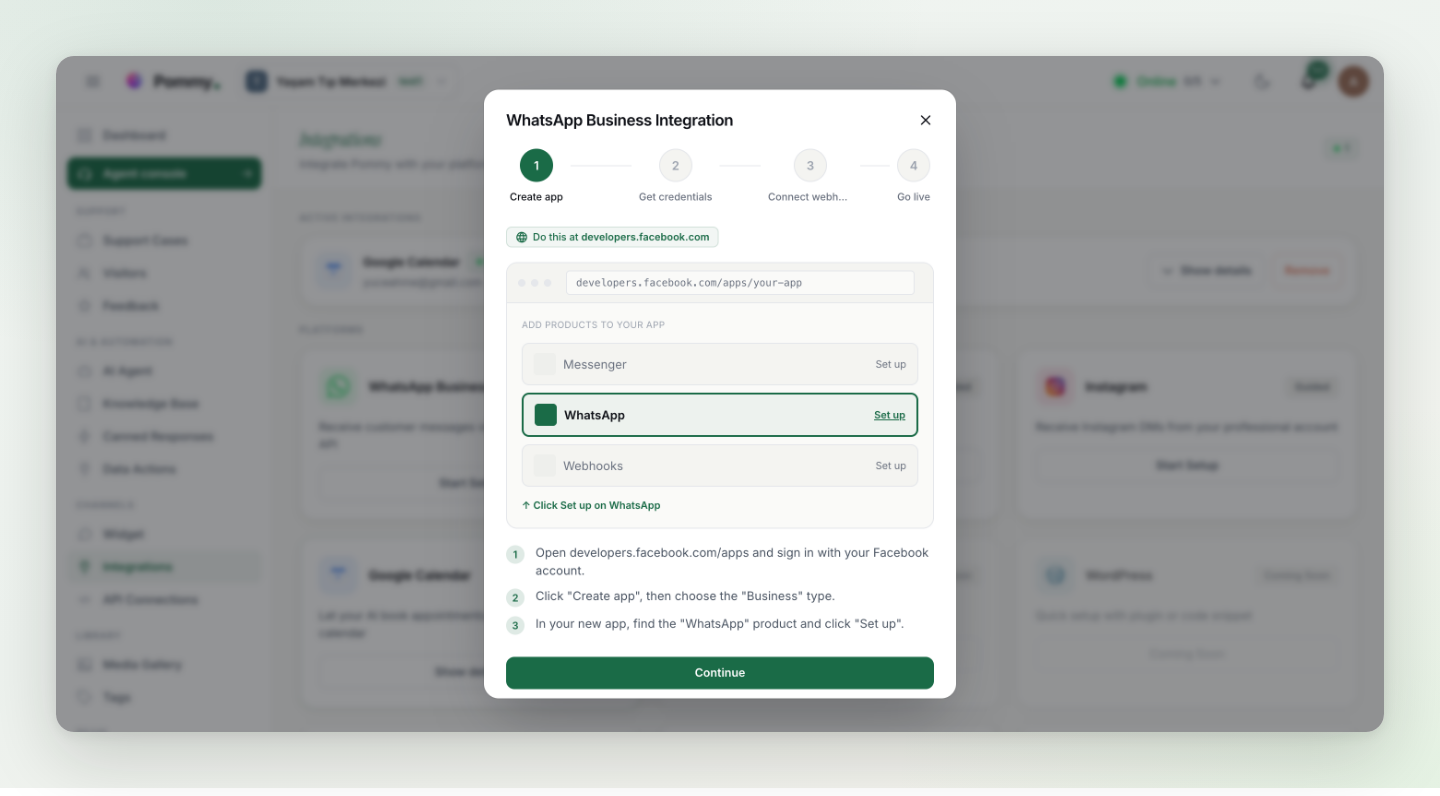
Прежде чем начать#
- Бизнес-портфель Meta (Meta Business portfolio) — создайте или откройте его на business.facebook.com.
- Приложение в Meta for Developers (developers.facebook.com/apps) с добавленным продуктом WhatsApp.
- Номер телефона, подключённый в разделе WhatsApp → API Setup; для начала подойдёт бесплатный тестовый номер Meta.
- Для рабочей среды — постоянный токен доступа от System User: временный токен истекает через 24 часа.
Три значения, которые запрашивает Pommy#
| Поле | Где найти |
|---|---|
| Phone Number ID | В вашем приложении Meta в разделе WhatsApp → API Setup — скопируйте Phone Number ID (а не сам номер телефона). |
| Access Token | Для тестов — временный токен на том же экране API Setup. Для рабочей среды — постоянный токен System User. |
| Business Account ID (optional) | Отображается как «WhatsApp Business Account ID» на экране API Setup — необязательно, но рекомендуется. |
Последний шаг: вебхук#
Через вебхук WhatsApp доставляет входящие сообщения в Pommy. Окно настройки выдаёт вам Webhook URL и Verify Token; затем на developers.facebook.com:
- Откройте настройки вебхука
Выберите своё приложение, перейдите в WhatsApp → Configuration и нажмите Edit в разделе Webhook.
- Вставьте URL и токен
Вставьте Webhook URL из Pommy в поле Callback URL и Verify Token, затем сохраните.
- Подпишитесь на сообщения
Там же, в разделе Webhook, нажмите Manage под Webhook fields и подпишитесь на поле messages.
Готово — окно предложит отправить необязательное тестовое сообщение; после этого сообщения WhatsApp появляются в Agent console, как любые другие разговоры.
Внимание: Если сообщения перестали приходить через день тестирования, истёк временный токен — создайте постоянный токен System User и обновите его в настройках интеграции (существующие значения сохраняются, пока вы их не перезапишете).