Подключение агента программирования
Позвольте агенту, с которым вы уже пишете код, читать и менять вашу настройку Pommy.
Pommy — это MCP-сервер. Агент, с которым вы уже пишете код, — Claude Code, Codex, Cursor, VS Code или любой клиент с поддержкой streamable HTTP и OAuth — может к нему подключиться и дальше читать и менять вашу настройку Pommy за вас: проверить, чего не хватает проекту, получить код установки виджета и вставить его в сайт, над которым уже работает, добавить документ в базу знаний, переписать инструкции ассистента.
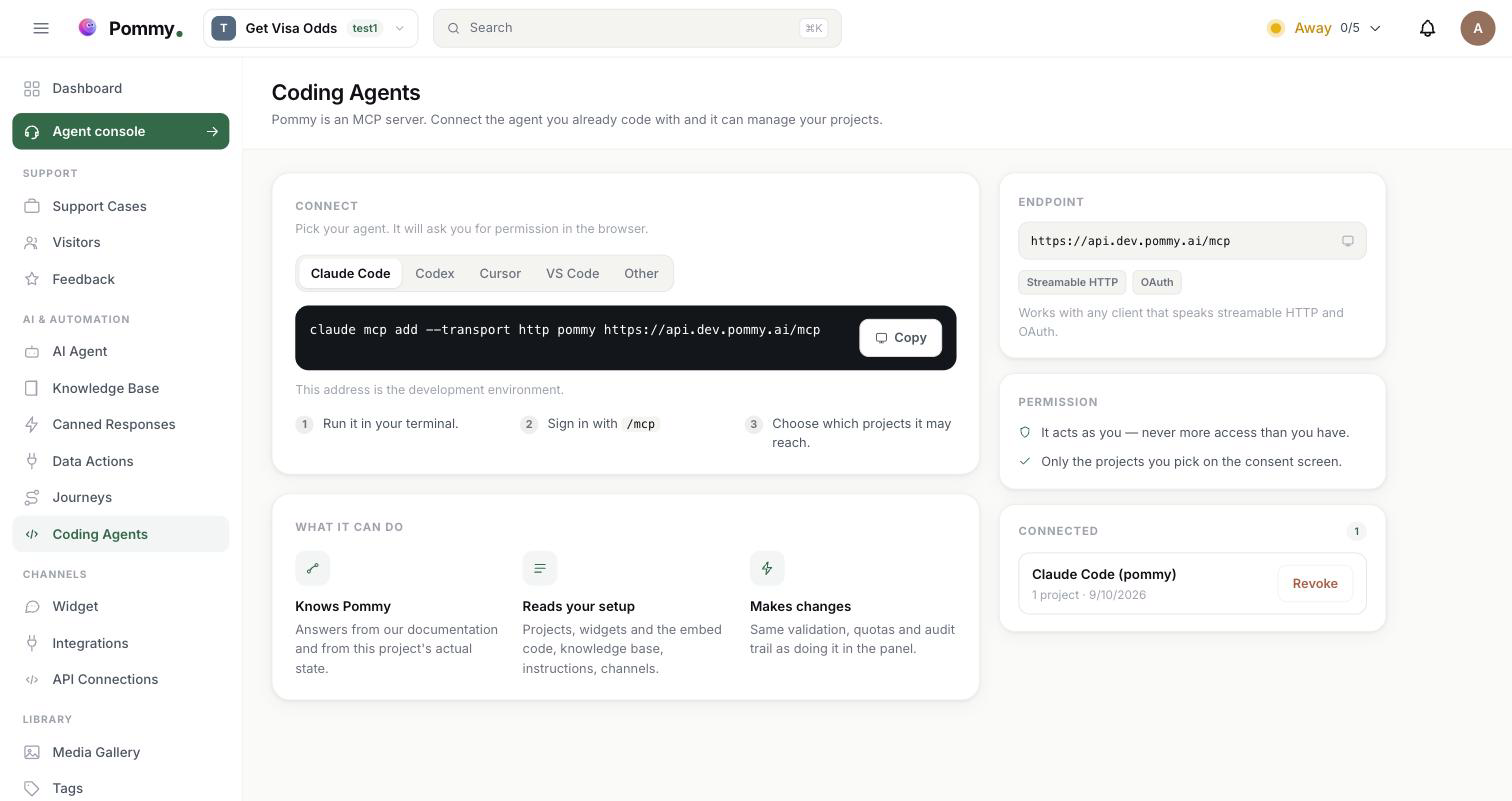
Настраивается это на странице Coding Agents в левом меню. Это страница для разработчиков, и больше ничто в Pommy от неё не зависит: если вы никогда не открываете терминал, смело пропускайте весь раздел.
Правило: Два направления MCP, которые легко перепутать: эта страница — о Pommy в роли MCP-сервера, чтобы ваш агент программирования мог пользоваться Pommy, а Внешние инструменты (MCP) в разделе «ИИ-ассистент» — обратное направление, где ваш ассистент поддержки пользуется чужим MCP-сервером.
Что может агент#
Подключение предоставляет фиксированный набор инструментов. Ничего вне этого списка вызвать нельзя, что бы агент ни просил. Инструменты с пометкой да меняют вашу настройку; они доступны, только если вы разрешили вносить изменения, а без этого разрешения агент их даже не видит.
| Инструмент | Что делает | Меняет? |
|---|---|---|
pommy_list_projects | Проекты, к которым есть доступ у этого подключения, и к какому Pommy оно подключено — разработка или рабочая среда, с адресом. Другим инструментам нужен ID проекта; берётся он отсюда. | нет |
pommy_project_status | Состояние настройки проекта — ассистент, база знаний, виджет, каналы, проверка домена, сценарии — и один следующий шаг, который нужно сделать. | нет |
pommy_how_to | Как выполняется задача в Pommy — с учётом текущего состояния вашего проекта, а не в общем виде. | нет |
pommy_search_docs | Поиск по этой документации, чтобы агент отвечал исходя из того, что Pommy действительно делает, а не гадал. | нет |
pommy_get_agent | ИИ-ассистенты проекта и их полные инструкции. | нет |
pommy_list_agents | Ассистенты в кратком виде: активен ли, используется ли по умолчанию, temperature, лимит токенов. | нет |
pommy_create_agent | Создаёт ассистента. Без него вашим посетителям никто не отвечает. | да |
pommy_update_agent | Имя, инструкции, приветствие, temperature, настройки передачи и поля образа (отображаемое имя, компания, тон, длина ответа). | да |
pommy_update_agent_instructions | Заменяет инструкции ассистента новым текстом. | да |
pommy_list_widgets | Виджеты проекта: название, какой из них видят посетители на сайте, цвет бренда и приветственное сообщение. | нет |
pommy_get_widget | Все настройки одного виджета — цвета, кнопка запуска, тексты, поведение. | нет |
pommy_get_widget_embed_code | Фрагмент <script>, который размещает чат-виджет проекта на сайте. | нет |
pommy_update_widget | Меняет настройки виджета: внешний вид, кнопку запуска, поведение, приветствие и тексты бренда, тексты для разных языков. С publish делает этот виджет тем, что показывает ваш сайт, или снимает его. | да |
pommy_create_widget | Создаёт чат-виджет, при желании сразу с первыми настройками. Если на сайте уже показывается виджет, новый создаётся выключенным, пока вы его не опубликуете. | да |
pommy_delete_widget | Удаляет виджет. Виджет, который показывается на сайте, удалить откажется. | да |
pommy_list_documents | Документы базы знаний, по которым может искать ассистент, откуда взялся каждый и проиндексирован ли он — это сверяется с поисковым индексом, а не угадывается. Постранично, с числом доступных для поиска документов в начале. | нет |
pommy_add_document | Добавляет текстовый документ. Если указать адрес страницы, повторный вызов с тем же адресом обновит этот документ, а не создаст копию. | да |
pommy_update_document | Переписывает заголовок и содержимое документа. | да |
pommy_delete_document | Удаляет документ. Действие необратимо. | да |
pommy_scrape_url | Читает веб-страницу или Markdown-файл и сохраняет его вместе с адресом, чтобы ассистент мог на него ссылаться. Повторное чтение того же адреса обновляет документ — без копий. | да |
pommy_import_urls | Импортирует до 20 страниц или Markdown-файлов за один вызов. Безопасно повторять с тем же списком: так справочный центр или сайт документации синхронизируется, а не дублируется. | да |
pommy_list_faqs | Пары «вопрос — ответ», с которыми сопоставляет ассистент. | нет |
pommy_upsert_faq | Добавляет FAQ или редактирует существующий. | да |
pommy_delete_faq | Удаляет FAQ. | да |
pommy_list_products | Товары и услуги витрины, которые показываются в чате карточками. | нет |
pommy_upsert_product | Добавляет карточку витрины или редактирует её. | да |
pommy_delete_product | Удаляет карточку витрины. | да |
pommy_list_conversations | Недавние разговоры: канал, статус, время. Только чтение. | нет |
pommy_get_conversation | Сообщения одного разговора по порядку — единственный честный способ понять, почему ответ оказался неверным. | нет |
pommy_list_journeys | Сценарии и включена ли эта функция для проекта; если выключена — чего не хватает. | нет |
pommy_draft_journey | Пишет черновик сценария. Никогда не публикует и отказывается трогать опубликованный сценарий — публикация остаётся решением человека. | да |
pommy_list_integrations | Каналы, подключённые к проекту (WhatsApp, Instagram, Telegram, Shopify, ikas, WooCommerce, Google Calendar), и их статус. | нет |
pommy_usage | Тариф и расход квот — сколько осталось, прежде чем лимит откажет в следующей записи. | нет |
pommy_domain_status | Включена ли обязательная проверка домена и какие адреса подтверждены. Первое, куда стоит смотреть, если виджет не появляется. | нет |
pommy_add_domain | Добавляет домен и возвращает ровно то, что докажет, что он ваш: meta-тег, файл или DNS-запись. Агент, который редактирует ваш сайт, может сам пройти путь с meta-тегом до конца. | да |
pommy_verify_domain | Проверяет подтверждение. С enforce также ограничивает работу виджета подтверждёнными доменами — только если вы об этом просите. | да |
Инструментов для чего-то другого нет: нельзя удалить проект, изменить оплату, управлять командой или опубликовать сценарий. Читать разговор можно, потому что исправление неверного ответа начинается с его прочтения; писать в разговор от вашего имени — нельзя.
Подключение#
- Откройте Coding Agents и выберите своего агента
Вкладки вверху карточки Connect — Claude Code, Codex, Cursor, VS Code, Other — показывают точную команду или файл для каждого клиента. Копируйте со страницы: адрес уже подставлен.
- Выполните команду или сохраните файл
Claude Code и Codex принимают однострочную команду в терминале. Cursor и VS Code читают небольшой JSON-файл — на странице указано, какой именно и где он лежит.
- Войдите
Агент открывает браузер, и вы входите в Pommy под своей учётной записью. В Claude Code вход начинается с команды
/mcp; в Codex — сcodex mcp login pommy; Cursor и VS Code открывают браузер сами. - Выберите, к каким проектам у агента будет доступ
В браузере откроется экран согласия Pommy. Выберите проекты, подтвердите — и агент подключён.
claude mcp add --transport http pommy https://api.pommy.ai/mcpcodex mcp add pommy --url https://api.pommy.ai/mcp{
"mcpServers": {
"pommy": {
"url": "https://api.pommy.ai/mcp"
}
}
}{
"servers": {
"pommy": {
"type": "http",
"url": "https://api.pommy.ai/mcp"
}
}
}Подойдёт и любой другой клиент: укажите ему тот же адрес, https://api.pommy.ai/mcp. Это эндпоинт streamable HTTP за OAuth, и всё остальное — какой сервер авторизации использовать, какие разрешения существуют — клиент узнаёт сам.
Внимание: Копируйте адрес со страницы Coding Agents, а не отсюда. У среды разработки адрес другой, и агент, направленный не в ту среду, спокойно подключится, но так и не увидит ваши рабочие проекты.
Экран согласия#
Именно на шаге в браузере выдаётся разрешение, поэтому экран спрашивает сразу о двух вещах: что этому приложению будет разрешено делать и где.
- Какое приложение запрашивает доступ — имя, под которым оно зарегистрировано, показано вверху. Приложение, которое Pommy не распознаёт, до этого экрана не доходит.
- Что ему будет разрешено — по строке на каждое запрошенное разрешение: чтение ваших проектов, внесение в них изменений, сведения о том, кто вы. Внимательно прочитайте строку об изменениях — именно она важна.
- Какие проекты — все доступные вам проекты, сгруппированные по организациям. Если проектов больше шести, появляется поле поиска. Подтвердить, не отметив ни одного, нельзя.
Отметка проекта ничего не выдаёт — она сужает то, к чему может прикасаться агент. Вы не раздаёте доступ, а выбираете, какую часть своего собственного доступа одолжить.
Этот экран появляется при каждом подключении, даже если вы уже подключали этот клиент, — так задумано, ведь список проектов вы можете захотеть изменить. Прошлый выбор уже отмечен, так что повторная авторизация без изменений — это один клик.
Разрешения и безопасность#
- Агент действует от вашего имени. Подключение несёт ваши собственные права и ничего сверх них — поэтому оно никогда не получит доступ шире вашего. Если вы не можете редактировать ассистента в панели, агент тоже не сможет.
- Только выбранные вами проекты. Агенту доступно пересечение вашего текущего доступа и проектов с экрана согласия — оба условия, а не одно из них.
- Доступ перепроверяется при каждом вызове, а не запоминается со дня одобрения. Потеряли доступ к проекту — ушли из команды, сменилась роль — и агент теряет его в тот же момент, отзывать ничего не нужно.
- Изменения идут тем же путём, что и в панели. Всё, что пишет агент, проходит через те же процедуры, что и панель управления: та же проверка входных данных, те же проверки прав, та же квота, тот же журнал аудита. Документ, добавленный из терминала, ничем не отличается от добавленного вручную — в том числе в журнале аудита.
- Ничего общеплатформенного не открыто. Список инструментов отобран вручную, и в нём нет ни одного инструмента, которому нужны права администратора платформы, — даже для аккаунта, у которого они есть.
- Подключение ваше, а не всей команды. Подключение вашего агента не подключает чужих, а отзыв вашего не затрагивает их.
Просмотр и отзыв подключений#
Карточка Connected справа на странице Coding Agents показывает всех агентов, которых вы авторизовали: имя, под которым зарегистрирован клиент, к скольким проектам у него есть доступ и дату выдачи разрешения.
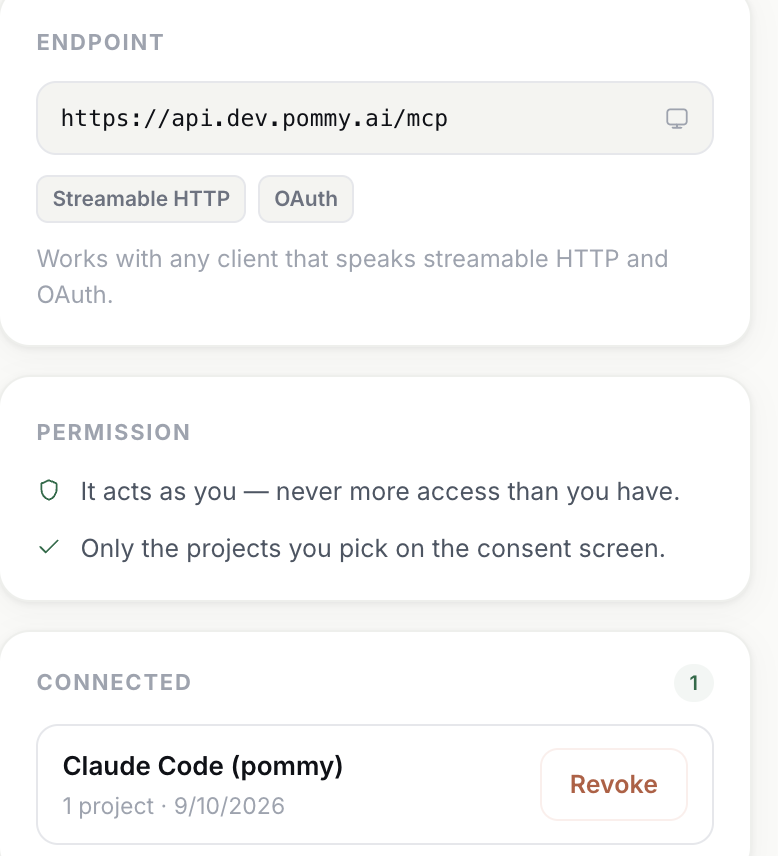
Revoke просит подтверждения, после чего у агента нет доступа ни к одному проекту. Его токен может ещё какое-то время оставаться действительным, но больше не открывает ни одной двери: каждый вызов инструмента сообщает, что доступных проектов нет. Чтобы вернуть агента, снова начните подключение из клиента и заново выберите проекты.
Совет: Отзыв — это ещё и аккуратный способ изменить список проектов, хотя достаточно и просто переподключиться из клиента: экран согласия появляется каждый раз.