Kod ajanı bağlamak
Zaten birlikte kod yazdığınız ajan, Pommy kurulumunuzu okusun ve sizin için değiştirsin.
Pommy bir MCP sunucusudur. Zaten birlikte kod yazdığınız ajan — Claude Code, Codex, Cursor, VS Code ya da streamable HTTP ve OAuth konuşan herhangi bir istemci — ona bağlanabilir; bağlandıktan sonra Pommy kurulumunuzu okur ve sizin için değiştirir: bir projede neyin eksik olduğuna bakar, widget'ın kurulum kodunu alıp zaten üzerinde çalıştığı siteye yapıştırır, bilgi bankasına doküman ekler, asistanın talimatlarını yeniden yazar.
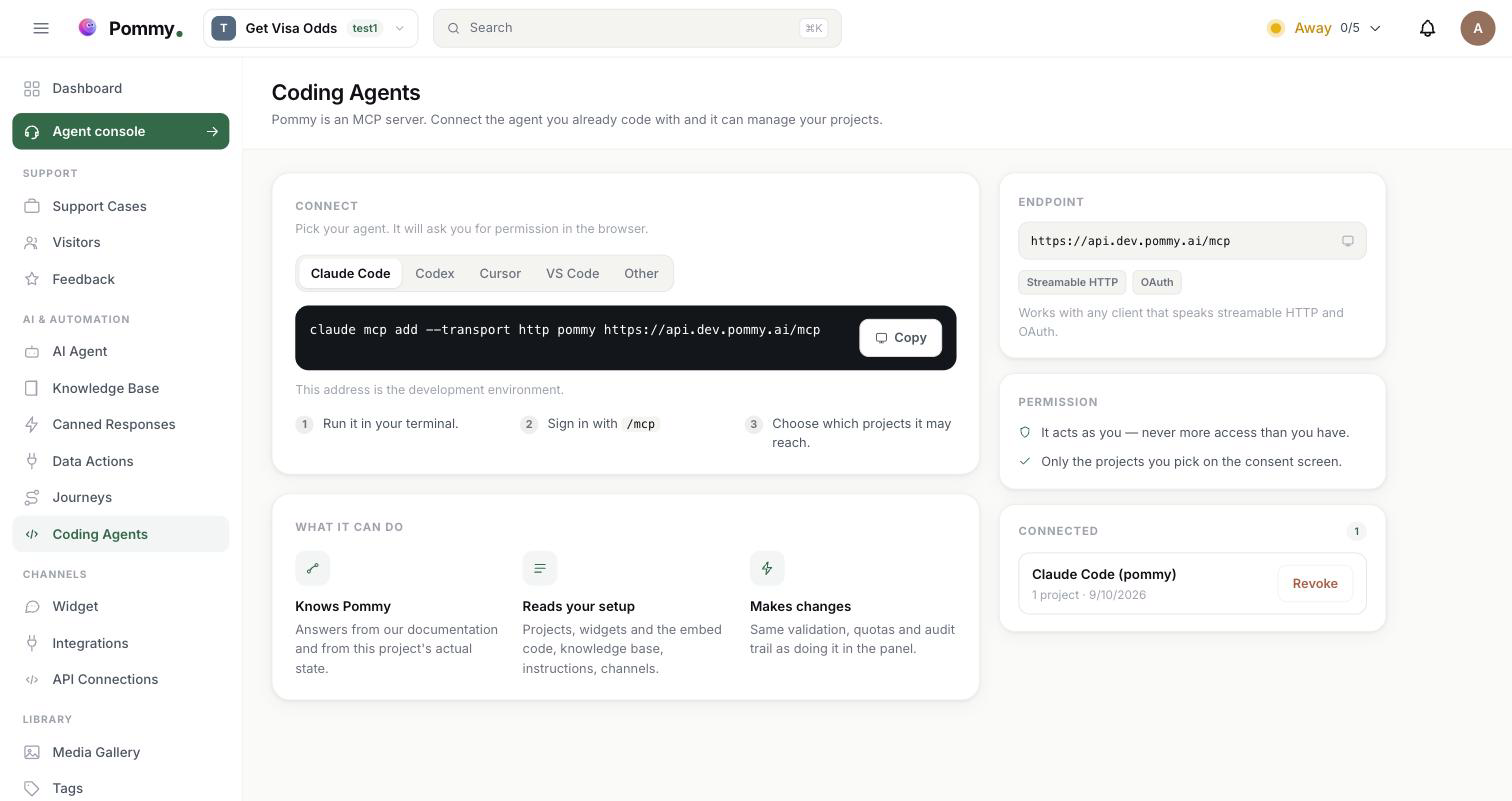
Kurulumu sol menüdeki Kod Ajanları sayfasından yaparsınız. Burası geliştiriciler için bir sayfa ve Pommy'nin geri kalanı ona bağlı değil — hiç terminal açmıyorsanız bu bölümü tamamen atlayın.
Kural: Karıştırılması kolay iki MCP yönü var: bu sayfa Pommy'nin MCP sunucusu olduğu yön, yani kod ajanınız Pommy'yi kullanır — AI Asistan bölümündeki Dış araçlar (MCP) ise tam tersi, destek asistanınızın başkasının MCP sunucusunu kullandığı yön.
Ajan neler yapabilir#
Bağlantı sabit bir araç kümesi sunar. Ajan ne isterse istesin, bu listenin dışında hiçbir şey çağrılamaz. evet yazanlar kurulumunuzu değiştirir; bunlar yalnız değişiklik yetkisi verdiyseniz sunulur, vermediyseniz ajan onları göremez bile.
| Araç | Ne yapar | Değiştirir? |
|---|---|---|
pommy_list_projects | Bu bağlantının erişebildiği projeleri ve bağlantının hangi Pommy'ye kurulu olduğunu — geliştirme mi canlı mı, adresiyle — listeler. Diğer araçlar bir proje kimliği ister; o kimlik buradan gelir. | hayır |
pommy_project_status | Tek bir projenin kurulum durumu — asistan, bilgi bankası, widget, kanallar, alan adı doğrulaması, yolculuklar — ve atılacak tek bir sonraki adım. | hayır |
pommy_how_to | Pommy'de bir işin nasıl yapıldığını, genel geçer değil, projenizin o anki durumuyla birlikte cevaplar. | hayır |
pommy_search_docs | Bu dokümanları arar; böylece ajan tahmin etmek yerine Pommy'nin gerçekten yaptığı şeyden cevap verir. | hayır |
pommy_get_agent | Projenin AI asistanlarını ve tam talimatlarını verir. | hayır |
pommy_list_agents | Asistanları kısa hâliyle: aktif mi, varsayılan mı, sıcaklık, jeton sınırı. | hayır |
pommy_create_agent | Asistan oluşturur. Asistan yoksa ziyaretçilerinize kimse cevap vermez. | evet |
pommy_update_agent | Ad, talimat, karşılama, sıcaklık, aktarma ayarları ve kişilik alanları (görünen ad, şirket, ton, cevap uzunluğu). | evet |
pommy_update_agent_instructions | Bir asistanın talimatını yeni metinle değiştirir. | evet |
pommy_list_widgets | Projenin widget'ları: adı, sitenizde hangisinin göründüğü, marka rengi ve karşılama mesajı. | hayır |
pommy_get_widget | Bir widget'ın TÜM ayarları — renkler, balon, metinler, davranış. | hayır |
pommy_get_widget_embed_code | Projenin sohbet widget'ını bir siteye koyan <script> parçası. | hayır |
pommy_update_widget | Widget ayarlarını değiştirir: görünüm, balon, davranış, karşılama ve marka metinleri, dil başına metinler. publish ile sitenizde görünen widget'ı bu yapar ya da yayından kaldırır. | evet |
pommy_create_widget | Sohbet widget'ı oluşturur, isterseniz ilk ayarlarıyla birlikte. Sitenizde zaten bir widget görünüyorsa yenisi siz yayına alana kadar kapalı başlar. | evet |
pommy_delete_widget | Bir widget'ı siler. Sitenizde görünen widget'ı silmez. | evet |
pommy_list_documents | Asistanın arayabildiği bilgi bankası dokümanları, her birinin nereden geldiği ve indekslenip indekslenmediği — tahminle değil, arama dizinine sorularak. Sayfalı; başta kaçının aranabilir olduğunu söyler. | hayır |
pommy_add_document | Düz metin doküman ekler. Sayfa adresini verirseniz aynı adresle yapılan ikinci çağrı yeni kopya açmaz, o dokümanı günceller. | evet |
pommy_update_document | Bir dokümanın başlığını ve içeriğini yeniden yazar. | evet |
pommy_delete_document | Bir dokümanı siler. Geri alınamaz. | evet |
pommy_scrape_url | Bir web sayfasını ya da Markdown dosyasını okur ve adresiyle birlikte kaydeder; asistan sayfaya bağlantı verebilir. Aynı adresi yeniden okumak dokümanı günceller — kopya açılmaz. | evet |
pommy_import_urls | Tek çağrıda en çok 20 sayfa ya da Markdown dosyası aktarır. Aynı listeyle tekrar çağırmak güvenli: bir yardım merkezini ya da doküman sitesini çoğaltmadan senkron tutar. | evet |
pommy_list_faqs | Asistanın eşleştirdiği soru-cevap çiftleri. | hayır |
pommy_upsert_faq | SSS ekler ya da mevcut olanı düzenler. | evet |
pommy_delete_faq | Bir SSS'yi siler. | evet |
pommy_list_products | Sohbette kart olarak çıkan vitrin ürün ve hizmetleri. | hayır |
pommy_upsert_product | Vitrine kart ekler ya da düzenler. | evet |
pommy_delete_product | Bir vitrin kartını siler. | evet |
pommy_list_conversations | Son konuşmalar: kanal, durum, zaman. Yalnız okuma. | hayır |
pommy_get_conversation | Bir konuşmanın mesajları, sırayla — bir cevabın neden yanlış olduğunu öğrenmenin tek dürüst yolu. | hayır |
pommy_list_journeys | Yolculuklar ve özelliğin bu projede açık olup olmadığı; kapalıysa neyin eksik olduğu. | hayır |
pommy_draft_journey | Yolculuk taslağı yazar. Asla yayına almaz ve canlı bir yolculuğa dokunmayı reddeder — yayına almak insanın kararı. | evet |
pommy_list_integrations | Projeye bağlı kanallar (WhatsApp, Instagram, Telegram, Shopify, ikas, WooCommerce, Google Takvim) ve durumları. | hayır |
pommy_usage | Paket ve kota kullanımı — bir sınır sonraki yazmayı reddetmeden önce ne kaldığı. | hayır |
pommy_domain_status | Alan adı doğrulaması zorlanıyor mu, hangi adresler doğrulanmış. Widget görünmediğinde ilk bakılacak yer. | hayır |
pommy_add_domain | Bir alan adı ekler ve sahipliği neyin kanıtlayacağını tam olarak döndürür: meta etiketi, dosya ya da DNS kaydı. Sitenizin kodunu düzenleyen bir ajan meta etiketi yolunu tek başına bitirebilir. | evet |
pommy_verify_domain | Kanıtı kontrol eder. enforce ile widget'ı yalnız doğrulanmış alanlara da kilitler — yalnız siz isterseniz. | evet |
Bunların dışında bir araç yok: proje silme yok, fatura değişikliği yok, ekip yönetimi yok, yolculuğu yayına alma yok. Konuşma okunabiliyor çünkü yanlış bir cevabı düzeltmek onu okumakla başlar; sizin adınıza konuşmaya yazmak ise yok.
Bağlanmak#
- Kod Ajanları'nı açın ve ajanınızı seçin
Bağlan kartının üstündeki sekmeler — Claude Code, Codex, Cursor, VS Code, Diğer — her istemci için tam komutu ya da dosyayı gösterir. Komutu sayfadan kopyalayın; adres sizin için doldurulmuş gelir.
- Komutu çalıştırın ya da dosyayı kaydedin
Claude Code ve Codex tek satırlık bir terminal komutuyla kurulur. Cursor ve VS Code küçük bir JSON dosyası okur — hangi dosya olduğunu ve yolunu sayfa gösterir.
- Giriş yapın
Ajanınız tarayıcıyı açar, siz de Pommy'ye kendi hesabınızla girersiniz. Claude Code'da giriş
/mcpkomutuyla, Codex'tecodex mcp login pommyile başlar; Cursor ve VS Code tarayıcıyı kendiliğinden açar. - Hangi projelere erişeceğini seçin
Tarayıcıda Pommy'nin onay ekranı çıkar. Projeleri seçin, onaylayın; ajan bağlanmış olur.
claude mcp add --transport http pommy https://api.pommy.ai/mcpcodex mcp add pommy --url https://api.pommy.ai/mcp{
"mcpServers": {
"pommy": {
"url": "https://api.pommy.ai/mcp"
}
}
}{
"servers": {
"pommy": {
"type": "http",
"url": "https://api.pommy.ai/mcp"
}
}
}Başka herhangi bir istemci de çalışır: onu aynı adrese, https://api.pommy.ai/mcp adresine yönlendirin. Burası OAuth arkasında duran, streamable HTTP konuşan bir uç noktadır; geri kalan her şeyi — hangi yetkilendirme sunucusunun kullanılacağını, hangi izinlerin bulunduğunu — istemci kendisi keşfeder.
Uyarı: Adresi buradan değil, Kod Ajanları sayfasından kopyalayın. Geliştirme ortamınınki farklıdır ve yanlış ortama yönlendirilmiş bir ajan sorunsuzca bağlanır ama canlı projelerinizi hiç görmez.
Onay ekranı#
İzin asıl olarak tarayıcıdaki bu adımda verilir; o yüzden aynı anda iki şey sorar: bu uygulamanın neyi yapmasına izin verileceğini ve nerede.
- Hangi uygulama istiyor — kayıt olduğu ad, en üstte yazar. Pommy'nin tanımadığı bir uygulama bu ekranı hiç göremez.
- Neye izin verileceği — istediği her izin için bir satır: projelerinizi okumak, onlarda değişiklik yapmak, kim olduğunuzu görmek. Değişiklik satırını dikkatle okuyun; asıl önemli olan odur.
- Hangi projeler — erişebildiğiniz bütün projeler, organizasyona göre gruplanmış hâlde. Altıdan fazla proje varsa bir arama kutusu çıkar. Hiçbiri işaretlenmeden onay verilemez.
Bir projeyi işaretlemek bir yetki vermez; ajanın dokunabileceği alanı daraltır. Burada erişim dağıtmıyorsunuz, kendi erişiminizin hangi bölümünü ödünç vereceğinizi seçiyorsunuz.
Aynı istemciyle daha önce bağlandıysanız bile bu ekranı her bağlanışta görürsünüz — bu bilinçli, çünkü değiştirmek isteyebileceğiniz şey proje listesidir. Önceki seçiminiz işaretli gelir; bir şey değişmediyse yeniden yetki vermek tek tıktır.
Yetki ve güvenlik#
- Sizin adınıza davranır. Bağlantı yalnız sizin izinlerinizi taşır, fazlasını değil — yani sizden fazlasına asla erişemez. Panelde bir asistanı düzenleyemiyorsanız ajanınız da düzenleyemez.
- Yalnız seçtiğiniz projeler. Ajanın dokunabileceği şey, sizin güncel erişiminiz ve onay ekranındaki projelerdir — biri ya da öbürü değil, ikisi birden.
- Erişim her çağrıda yeniden kontrol edilir, onay verdiğiniz günden hatırlanmaz. Bir projeye erişiminizi kaybederseniz — ekipten ayrıldınız, rolünüz değişti — ajan da aynı anda kaybeder; geri alınacak bir şey kalmaz.
- Değişiklikler panelle aynı yoldan geçer. Ajanın yazdığı her şey, panelin kullandığı prosedürlerin aynısından geçer: aynı girdi doğrulaması, aynı izin kontrolü, aynı kota, aynı denetim kaydı. Terminalinizden eklenen bir doküman, elle eklenenden ayırt edilemez — denetim günlüğünde de.
- Platform genelinde hiçbir şey açılmaz. Araç listesi tek tek seçilmiştir ve platform yöneticisi yetkisi isteyen hiçbir araç listede yoktur — o yetkiye sahip bir hesap için bile.
- Bağlantı sizindir, ekibinizin değil. Kendi ajanınızı bağlamanız başkasınınkini bağlamaz; sizinkinin yetkisini almanız da onlarınkine dokunmaz.
Bağlantıları görmek ve yetkiyi geri almak#
Kod Ajanları sayfasının sağındaki Bağlı kartı, yetki verdiğiniz her ajanı listeler: istemcinin kayıt olduğu ad, kaç projeye eriştiği ve yetkiyi verdiğiniz tarih.
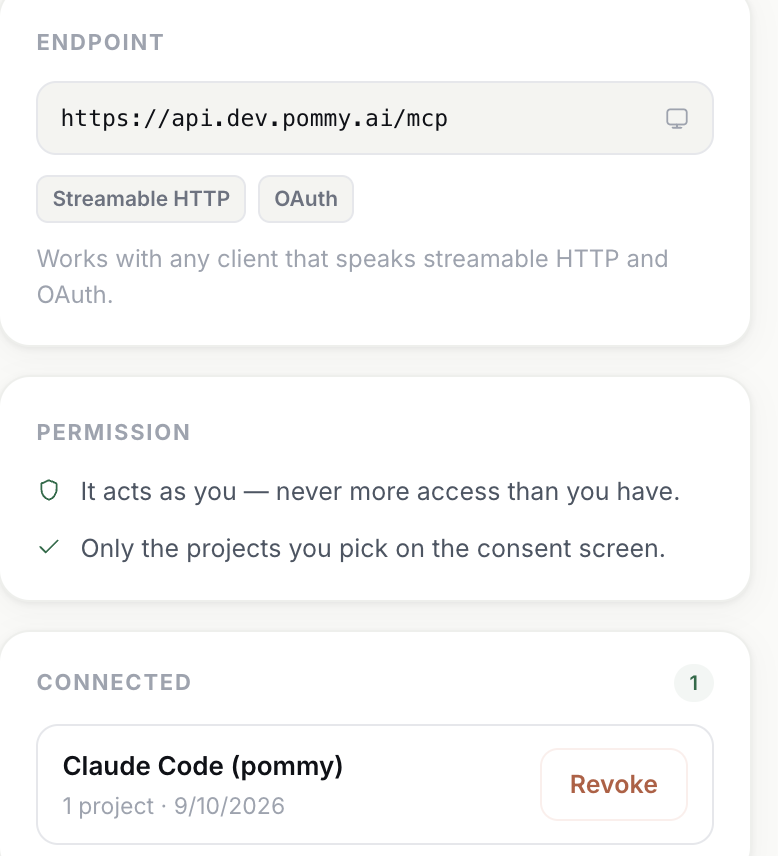
Yetkiyi al önce onay ister, ardından ajan hiçbir projeye ulaşamaz. Elindeki jeton bir süre daha geçerli olabilir ama artık hiçbir kapıyı açmaz: her araç çağrısı hiçbir şeye erişemediğini bildirir. Ajanı geri getirmek için bağlantıyı istemcinizden yeniden başlatın ve projeleri baştan seçin.
İpucu: Proje listesini değiştirmenin temiz yolu da yetkiyi geri almaktır — gerçi istemciden yeniden bağlanmak tek başına yeterli, çünkü onay ekranı her seferinde yeniden çıkar.