Einen Coding-Agenten verbinden
Lassen Sie den Agenten, mit dem Sie ohnehin programmieren, Ihre Pommy-Einrichtung lesen und ändern.
Pommy ist ein MCP-Server. Der Agent, mit dem Sie ohnehin programmieren – Claude Code, Codex, Cursor, VS Code oder jeder Client, der Streamable HTTP und OAuth beherrscht –, kann sich damit verbinden und Ihre Pommy-Einrichtung von da an lesen und für Sie ändern: prüfen, was einem Projekt fehlt, den Installationscode des Widgets abrufen und in die Website einfügen, an der er gerade arbeitet, ein Dokument zur Wissensdatenbank hinzufügen, die Anweisungen des Assistenten neu schreiben.
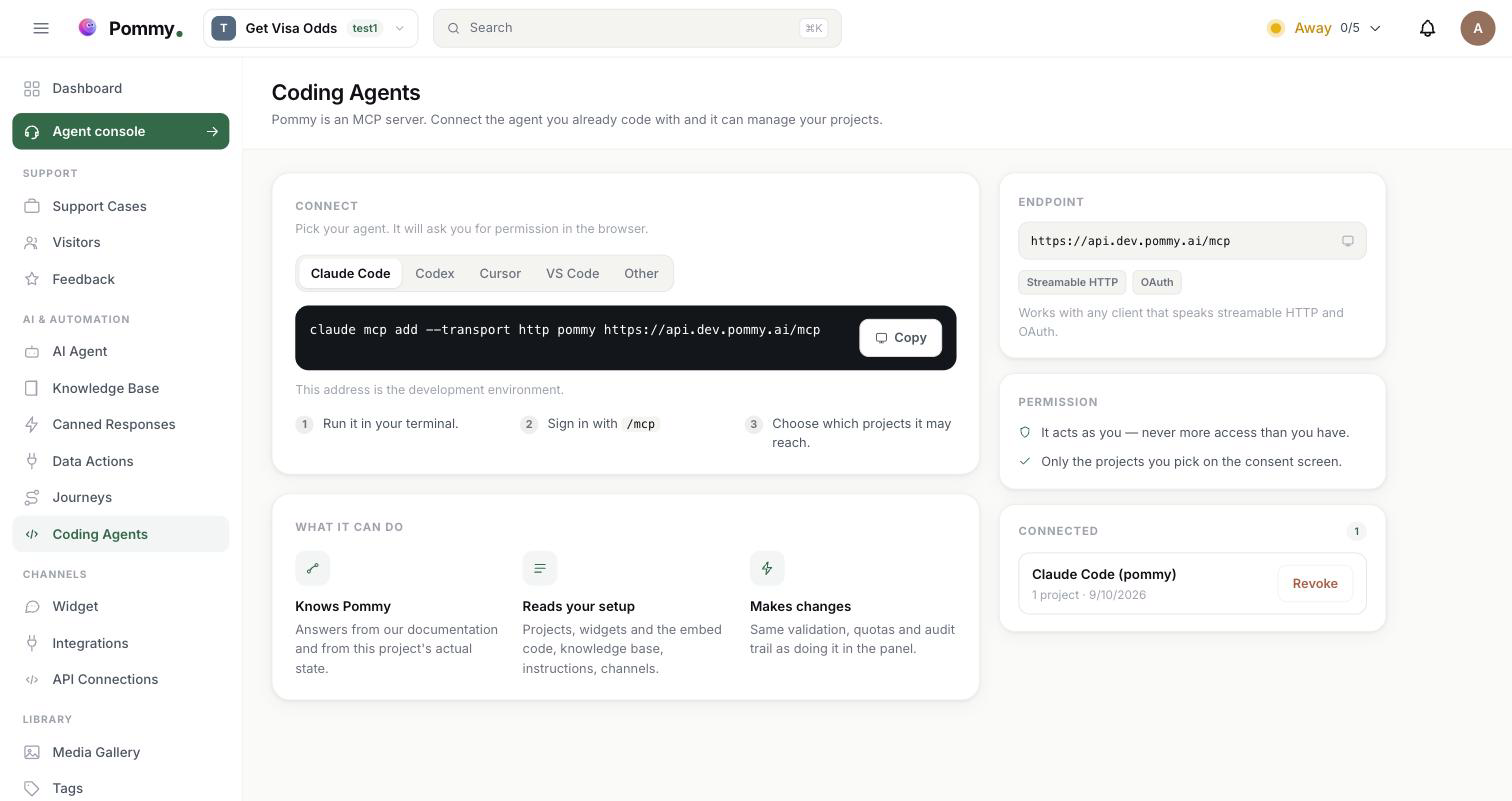
Eingerichtet wird das auf der Seite Coding Agents im linken Menü. Es ist eine Seite für Entwickler, und nichts anderes in Pommy hängt davon ab – wenn Sie nie ein Terminal öffnen, überspringen Sie diesen Abschnitt einfach.
Regel: Zwei MCP-Richtungen, die man leicht verwechselt: Auf dieser Seite ist Pommy der MCP-Server, damit Ihr Coding-Agent Pommy nutzen kann – Externe Werkzeuge (MCP) im Abschnitt KI-Assistent beschreibt die umgekehrte Richtung, bei der Ihr Support-Assistent den MCP-Server eines anderen nutzt.
Was der Agent tun kann#
Die Verbindung bietet eine feste Auswahl an Werkzeugen. Nichts außerhalb dieser Liste kann aufgerufen werden, egal was der Agent verlangt. Die mit ja markierten ändern Ihre Einrichtung; sie werden nur angeboten, wenn Sie die Berechtigung für Änderungen erteilt haben – ohne sie sieht der Agent sie nicht einmal.
| Werkzeug | Was es tut | Ändert? |
|---|---|---|
pommy_list_projects | Die Projekte, die diese Verbindung erreichen darf, und mit welchem Pommy sie verbunden ist – Entwicklung oder live, mit Adresse. Andere Werkzeuge brauchen eine Projekt-ID; von hier kommt sie. | nein |
pommy_project_status | Der Einrichtungsstand eines Projekts – Assistent, Wissensdatenbank, Widget, Kanäle, Domain-Verifizierung, Journeys – und der eine nächste Schritt. | nein |
pommy_how_to | Wie eine Aufgabe in Pommy erledigt wird – beantwortet mit Blick auf den aktuellen Stand Ihres Projekts statt allgemein. | nein |
pommy_search_docs | Durchsucht diese Dokumentation, damit der Agent aus dem antwortet, was Pommy tatsächlich tut, statt zu raten. | nein |
pommy_get_agent | Die KI-Assistenten des Projekts und ihre vollständigen Anweisungen. | nein |
pommy_list_agents | Die Assistenten in Kurzform: aktiv, Standard, Temperatur, Token-Limit. | nein |
pommy_create_agent | Legt einen Assistenten an. Ohne ihn antwortet niemand Ihren Besuchern. | ja |
pommy_update_agent | Name, Anweisungen, Begrüßung, Temperatur, Übergabe-Einstellungen und die Persona-Felder (Anzeigename, Unternehmen, Tonfall, Antwortlänge). | ja |
pommy_update_agent_instructions | Ersetzt die Anweisungen eines Assistenten durch neuen Text. | ja |
pommy_list_widgets | Die Widgets des Projekts: Name, welches Besucher auf Ihrer Website sehen, Markenfarbe und Begrüßungsnachricht. | nein |
pommy_get_widget | Alle Einstellungen eines Widgets – Farben, Launcher, Texte, Verhalten. | nein |
pommy_get_widget_embed_code | Das <script>-Snippet, das das Chat-Widget des Projekts auf eine Website bringt. | nein |
pommy_update_widget | Ändert Widget-Einstellungen: Darstellung, Launcher, Verhalten, Begrüßungs- und Branding-Text, Texte pro Sprache. Mit publish wird es zu dem Widget, das Ihre Website zeigt, oder es wird abgeschaltet. | ja |
pommy_create_widget | Legt ein Chat-Widget an, optional mit ersten Einstellungen. Zeigt Ihre Website bereits ein Widget, startet das neue ausgeschaltet, bis Sie es veröffentlichen. | ja |
pommy_delete_widget | Löscht ein Widget. Das Widget, das Ihre Website gerade zeigt, wird nicht gelöscht. | ja |
pommy_list_documents | Die Dokumente der Wissensdatenbank, die der Assistent durchsuchen kann, woher sie stammen und ob sie schon indexiert sind – geprüft am Suchindex, nicht geschätzt. Seitenweise, mit der Anzahl durchsuchbarer Dokumente vorneweg. | nein |
pommy_add_document | Fügt ein Dokument als reinen Text hinzu. Geben Sie die Seitenadresse mit, aktualisiert ein zweiter Aufruf mit derselben Adresse dieses Dokument, statt eine Kopie anzulegen. | ja |
pommy_update_document | Schreibt Titel und Inhalt eines Dokuments neu. | ja |
pommy_delete_document | Löscht ein Dokument. Nicht umkehrbar. | ja |
pommy_scrape_url | Liest eine Webseite oder Markdown-Datei und speichert sie mit ihrer Adresse, damit der Assistent darauf verlinken kann. Wird dieselbe Adresse erneut gelesen, wird das Dokument aktualisiert – keine Kopien. | ja |
pommy_import_urls | Importiert bis zu 20 Seiten oder Markdown-Dateien in einem Aufruf. Mit derselben Liste gefahrlos wiederholbar: Ein Hilfecenter oder eine Doku-Website bleibt synchron, statt verdoppelt zu werden. | ja |
pommy_list_faqs | Die Frage-Antwort-Paare, mit denen der Assistent abgleicht. | nein |
pommy_upsert_faq | Fügt eine FAQ hinzu oder bearbeitet eine vorhandene. | ja |
pommy_delete_faq | Löscht eine FAQ. | ja |
pommy_list_products | Die Showcase-Produkte und -Leistungen, die im Chat als Karten erscheinen. | nein |
pommy_upsert_product | Fügt eine Showcase-Karte hinzu oder bearbeitet eine. | ja |
pommy_delete_product | Löscht eine Showcase-Karte. | ja |
pommy_list_conversations | Aktuelle Gespräche: Kanal, Status, Zeitpunkt. Nur lesend. | nein |
pommy_get_conversation | Die Nachrichten eines Gesprächs in Reihenfolge – der einzige ehrliche Weg herauszufinden, warum eine Antwort falsch war. | nein |
pommy_list_journeys | Journeys und ob die Funktion für dieses Projekt eingeschaltet ist; falls nicht, was fehlt. | nein |
pommy_draft_journey | Schreibt einen Entwurf für eine Journey. Er veröffentlicht nie und fasst keine live geschaltete Journey an – das Veröffentlichen bleibt eine menschliche Entscheidung. | ja |
pommy_list_integrations | Die mit dem Projekt verbundenen Kanäle (WhatsApp, Instagram, Telegram, Shopify, ikas, WooCommerce, Google Calendar) und ihr Status. | nein |
pommy_usage | Tarif und Kontingentnutzung – was übrig ist, bevor ein Limit den nächsten Schreibvorgang ablehnt. | nein |
pommy_domain_status | Ob die Domain-Verifizierung erzwungen wird und welche Adressen verifiziert sind. Die erste Anlaufstelle, wenn das Widget nicht erscheint. | nein |
pommy_add_domain | Fügt eine Domain hinzu und liefert genau das, womit Sie nachweisen, dass sie Ihnen gehört: ein Meta-Tag, eine Datei oder ein DNS-Eintrag. Ein Agent, der Ihre Website bearbeitet, kann den Weg über das Meta-Tag selbst abschließen. | ja |
pommy_verify_domain | Prüft den Nachweis. Mit enforce beschränkt es das Widget außerdem auf verifizierte Domains – nur, wenn Sie das verlangen. | ja |
Für alles andere gibt es kein Werkzeug: kein Löschen eines Projekts, keine Änderungen an der Abrechnung, keine Teamverwaltung, kein Veröffentlichen einer Journey. Ein Gespräch lesen ist möglich, weil die Korrektur einer falschen Antwort damit beginnt, sie zu lesen; in Ihrem Namen in ein Gespräch schreiben ist es nicht.
Verbinden#
- Coding Agents öffnen und Agenten wählen
Die Tabs oben auf der Karte Connect – Claude Code, Codex, Cursor, VS Code, Other – zeigen jeweils den genauen Befehl oder die Datei für diesen Client. Kopieren Sie ihn von der Seite; die Adresse ist bereits eingetragen.
- Befehl ausführen oder Datei speichern
Claude Code und Codex erhalten einen einzeiligen Terminalbefehl. Cursor und VS Code lesen eine kleine JSON-Datei – die Seite zeigt, welche Datei und wo sie liegt.
- Anmelden
Ihr Agent öffnet den Browser, und Sie melden sich mit Ihrem eigenen Konto bei Pommy an. In Claude Code beginnt die Anmeldung mit dem Befehl
/mcp, in Codex mitcodex mcp login pommy; Cursor und VS Code öffnen den Browser von selbst. - Projekte auswählen, die er erreichen darf
Der Browser zeigt den Zustimmungsbildschirm von Pommy. Wählen Sie die Projekte aus, bestätigen Sie, und der Agent ist verbunden.
claude mcp add --transport http pommy https://api.pommy.ai/mcpcodex mcp add pommy --url https://api.pommy.ai/mcp{
"mcpServers": {
"pommy": {
"url": "https://api.pommy.ai/mcp"
}
}
}{
"servers": {
"pommy": {
"type": "http",
"url": "https://api.pommy.ai/mcp"
}
}
}Jeder andere Client funktioniert ebenfalls: Richten Sie ihn auf dieselbe Adresse, https://api.pommy.ai/mcp. Es ist ein Streamable-HTTP-Endpunkt hinter OAuth, und alles Weitere – welcher Autorisierungsserver zu verwenden ist, welche Berechtigungen es gibt – findet der Client selbst heraus.
Warnung: Kopieren Sie die Adresse von der Seite Coding Agents, nicht von hier. Die Entwicklungsumgebung hat eine andere, und ein Agent, der auf die falsche Umgebung zeigt, verbindet sich zwar problemlos, sieht Ihre Live-Projekte aber nie.
Der Zustimmungsbildschirm#
Im Browser wird die Berechtigung tatsächlich erteilt, deshalb fragt er zwei Dinge auf einmal: was diese Anwendung tun darf und wo.
- Welche Anwendung fragt – der Name, unter dem sie sich registriert hat, oben angezeigt. Eine Anwendung, die Pommy nicht kennt, bekommt diesen Bildschirm nie zu sehen.
- Was sie tun darf – eine Zeile pro angeforderter Berechtigung: Ihre Projekte lesen, darin Änderungen vornehmen, sehen, wer Sie sind. Lesen Sie die Zeile zu Änderungen genau; auf die kommt es an.
- Welche Projekte – alle Projekte, auf die Sie Zugriff haben, gruppiert nach Organisation. Ab mehr als sechs Projekten erscheint ein Suchfeld. Ohne mindestens ein angehaktes Projekt lässt sich nichts bestätigen.
Ein Projekt anzuhaken, gewährt nichts; es grenzt ein, was der Agent anfassen darf. Sie vergeben hier keinen Zugriff, sondern wählen aus, welchen Teil Ihres eigenen Zugriffs Sie verleihen.
Diesen Bildschirm sehen Sie bei jeder Verbindung, auch wenn Sie denselben Client schon einmal verbunden haben – das ist Absicht, denn die Projektliste ist genau das, was Sie vielleicht ändern möchten. Ihre letzte Auswahl ist bereits angehakt; hat sich nichts geändert, ist die erneute Autorisierung also ein Klick.
Berechtigungen und Sicherheit#
- Er handelt in Ihrem Namen. Die Verbindung trägt Ihre eigenen Berechtigungen und nichts darüber hinaus – sie kann also nie mehr erreichen als Sie. Können Sie einen Assistenten im Dashboard nicht bearbeiten, kann es Ihr Agent auch nicht.
- Nur die Projekte, die Sie ausgewählt haben. Was der Agent anfassen darf, ist Ihr aktueller Zugriff und die Projekte auf dem Zustimmungsbildschirm – beides, nicht eines von beiden.
- Der Zugriff wird bei jedem Aufruf neu geprüft, nicht vom Tag der Zustimmung übernommen. Verlieren Sie den Zugriff auf ein Projekt – Sie verlassen das Team, Ihre Rolle ändert sich –, verliert ihn der Agent im selben Moment, ohne dass etwas widerrufen werden muss.
- Änderungen nehmen denselben Weg wie im Dashboard. Alles, was der Agent schreibt, durchläuft dieselben Abläufe wie das Dashboard: dieselbe Eingabeprüfung, dieselben Berechtigungsprüfungen, dasselbe Kontingent, dasselbe Protokoll. Ein Dokument, das aus Ihrem Terminal hinzugefügt wurde, ist von einem von Hand hinzugefügten nicht zu unterscheiden – auch nicht in den Audit Logs.
- Nichts Plattformweites ist zugänglich. Die Werkzeugliste ist handverlesen, und kein Werkzeug, das Plattform-Administratorrechte braucht, steht darauf – nicht einmal für ein Konto, das diese Rechte hat.
- Die Verbindung gehört Ihnen, nicht Ihrem Team. Verbinden Sie Ihren Agenten, verbindet das niemand anderen, und widerrufen Sie Ihre Verbindung, berührt das die der anderen nicht.
Verbindungen ansehen und widerrufen#
Die Karte Connected rechts auf der Seite Coding Agents listet jeden Agenten auf, den Sie autorisiert haben: den Namen, unter dem sich der Client registriert hat, wie viele Projekte er erreicht, und das Datum der Freigabe.
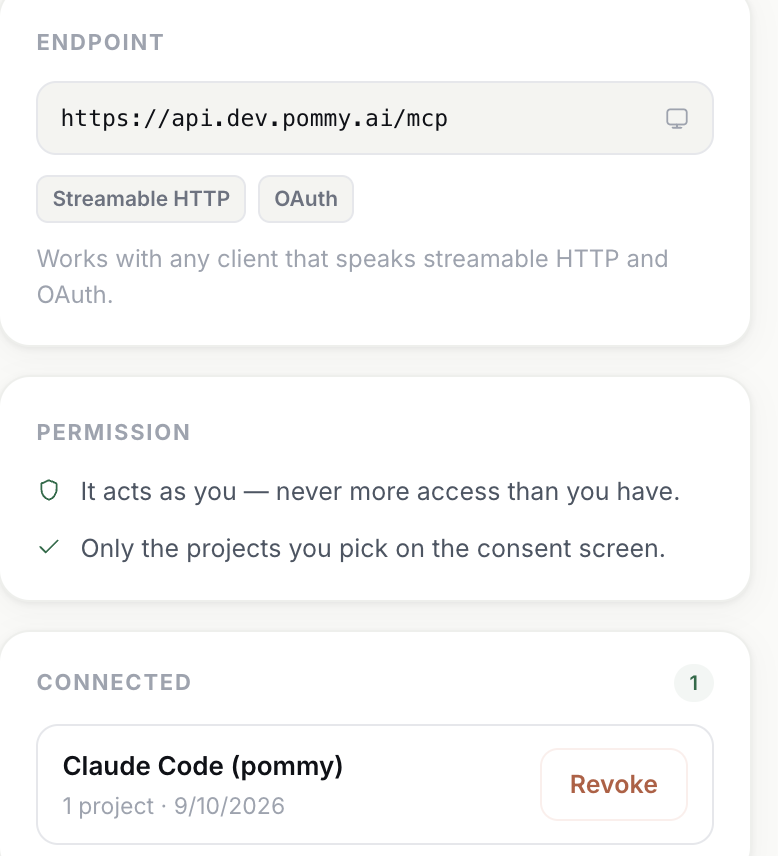
Revoke fragt nach einer Bestätigung, danach erreicht der Agent überhaupt kein Projekt mehr. Das Token, das er besitzt, kann noch eine Weile gültig sein, öffnet aber keine Tür mehr: Jeder Werkzeugaufruf meldet, dass nichts erreichbar ist. Um den Agenten zurückzuholen, starten Sie die Verbindung erneut in Ihrem Client und wählen die Projekte neu aus.
Tipp: Widerrufen ist auch der saubere Weg, die Projektliste zu ändern – wobei die erneute Verbindung aus dem Client allein schon genügt, denn der Zustimmungsbildschirm kommt jedes Mal wieder.