Dokumentation · 🎧 Live-Support
Die Kalenderansicht
Jeder Termin, den der Assistent bucht, live in der Konsole.
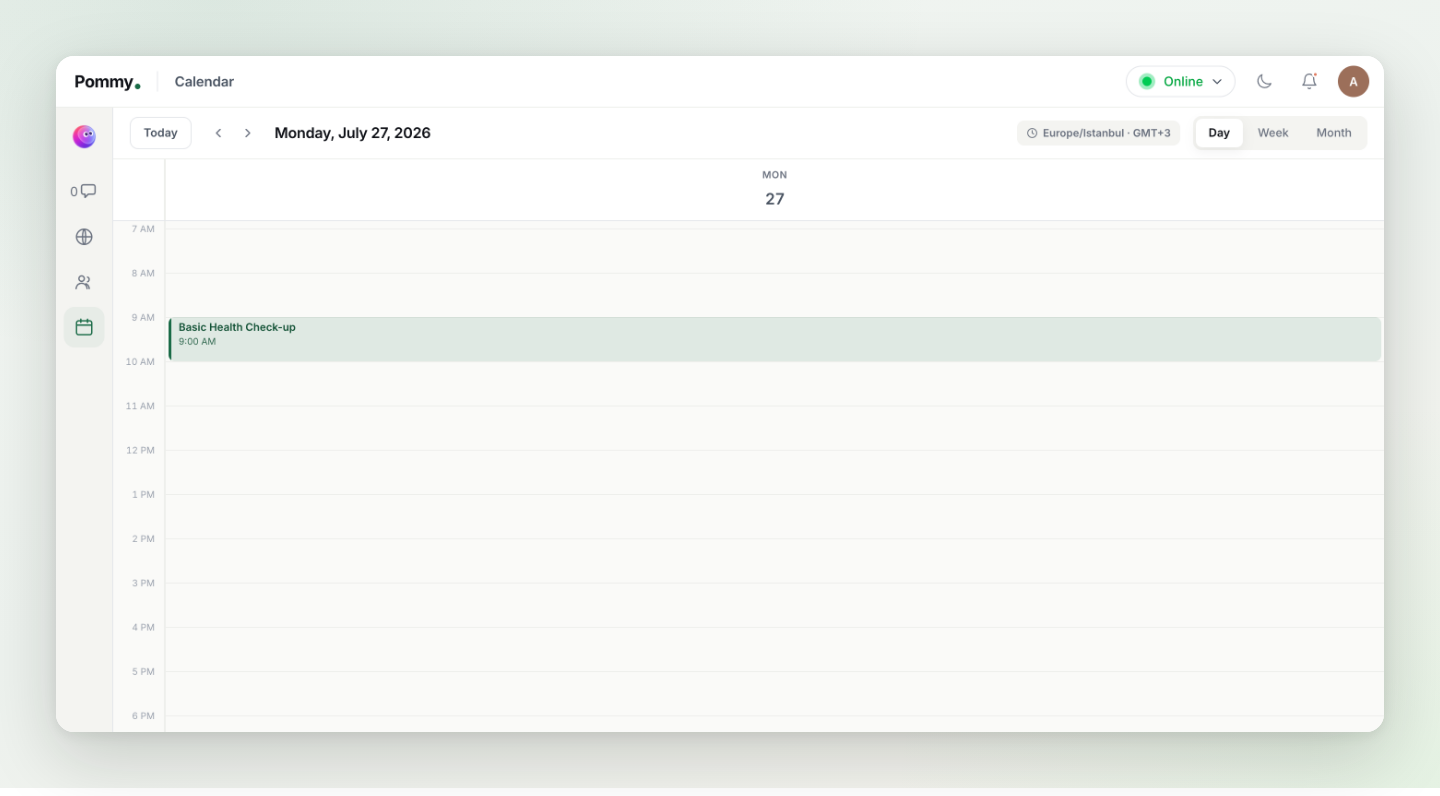
Das Symbol Calendar in der linken Leiste der Konsole öffnet einen vollständigen Kalender Ihrer Termine – einschließlich jeder Buchung, die der Assistent im Chat vornimmt; sie erscheint hier, sobald sie bestätigt ist.
Was Sie hier tun können#
- Ansicht wechseln – Tag, Woche oder Monat oben rechts; der Minikalender links springt zu jedem beliebigen Datum.
- Nach Anbieter filtern – die Liste Providers zeigt jeden Mitarbeiter mit seiner Terminanzahl; wählen Sie einen aus, um nur seinen Terminplan zu sehen.
- Manuelle Einträge – Termine direkt in der Konsole anzulegen, kommt bald; bis dahin erscheint alles, was Sie in Ihrem Google Calendar eintragen, hier automatisch (beide bleiben synchron, und Sync now erzwingt eine Aktualisierung).
- Zeitzone prüfen – die Anzeige oben (z. B. Europe/Istanbul · GMT+3) sagt Ihnen, welche Zeitzone das Raster verwendet; sie stammt aus Ihren Termineinstellungen.
Tipp: Dieser Kalender und Ihr verbundener Google Calendar zeigen dieselben Termine – Chat-Buchungen landen in beiden. Ihr Team kann ganz in der Konsole arbeiten, ohne Google Calendar überhaupt zu öffnen.