Das Maskottchen
Die kleine Figur in der Ecke des Dashboards und das Panel dahinter.
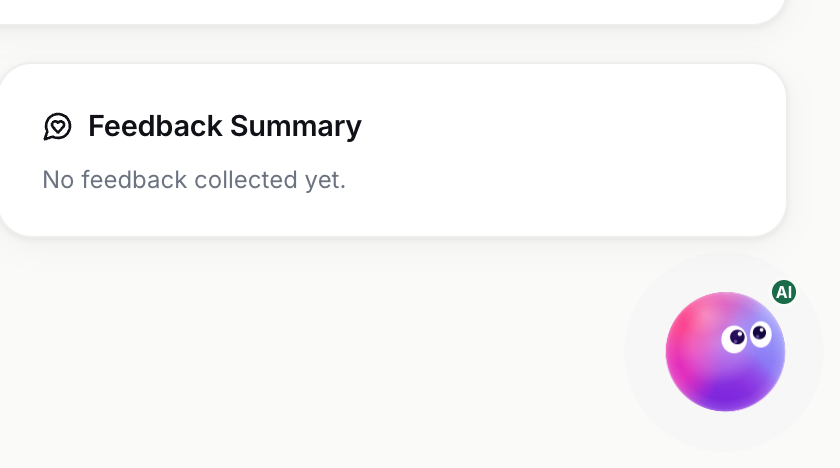
Unten rechts auf der Seite Dashboard schwebt das Pommy-Logo mit einem winzigen AI-Abzeichen. Es wiegt sich leicht, blinzelt ab und zu und schaut sich um. Das ist Pommy selbst – derselbe Assistent, der Ihren Besuchern antwortet – und ein Klick öffnet sein Panel.
Es erscheint nur auf dem Dashboard – der ersten Seite im linken Menü. Auf den anderen Seiten gibt es es nicht.
Was das Panel enthält#
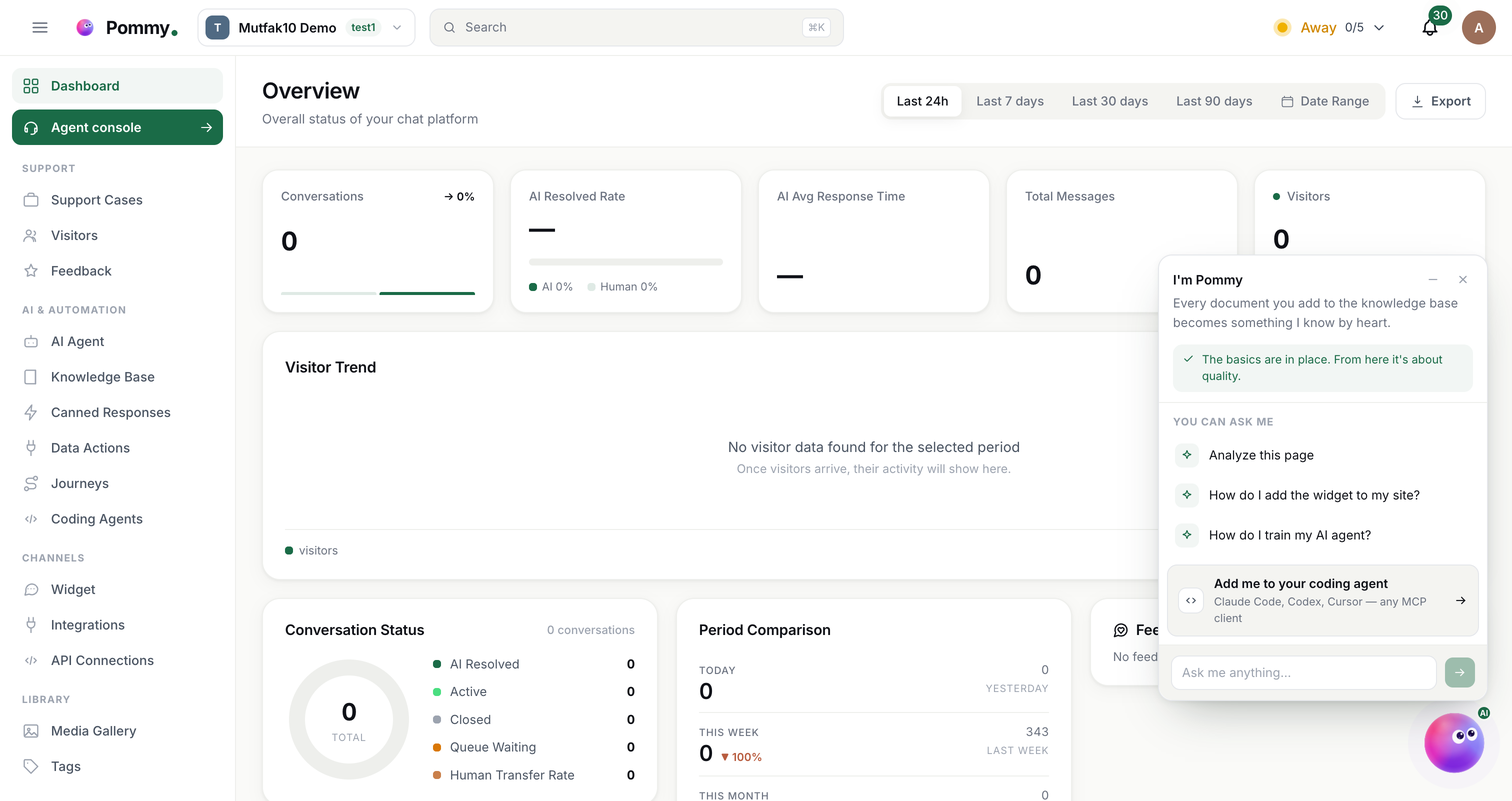
Das Panel öffnet sich neben der Figur. Oben steht I'm Pommy und eine Zeile dazu, was Pommy für Sie tut; diese Zeile wechselt bei jedem Öffnen, sodass Sie nach ein paar Besuchen alle gesehen haben. Darunter folgen drei Dinge: was von Ihrer Einrichtung noch offen ist, einige Fragen, die Sie stellen können, und ein Feld für Ihre eigene Frage.
Die Einrichtungstour#
Solange Ihre Einrichtung nicht abgeschlossen ist, steht oben im Panel eine kurze Checkliste – Let's finish the setup – mit einem Zähler, wie weit Sie schon sind. Vier Schritte, in der Reihenfolge, in der sie aufeinander aufbauen:
- Create an AI assistant (KI-Assistenten anlegen) – ohne ihn gibt es niemanden, der Ihren Besuchern antwortet.
- Upload knowledge and train the assistant (Wissen hochladen und Assistenten trainieren) – mit einer leeren Wissensdatenbank kann er nichts beantworten, was speziell Ihr Unternehmen betrifft.
- Create a widget and add it to your site (Widget anlegen und auf der Website einbinden) – das ist das Chatfenster, das Ihre Besucher sehen.
- Connect your channels (Kanäle verbinden) – WhatsApp, Instagram, Shopify, WordPress; der Assistent kommt dorthin, wo Ihre Kunden ohnehin sind.
Klicken Sie auf einen Schritt, landen Sie auf der passenden Seite, und das Panel schließt sich hinter Ihnen. Erledigte Schritte sind abgehakt und bleiben anklickbar – erledigt heißt nicht verschlossen.
Die Liste wird nicht in Ihrem Browser berechnet. Sie stammt aus Ihrem Projekt auf dem Server – derselben Quelle, die ein verbundener Coding-Agent liest, wenn er fragt, was noch zu tun ist. So erzählen Ihnen Panel und Agent nie zwei verschiedene Dinge.
Es gibt kein „Nicht mehr anzeigen“. Die Tour bleibt, solange etwas fehlt, und verschwindet von selbst, sobald alle vier Schritte erledigt sind. Übrig bleibt eine einzige Zeile, die bestätigt, dass die Grundlagen stehen. Weil sie Ihrem Projekt folgt und nicht diesem Browser, sieht sie auf Ihrem Laptop genauso aus wie auf Ihrem Handy.
Warnung: Ist die Domain-Verifizierung eingeschaltet und noch keine Domain verifiziert, sagt Ihnen die Tour das – in diesem Zustand läuft das Widget nirgends.
Pommy etwas fragen#
Unter der Checkliste stehen drei vorgefertigte Fragen:
- Analyze this page (Diese Seite analysieren) – schickt die Zahlen, die gerade auf Ihrem Dashboard stehen, mit der Frage mit, damit sich die Antwort auf genau die Werte bezieht, die Sie vor sich haben.
- How do I add the widget to my site? (Wie füge ich das Widget meiner Website hinzu?)
- How do I train my AI agent? (Wie trainiere ich meinen KI-Agenten?)
Ein Klick darauf öffnet keine zweite Chat-App. Er öffnet dieselbe Assistentenoberfläche, die Sie mit ⌘K erreichen, im Chat-Modus und mit bereits gestellter Frage – siehe Pommy fragen. Das Feld unten im Panel macht dasselbe mit Ihrer eigenen Frage: eintippen, absenden, und die Oberfläche öffnet sich damit.
Pommy zum Coding-Agenten hinzufügen#
Eine Zeile im Panel bietet Pommy für Ihren Coding-Agenten an – Claude Code, Codex, Cursor oder alles, was MCP spricht. Sie führt Sie zur Seite Coding Agents, wo die Verbindung hergestellt wird: Einen Coding-Agenten verbinden.
Wieder schließen#
Die Schaltflächen oben rechts im Panel schließen es wieder; die Figur bleibt in ihrer Ecke. Es gibt keine Einstellung, mit der sie von der Seite verschwindet.