Conheça o mascote
O pequeno personagem no canto do painel e o painel que ele abre.
O logo do Pommy flutua no canto inferior direito da página Dashboard, com um pequeno selo AI. Ele balança um pouco, pisca de vez em quando e olha em volta. É o próprio Pommy — o mesmo assistente que responde aos seus visitantes — e um clique abre o painel dele.
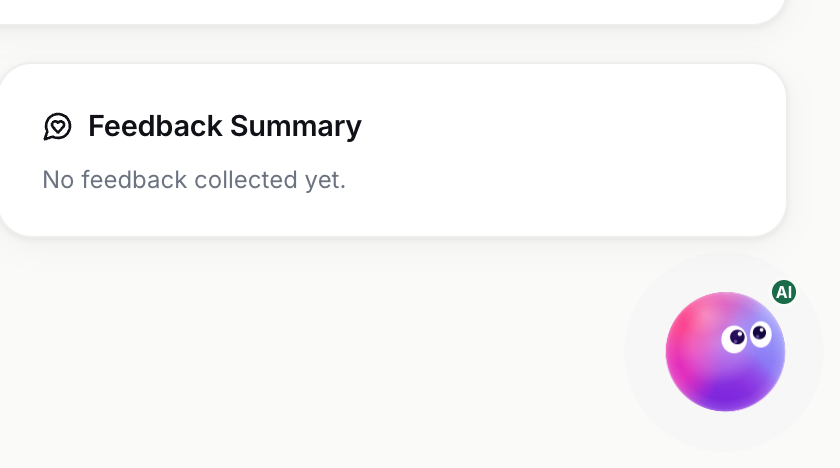
Ele aparece apenas no dashboard — a primeira página do menu à esquerda. As outras páginas não têm o mascote.
O que o painel do mascote contém#
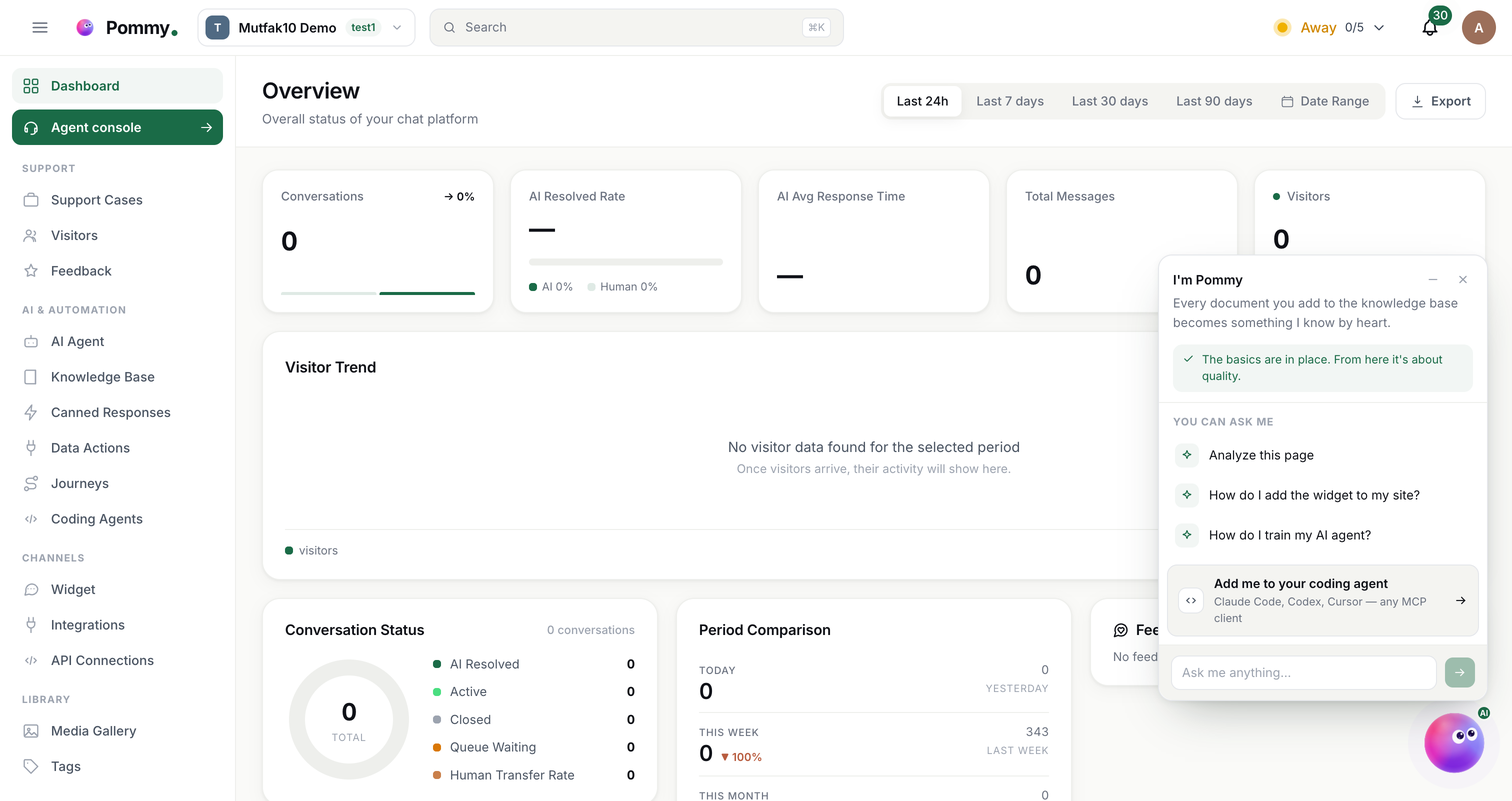
O painel abre ao lado do personagem. Ele diz I'm Pommy e acrescenta uma linha sobre o que faz por você; essa linha muda a cada abertura, então em algumas visitas você vê todas. Abaixo há três coisas: o que falta na sua configuração, algumas perguntas que você pode fazer e uma caixa para uma pergunta sua.
O tour de configuração#
Enquanto sua configuração não estiver concluída, o topo do painel é uma lista de tarefas curta — Let's finish the setup (vamos concluir a configuração) — com a contagem do seu progresso. São quatro passos, na ordem em que um depende do outro:
- Create an AI assistant (crie um assistente de IA) — sem ele, não há ninguém para responder aos seus visitantes.
- Upload knowledge and train the assistant (envie conhecimento e treine o assistente) — com a base de conhecimento vazia, ele não consegue responder nada específico do seu negócio.
- Create a widget and add it to your site (crie um widget e adicione ao seu site) — é a janela de chat que seus visitantes veem.
- Connect your channels (conecte seus canais) — WhatsApp, Instagram, Shopify, WordPress; o assistente vai aonde seus clientes já estão.
Clique em um passo e você vai para aquela página, com o painel fechado. Os passos concluídos ficam marcados e continuam clicáveis — concluído não é porta trancada.
A lista não é calculada no seu navegador. Ela vem do seu projeto no servidor — a mesma fonte que um agente de programação conectado lê quando pergunta o que falta fazer, então o painel e seu agente nunca dizem coisas diferentes.
Não existe "não mostrar novamente". O tour fica enquanto algo estiver faltando e some sozinho quando os quatro passos são concluídos, deixando uma única linha dizendo que o básico está pronto. Como ele segue o seu projeto, e não este navegador, aparece igual no notebook e no celular.
Atenção: Se a verificação de domínio estiver ativada e nenhum domínio tiver sido verificado ainda, o tour avisa — nesse estado, o widget não roda em lugar nenhum.
Fazendo uma pergunta#
Abaixo da lista de tarefas há três perguntas prontas:
- Analyze this page (analise esta página) — envia junto com a pergunta os números que estão no seu dashboard naquele momento, para que a resposta fale dos mesmos dados que você está vendo.
- How do I add the widget to my site? (como adiciono o widget ao meu site?)
- How do I train my AI agent? (como treino meu agente de IA?)
Clicar em uma delas não abre um segundo aplicativo de chat. Abre a mesma área do assistente que você acessa com ⌘K, no modo de chat, com a pergunta já feita — veja Pergunte ao Pommy. A caixa na parte de baixo do painel faz o mesmo com uma pergunta sua: digite, envie, e a área abre com ela.
Adicione o Pommy ao seu agente de programação#
Uma linha do painel oferece o Pommy ao seu agente de programação — Claude Code, Codex, Cursor, qualquer um que fale MCP. Ela leva você à página Coding Agents, onde a conexão é feita: Conectando um agente de programação.
Fechando o painel#
Os botões no canto superior direito do painel o fecham de novo; o personagem continua no canto. Não há configuração que o remova da página.