Faites connaissance avec la mascotte
Le petit personnage dans le coin du tableau de bord, et le panneau qui se cache derrière.
Le logo Pommy flotte dans le coin inférieur droit de la page Dashboard, avec un petit badge AI. Il se balance légèrement, cligne des yeux de temps en temps et regarde autour de lui. C'est Pommy en personne — le même assistant qui répond à vos visiteurs — et un clic ouvre son panneau.
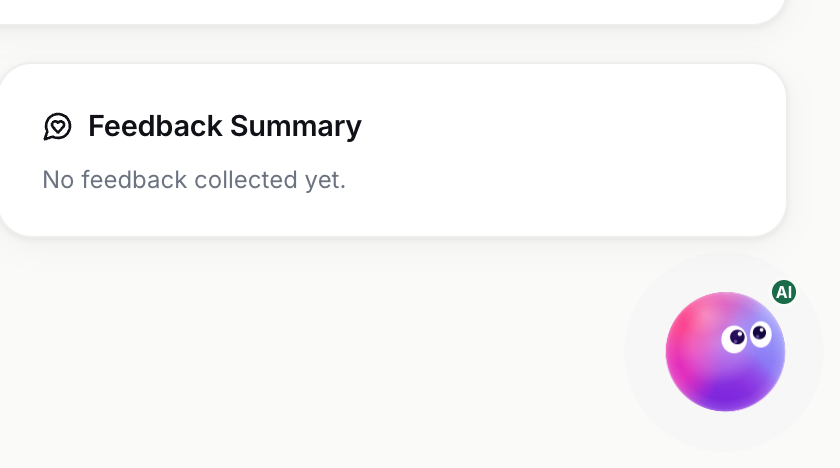
Elle n'apparaît que sur le tableau de bord — la première page du menu de gauche. Les autres pages ne l'affichent pas.
Ce que contient le panneau#
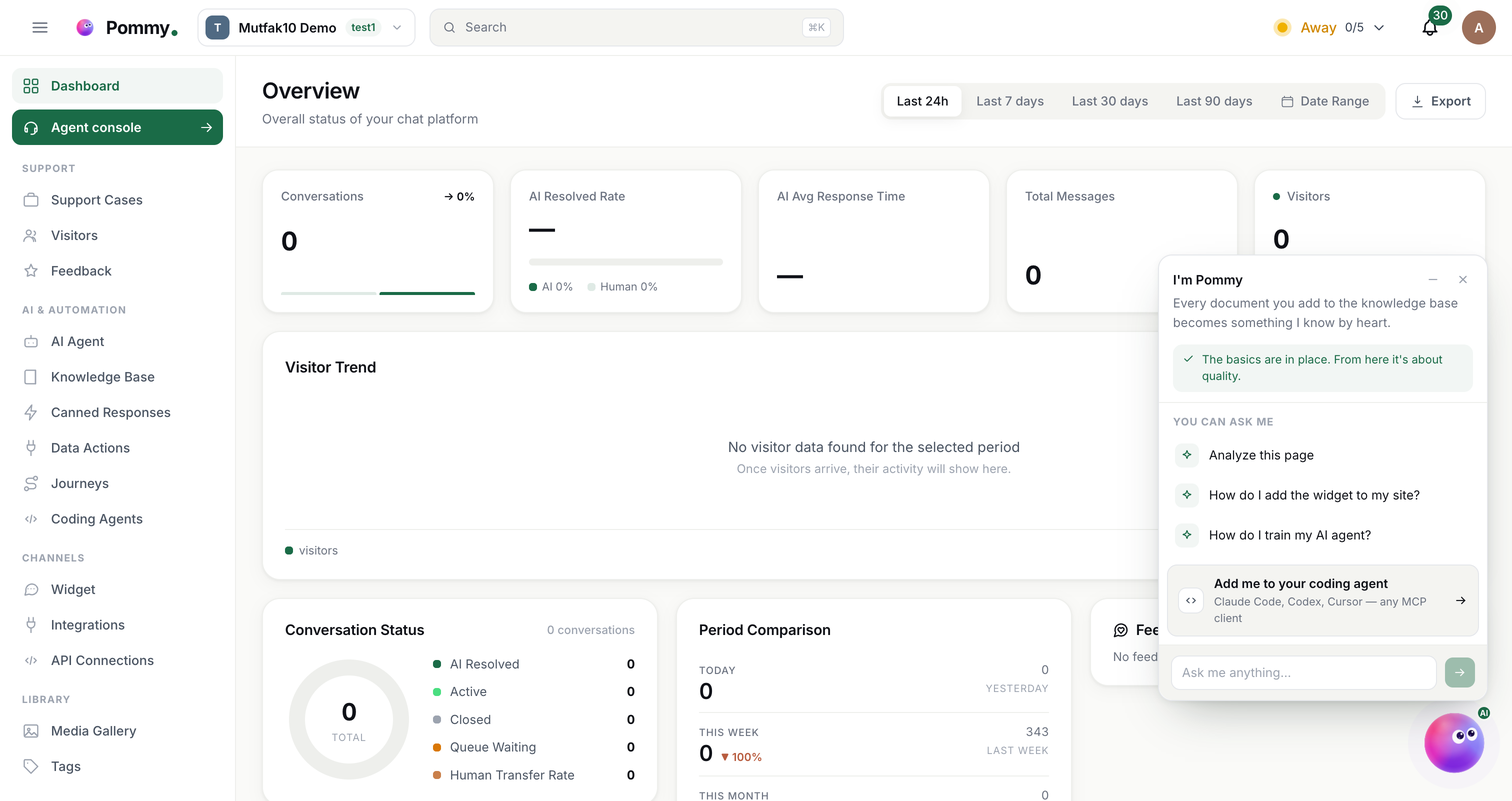
Le panneau s'ouvre à côté du personnage. Il dit I'm Pommy (Je suis Pommy) et ajoute une ligne sur ce qu'il fait pour vous ; cette ligne change à chaque ouverture, si bien qu'en quelques visites vous les verrez toutes. En dessous, trois éléments : ce qu'il reste à configurer, quelques questions à poser, et un champ pour votre propre question.
La visite de configuration#
Tant que votre configuration n'est pas terminée, le haut du panneau affiche une courte checklist — Let's finish the setup (terminons la configuration) — avec un compteur de progression. Quatre étapes, dans l'ordre où elles dépendent les unes des autres :
- Create an AI assistant (créer un assistant IA) — sans lui, personne ne répond à vos visiteurs.
- Upload knowledge and train the assistant (importer des connaissances et entraîner l'assistant) — avec une base de connaissances vide, il ne peut rien répondre de spécifique à votre entreprise.
- Create a widget and add it to your site (créer un widget et l'ajouter à votre site) — c'est la fenêtre de chat que voient vos visiteurs.
- Connect your channels (connecter vos canaux) — WhatsApp, Instagram, Shopify, WordPress ; l'assistant va là où se trouvent déjà vos clients.
Cliquez sur une étape pour arriver sur la page correspondante, le panneau se fermant derrière vous. Les étapes terminées sont cochées et restent cliquables — terminé ne veut pas dire verrouillé.
La liste n'est pas calculée dans votre navigateur. Elle provient de votre projet sur le serveur — la même source que lit un agent de code connecté lorsqu'il demande ce qu'il reste à faire ; le panneau et votre agent ne vous disent donc jamais deux choses différentes.
Il n'existe pas d'option « ne plus afficher ». La visite reste tant qu'il manque quelque chose et disparaît d'elle-même une fois les quatre étapes terminées, laissant une seule ligne indiquant que l'essentiel est en place. Comme elle suit votre projet et non ce navigateur, elle affiche la même chose sur votre ordinateur et sur votre téléphone.
Attention: Si la vérification de domaine est activée et qu'aucun domaine n'a encore été vérifié, la visite vous le signale — dans cet état, le widget ne fonctionne nulle part.
Lui poser une question#
Sous la checklist se trouvent trois questions toutes prêtes :
- Analyze this page (analyser cette page) — envoie avec la question les chiffres actuellement affichés sur votre tableau de bord, pour que la réponse porte sur les données que vous avez sous les yeux.
- How do I add the widget to my site? (comment ajouter le widget à mon site ?)
- How do I train my AI agent? (comment entraîner mon agent IA ?)
Cliquer sur l'une d'elles n'ouvre pas une deuxième application de chat. Cela ouvre la même interface d'assistant que ⌘K, en mode chat, avec la question déjà posée — voir Ask Pommy. Le champ en bas du panneau fait de même avec votre propre question : tapez-la, envoyez-la, et l'interface s'ouvre avec elle.
Ajoutez-moi à votre agent de code#
Une ligne du panneau propose d'ajouter Pommy à votre agent de code — Claude Code, Codex, Cursor, tout ce qui parle MCP. Elle vous emmène sur la page Coding Agents, où se fait la connexion : Connecter un agent de code.
Le refermer#
Les boutons en haut à droite du panneau le referment ; le personnage reste dans son coin. Aucun réglage ne permet de le retirer de la page.