L'assistant dans le champ de recherche
Trouver une page, chercher dans la documentation ou poser une question — tout dans le même champ.
Le bouton Search en haut du tableau de bord — ⌘K sur Mac, Ctrl K partout ailleurs — ouvre un seul champ qui fait trois choses : il vous emmène vers une page du tableau de bord, il cherche dans cette documentation et il répond aux questions. Il n'y a pas d'écran de chat séparé. Le même champ se transforme en conversation, puis redevient une recherche.
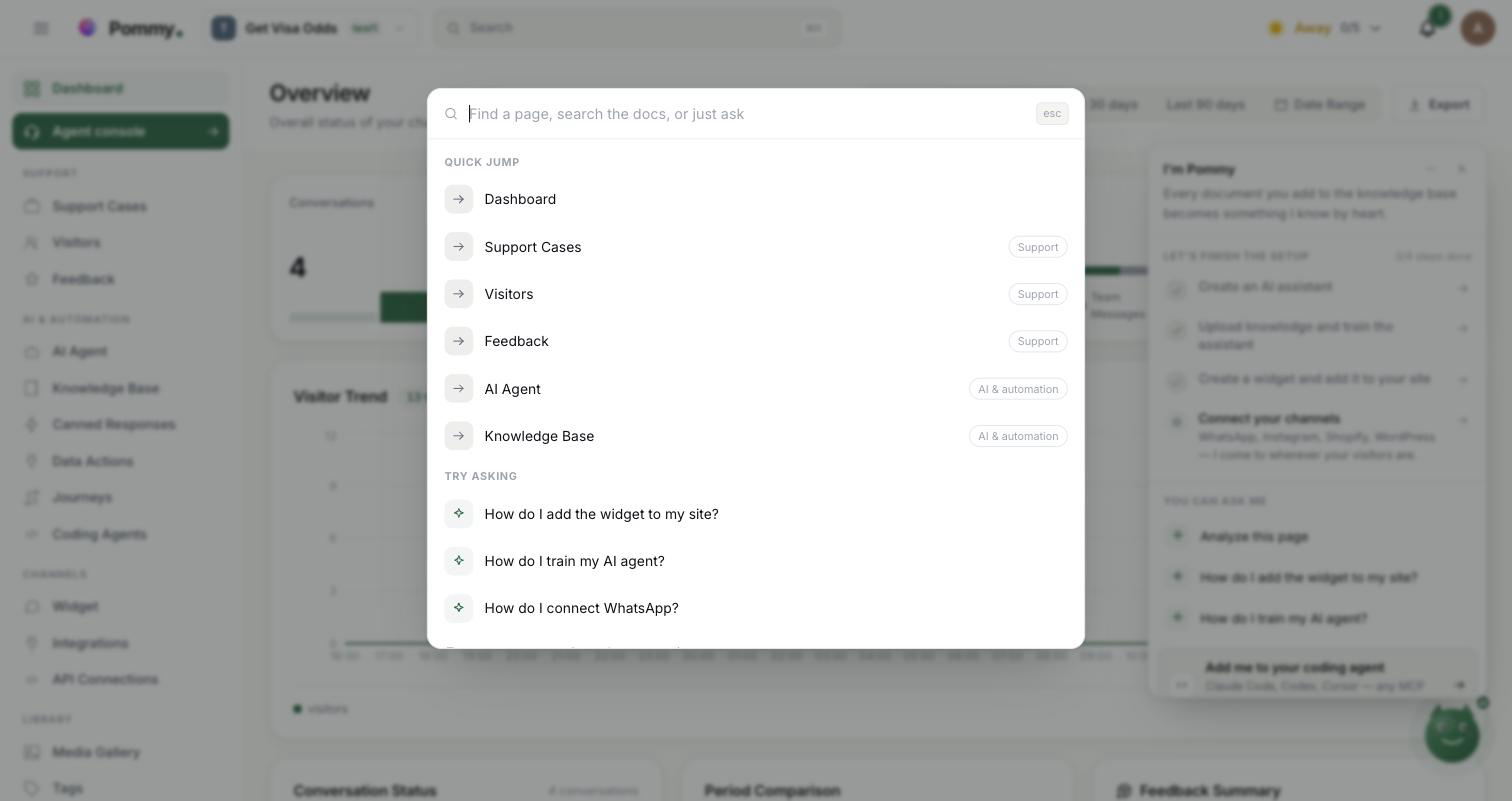
Trouver une page ou un document#
Commencez à taper. Les résultats arrivent toujours dans le même ordre, vous savez donc où regarder :
- Pages — jusqu'à six pages du tableau de bord, chacune avec le groupe de menu auquel elle appartient. Seules les pages auxquelles vous avez réellement accès apparaissent. La recherche utilise aussi le nom interne anglais de la page : taper
widgetla trouve, que votre tableau de bord soit en anglais ou en turc. - Documentation — jusqu'à quatre pages de ce guide, avec leur résumé d'une ligne et leur section.
- Ask Pommy — toujours la dernière ligne, qui reprend exactement ce que vous avez tapé. Elle est là même quand rien d'autre ne correspond.
Les flèches du clavier parcourent les lignes, Entrée ouvre la ligne sélectionnée et Échap ferme le champ. Si rien ne correspond, une seule ligne s'affiche — *No page or document matches that — You can still ask Pommy* (aucune page ni document ne correspond, mais vous pouvez toujours demander à Pommy).
Quand le champ est vide, vous voyez Quick jump — six pages souvent utilisées — et Try asking, trois exemples de questions : *How do I add the widget to my site?*, *How do I train my AI agent?*, *How do I connect WhatsApp?* (ajouter le widget, entraîner l'agent IA, connecter WhatsApp). Un clic pose la question immédiatement.
Poser une question#
Il existe trois façons d'entrer dans la conversation : choisir la ligne Ask Pommy, cliquer sur l'un des exemples Try asking, ou cliquer sur l'une des suggestions de la mascotte sur le tableau de bord — celles-ci ouvrent ce même champ avec la question déjà envoyée, et sont décrites dans La mascotte du tableau de bord.
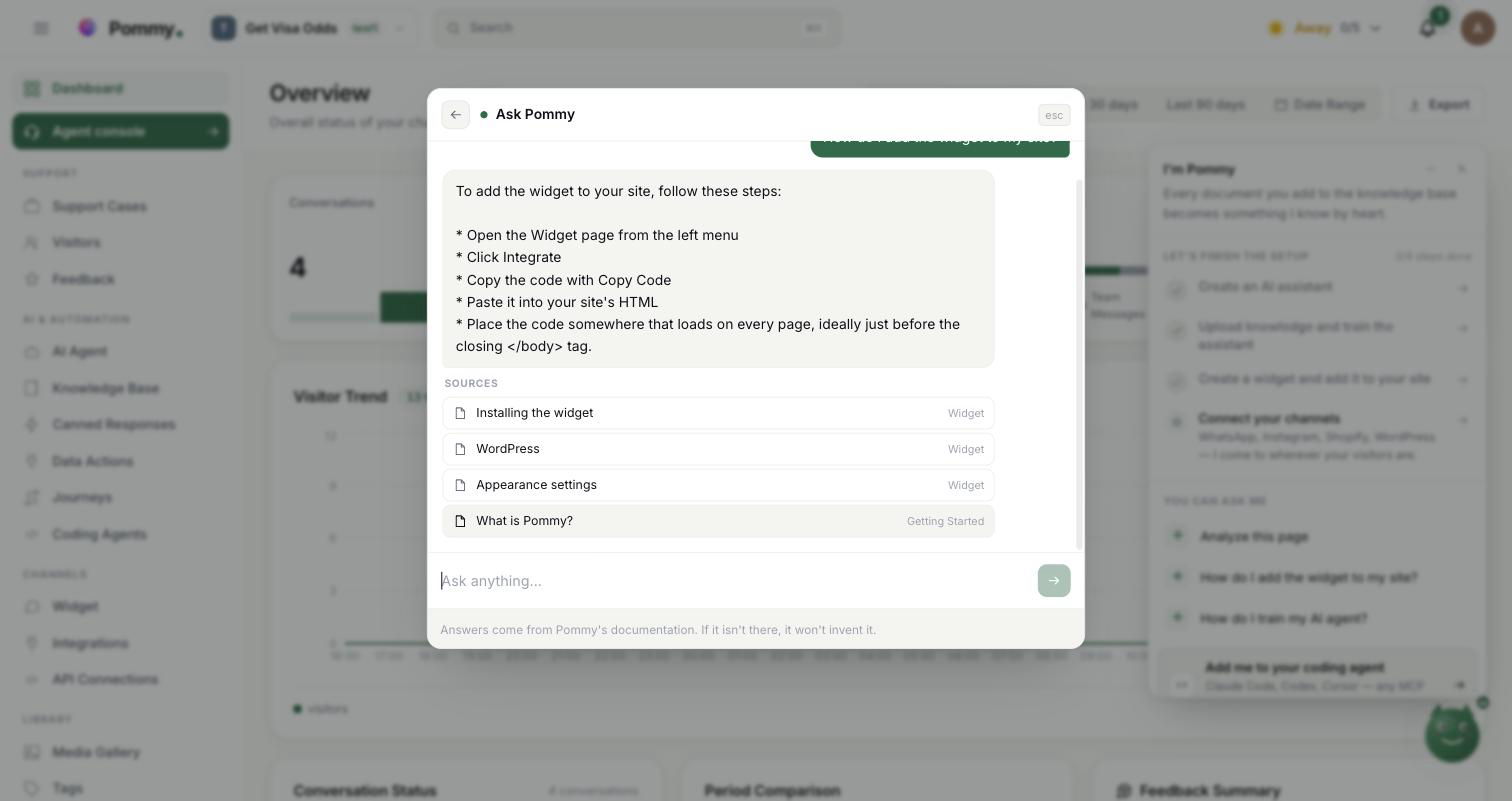
L'en-tête devient Ask Pommy, le corps devient la conversation et la zone de saisie descend en bas. Pendant le traitement, vous voyez *Reading the docs…* (lecture de la documentation) ; puis la réponse arrive, suivie des Sources.
- Les Sources sont les pages de documentation dont provient la réponse. Cliquez sur l'une d'elles pour l'ouvrir — le champ se ferme et vous arrivez sur cette page.
- Continuez à poser vos questions dans le champ du bas. Au sein d'une même conversation, il se souvient des derniers échanges : une question de suivi n'a pas besoin de répéter le contexte. Un message peut compter jusqu'à 500 caractères.
- Retour à la recherche — la flèche en haut à gauche vous ramène à la liste de recherche. Échap ferme complètement le champ.
- Chaque ouverture repart de zéro. La conversation n'est pas conservée ; rouvrez le champ et vous en commencez une nouvelle.
La ligne sous la zone de saisie dit la même chose que cette page : *Answers come from Pommy's documentation. If it isn't there, it won't invent it.* (les réponses proviennent de la documentation de Pommy ; si l'information n'y figure pas, il ne l'invente pas).
D'où viennent les réponses#
Votre question est recherchée dans cette documentation. Quatre pages au maximum sont retenues, et de chacune on extrait un passage autour de la partie qui correspond à votre question — ni le premier paragraphe, ni la page entière. C'est à partir de ces extraits que la réponse est rédigée, et c'est vers eux que pointe la liste Sources.
Les deux éditions linguistiques de la documentation sont interrogées, et c'est celle qui reconnaît le plus de vos mots qui est utilisée. Une question en turc fonctionne donc avec un tableau de bord en anglais, et inversement — vous n'avez pas à aligner la langue de votre question sur celle de l'interface.
C'est tout ce qu'il lit. Il ne voit ni votre base de connaissances, ni vos produits, ni les conversations de vos clients, ni votre équipe, ni votre facturation, et il ne cherche pas sur Internet. Seule exception : les chiffres en direct décrits dans la section suivante, que le tableau de bord lui transmet.
Quand rien dans la documentation ne correspond, il ne devine pas : il indique qu'il n'a rien trouvé et vous suggère de reformuler ou d'ouvrir l'onglet concerné du tableau de bord. Les réponses sont volontairement courtes — deux à quatre phrases, quatre puces au maximum — puisque la page source est à un clic.
Règle: Cet assistant se contente de lire et d'expliquer. Il ne peut rien modifier dans votre compte : il ne crée rien, ne modifie rien, ne supprime rien et n'envoie aucun message à vos clients. Pour un assistant qui peut modifier votre configuration, voir Connecter un agent de code.
Vos propres chiffres#
Une question arrive accompagnée de données en direct : la suggestion Analyze this page de la mascotte sur le tableau de bord. Elle envoie à l'assistant les mêmes chiffres de synthèse que ceux affichés sur le tableau de bord, pour les dernières 24 heures :
- Les visiteurs.
- Le nombre total de conversations, plus celles d'aujourd'hui et d'hier.
- Le nombre total de messages, répartis entre l'IA et votre équipe.
- Le nombre de conversations résolues par l'IA, et le nombre transférées à une personne.
- Le taux de reprise par un humain.
- Le score de satisfaction et le nombre d'avis sur lesquels il repose.
- Le nombre de personnes en attente dans la file.
Ce sont les chiffres déjà présents à l'écran — le tableau de bord les transmet sous forme de texte au lieu de les recalculer, si bien que l'assistant et la page ne peuvent jamais vous donner deux chiffres différents. Pour cette question, la documentation n'est pas du tout consultée : la réponse n'a donc pas de liste Sources. L'assistant a pour consigne d'utiliser les chiffres tels quels et de n'en inventer aucun.
Astuce: Aucune autre question n'emporte vos chiffres avec elle. Si vous tapez vous-même une question sur vos données dans le champ, elle reçoit une réponse tirée de la documentation comme n'importe quelle autre — pour une lecture de vos chiffres, utilisez la suggestion de la mascotte.
Langues#
L'assistant fonctionne en anglais et en turc, et répond dans la langue de votre question — pas dans celle du tableau de bord. Il écrit en texte brut, sans mise en forme, et désigne les éléments du tableau de bord tels que vous les voyez à l'écran.