Membres de l'équipe et rôles
Envoyer des invitations, les rôles intégrés et les rôles personnalisés.
Vous n'avez pas à gérer Pommy seul : invitez vos collègues et attribuez à chacun un rôle qui définit ce qu'il peut faire. La gestion de l'équipe se fait sur deux pages du menu de gauche : Team (membres et invitations) et Roles & Permissions (rôles et autorisations).
Inviter un membre de l'équipe#
- Ouvrez la page Team
Allez dans Team dans le menu de gauche ; vous y voyez les membres actuels, leurs rôles et les invitations en attente.
- Envoyez l'invitation
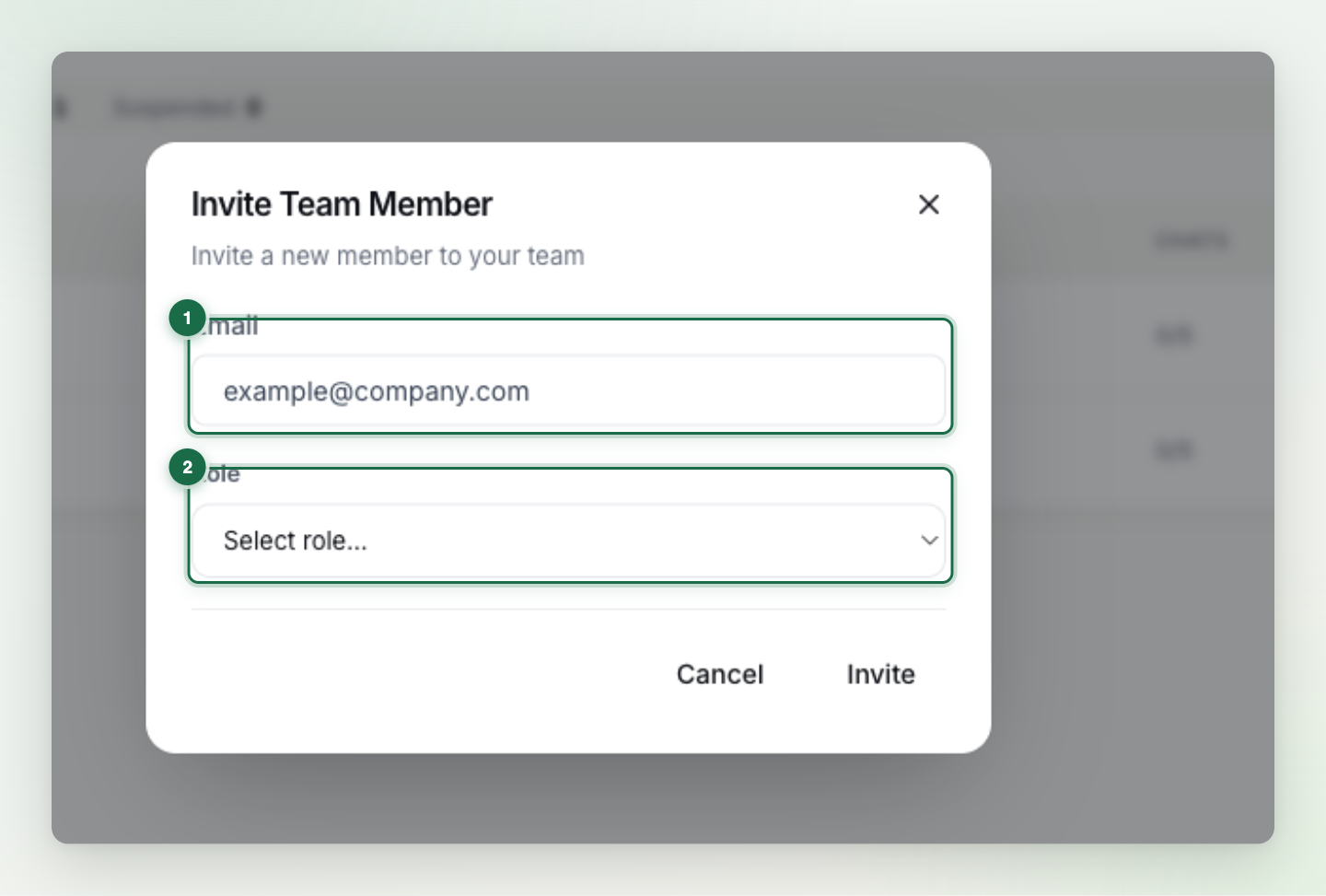
Cliquez sur le bouton d'invitation, saisissez l'adresse e-mail de la personne et choisissez un rôle. L'invitation part par e-mail.
- Attendez qu'elle l'accepte
Quand la personne ouvre le lien de l'e-mail et crée son compte, elle apparaît dans la liste de l'équipe et travaille avec les autorisations du rôle choisi. Les invitations en attente peuvent être annulées depuis la page Team.
Les rôles intégrés et leur signification#
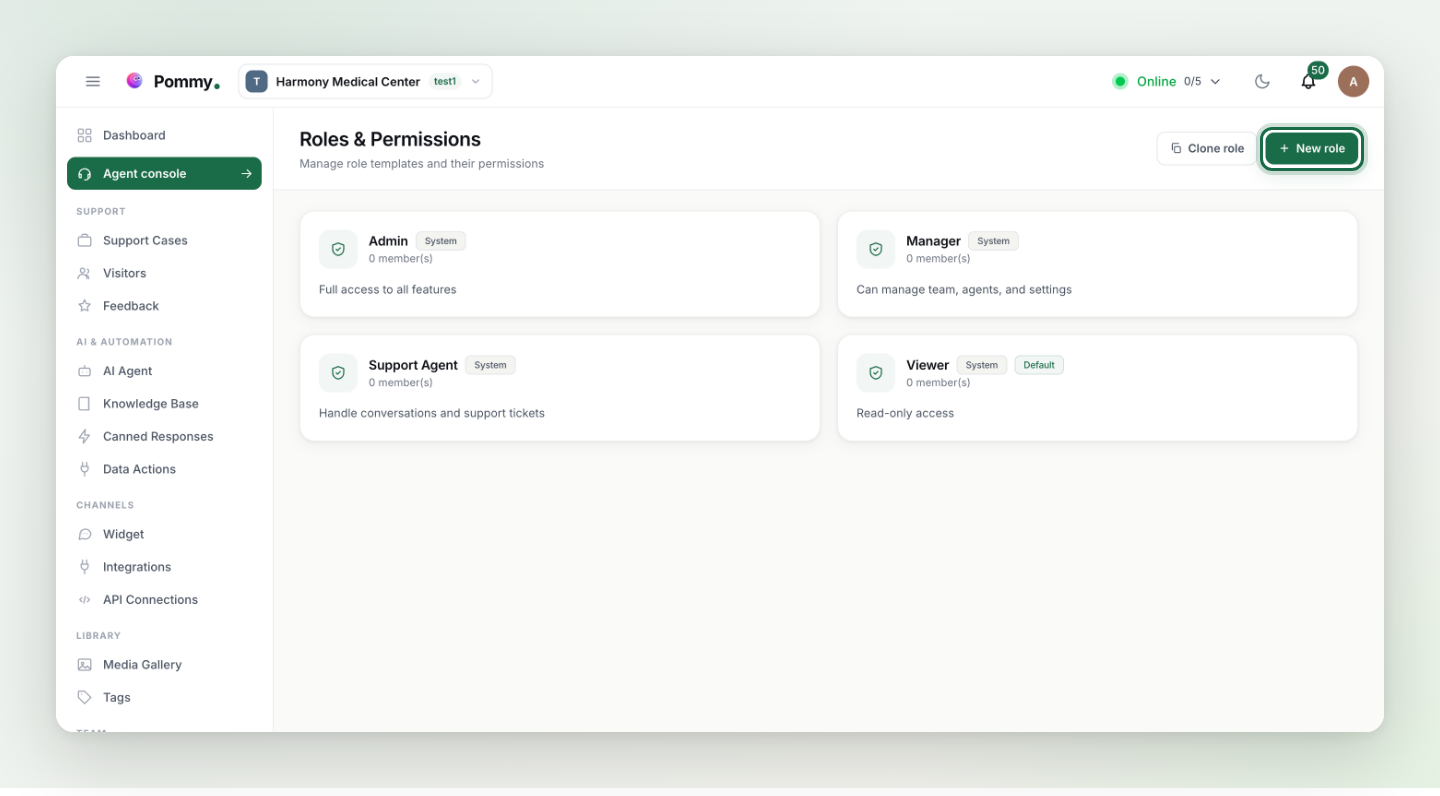
Quatre rôles prêts à l'emploi conviennent à la plupart des équipes :
| Rôle | Ce qu'il peut faire |
|---|---|
| Admin | Accès complet à tout : tous les réglages, y compris la facturation et la gestion de l'équipe. Le rôle du propriétaire, et le plus puissant. |
| Manager | Gère le quotidien : l'équipe, l'assistant IA, le contenu et les réglages ; traite les conversations. |
| Support Agent | Le conseiller support : répond aux conversations et les reprend, traite les dossiers de support. Ne peut modifier ni les réglages ni l'équipe. |
| Viewer | Lecture seule : voit les conversations et les rapports, ne modifie rien. Idéal pour les nouveaux arrivants et les observateurs. |
Créer un rôle personnalisé#
Si les rôles intégrés ne conviennent pas, créez le vôtre depuis la page Roles & Permissions : nommez le rôle et choisissez ses autorisations une à une (répondre aux conversations, modifier le contenu, consulter les rapports…). Par exemple, un rôle « Rédacteur de contenu » qui ne peut modifier que la base de connaissances.
Règle: Moindre privilège : donnez à chacun le rôle le plus restreint qui couvre son travail. Support Agent suffit pour un conseiller ; n'attribuez Admin que là où c'est vraiment nécessaire.
Astuce: Vous vous demandez qui a modifié quoi ? La page Audit Logs conserve l'historique de chaque modification faite dans le tableau de bord.