Outils externes (MCP)
Connectez un serveur MCP et l'assistant pourra appeler ses outils en pleine conversation.
MCP (Model Context Protocol) est un standard ouvert qui permet de confier à une IA un ensemble d'actions qu'elle peut exécuter. Un programme qui le parle — un serveur MCP — publie ses actions sous forme d'outils à une seule adresse web : vérifier un stock, consulter une commande, lire une ligne d'une table. Connectez cette adresse ici, et ces outils deviennent des actions que votre assistant de support peut appeler pendant qu'il répond à un client.
Astuce: Personne ne vous a construit de serveur MCP ? Passez cette page — l'assistant est complet sans. Si vous avez une API mais pas de serveur MCP, Data Actions est le chemin le plus court.
Pommy se trouve des deux côtés de ce standard, et mieux vaut bien le comprendre avant d'aller plus loin. Cette page concerne le côté où Pommy est le client : votre assistant de support utilise le serveur de quelqu'un d'autre. L'autre côté — votre agent de code qui utilise Pommy comme serveur — est traité dans Agents de code, et les deux n'ont en commun que le nom.
Avant de commencer#
- Un serveur MCP en fonctionnement, joignable depuis Internet, à son adresse d'endpoint complète — du type
https://tools.example.com/mcp, chemin compris. - Streamable HTTP. C'est le transport que parle Pommy : il envoie une requête POST à votre adresse et lit la réponse. Un serveur conçu pour l'ancien style SSE à deux endpoints ne se connectera pas, quelle que soit l'option choisie dans la liste.
- Ce dont votre serveur a besoin pour faire confiance à l'appelant — en pratique, un jeton envoyé dans un en-tête.
- De la marge dans votre offre. Le nombre de serveurs MCP par projet est une limite de l'offre, et l'offre Free n'en inclut aucun. Au-delà de la limite, l'ajout échoue avec un message qui la mentionne.
Ajouter un serveur#
- Ouvrez API Connections
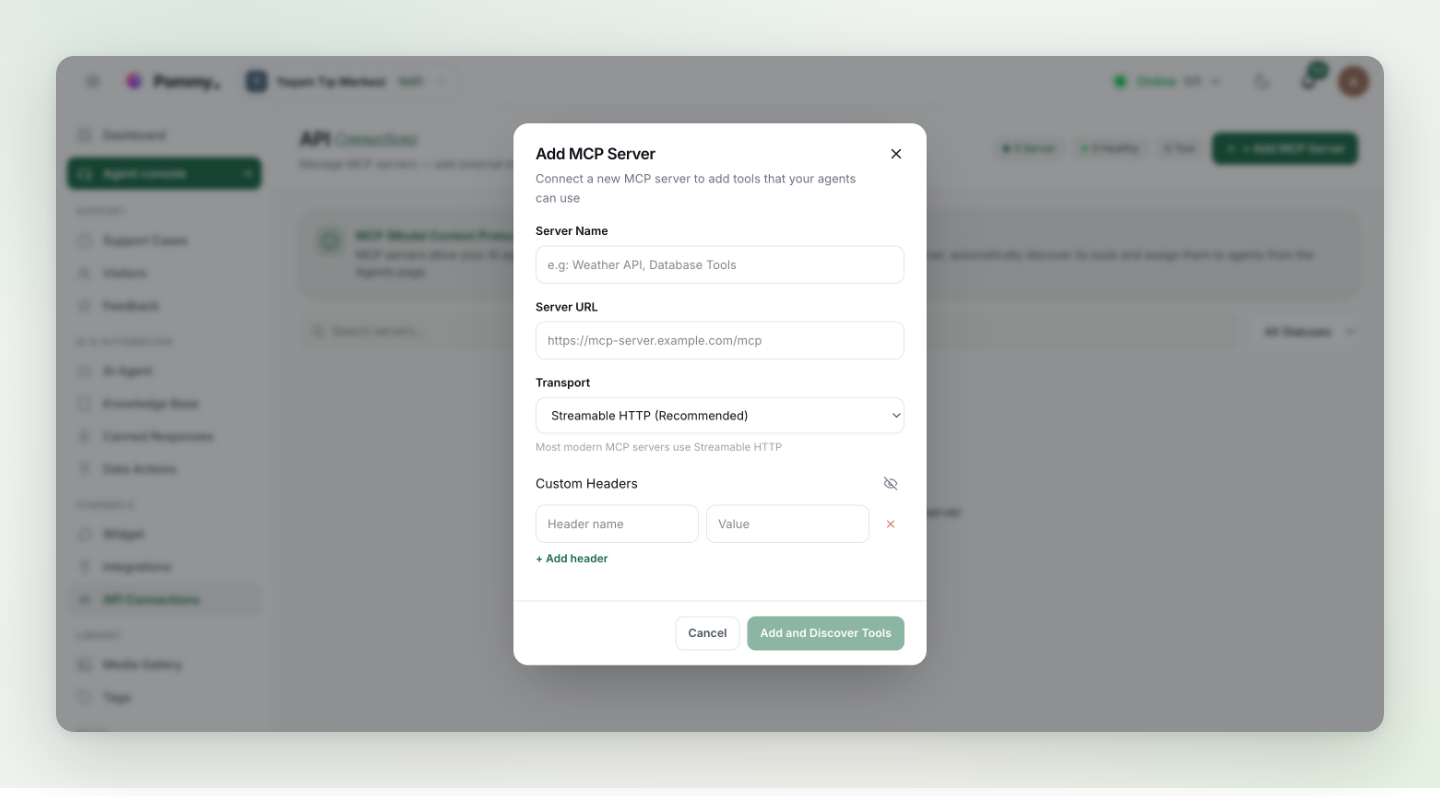
API Connections dans le menu de gauche, puis Add MCP Server.
- Nommez-le et collez l'adresse
Le nom ne sert qu'à vous — « API Commandes » suffit. Le Server URL est l'endpoint indiqué dans la documentation de votre serveur, chemin compris. Laissez Transport sur Streamable HTTP.
- Ajoutez les en-têtes nécessaires
Custom Headers accepte autant de paires nom/valeur que nécessaire, et Pommy les envoie avec chaque requête — un en-tête
Authorizationcontenant un jeton bearer est le cas habituel. Il n'y a pas de champ de jeton séparé ; c'est par un en-tête que vous vous authentifiez. Les valeurs sont masquées, et l'icône en forme d'œil les affiche. - Add and Discover Tools
Pommy se connecte immédiatement et demande au serveur ce qu'il sait faire. Ouvrez la nouvelle ligne pour voir les outils trouvés, chacun avec la description fournie par votre serveur. Une liste vide signifie que le serveur n'a pas pu être joint, ou qu'il n'expose aucun outil.
- Confiez-le à un assistant
Un nouveau serveur n'est encore rattaché à aucun assistant : rien n'a donc changé pour vos clients. La section suivante s'en charge.
Attention: Les adresses internes sont refusées. Pommy appelle votre serveur depuis ses propres serveurs, pas depuis votre réseau : l'adresse doit être joignable depuis Internet. L'enregistrement est bloqué pour localhost et 127.x, les plages privées 10.x, 172.16–172.31.x et 192.168.x, le lien local 169.254.x, l'adresse de métadonnées cloud et leurs équivalents IPv6 — vous obtenez Invalid MCP server URL avec la raison. Un serveur qui tourne sur votre machine ou le réseau de votre bureau doit être publié, ou exposé via un tunnel à une adresse publique, avant que Pommy puisse l'utiliser.
Activer des outils pour un assistant#
Les outils s'activent par serveur et par assistant. Ouvrez AI Agent, modifiez l'assistant et allez à l'étape MCP Tools : elle liste les serveurs du projet avec un indicateur de santé et le nombre d'outils. Cochez ceux que cet assistant peut utiliser, puis enregistrez.
Cocher un serveur donne à l'assistant tous ses outils — il n'y a pas d'interrupteur par outil. Si un assistant ne doit accéder qu'à certains de vos outils, exposez-les sur un second serveur et connectez plutôt celui-là.
Deux interrupteurs doivent être activés pour qu'un outil atteigne une conversation : l'interrupteur Active du serveur lui-même sur API Connections (le bouton pause sur sa ligne), et la case cochée à cette étape. Mettre un serveur en pause retire ses outils à tous les assistants d'un coup, tout en conservant les affectations pour sa réactivation.
Ce qu'on dit à l'assistant#
Pour chaque outil, l'assistant reçoit le nom, la description et la liste des paramètres exactement tels que votre serveur les déclare — Pommy n'ajoute aucune explication. La description sur votre serveur est donc la seule consigne que l'assistant reçoit sur le moment d'utiliser l'outil. Rédigez-la comme une phrase décrivant la situation (« Renvoie le statut actuel d'une commande à partir de son numéro »), pas comme une référence d'API.
Le résultat est envoyé à l'assistant, pas au client : il le lit et rédige la réponse avec ses propres mots. Votre équipe voit l'appel, son résultat et sa durée dans l'Agent console pendant la conversation.
Les noms doivent être distincts. Un outil qui porte le nom d'un outil de Pommy — search_knowledge_base, book_calendar_appointment, transfer_to_human et les autres — est ignoré sans avertissement, et deux serveurs connectés qui exposent le même nom d'outil sont indiscernables pour l'assistant. Ajoutez un préfixe aux vôtres en cas de doute.
Attention: Un outil que l'assistant peut appeler est un outil qu'il peut appeler au nom d'un client, avec les identifiants fournis au serveur et sans validation de personne entre les deux. Commencez par des outils en lecture seule et n'exposez rien qui écrit, rembourse, annule ou supprime avant d'avoir observé le comportement des premiers. Notez aussi que le jeton de vos en-têtes est le même pour tous les visiteurs — votre serveur ne peut pas distinguer un client d'un autre, aucun outil ici ne doit donc renvoyer de données personnelles à partir d'un simple identifiant. Pour les réponses propres à un client précis, utilisez Data Actions : un groupe peut y exiger un visiteur vérifié.
Garder un œil dessus#
La liste API Connections consacre une ligne à chaque serveur : nom avec indicateur de santé, adresse, transport et nombre d'outils, état de santé et date de la dernière vérification. Cliquer sur la ligne l'ouvre — les en-têtes (modifiables), les assistants qui l'utilisent, la liste complète des outils découverts et quatre actions.
- Refresh Tools — redemande au serveur ce qu'il sait faire et remplace la liste enregistrée. C'est la seule chose qui la met à jour : aucune redécouverte n'est planifiée, un outil ajouté de votre côté reste donc invisible pour Pommy tant que vous n'avez pas cliqué ici.
- Health Check — une vérification rapide « répondez-vous ? ». Elle ne dit rien du bon fonctionnement de chaque outil.
- Pause — retire les outils du serveur de toutes les conversations sans rien supprimer.
- Delete — supprime le serveur et libère la place dans votre offre.
Healthy signifie que la dernière vérification a joint votre serveur et trouvé des outils. Unhealthy signifie qu'elle est revenue vide ou a échoué. Unknown signifie qu'aucune vérification n'a encore eu lieu. L'état n'est jamais plus détaillé — quand quelque chose ne va pas, la cause se trouve côté serveur, dans ses propres journaux.