Ferramentas externas (MCP)
Conecte um servidor MCP e o assistente pode chamar as ferramentas dele no meio da conversa.
MCP (Model Context Protocol) é um padrão aberto para entregar a uma IA um conjunto de ações que ela pode executar. Um programa que fala esse padrão — um servidor MCP — publica suas ações como ferramentas em um único endereço web: consultar estoque, buscar um pedido, ler uma linha de uma tabela. Conecte esse endereço aqui e essas ferramentas passam a ser coisas que seu assistente de atendimento pode chamar enquanto responde a um cliente.
Dica: Ninguém criou um servidor MCP para você? Pule esta página — o assistente é completo sem isso. Se você tem uma API, mas não um servidor MCP, Data Actions é o caminho mais curto.
O Pommy está dos dois lados desse padrão, e vale deixar isso claro antes de continuar. Esta página trata do lado em que o Pommy é o cliente: seu assistente de atendimento usa o servidor de outra pessoa. O outro lado — seu agente de programação usando o Pommy como servidor — é Agentes de programação, e os dois não têm nada em comum além do nome.
Antes de começar#
- Um servidor MCP em funcionamento e acessível pela internet pública, no endereço completo do endpoint — algo como
https://tools.example.com/mcp, com o caminho. - Streamable HTTP. É o transporte que o Pommy fala: ele envia uma requisição ao seu endereço e lê a resposta. Um servidor feito no estilo SSE antigo, com dois endpoints, não conecta, qualquer que seja a opção escolhida na lista.
- O que o seu servidor precisar para confiar em quem chama — na prática, um token enviado em um cabeçalho.
- Espaço no seu plano. Quantos servidores MCP um projeto pode ter é um limite do plano, e o plano Free não inclui nenhum. Acima do limite, adicionar um servidor falha com uma mensagem indicando o limite.
Adicionando um servidor#
- Abra API Connections
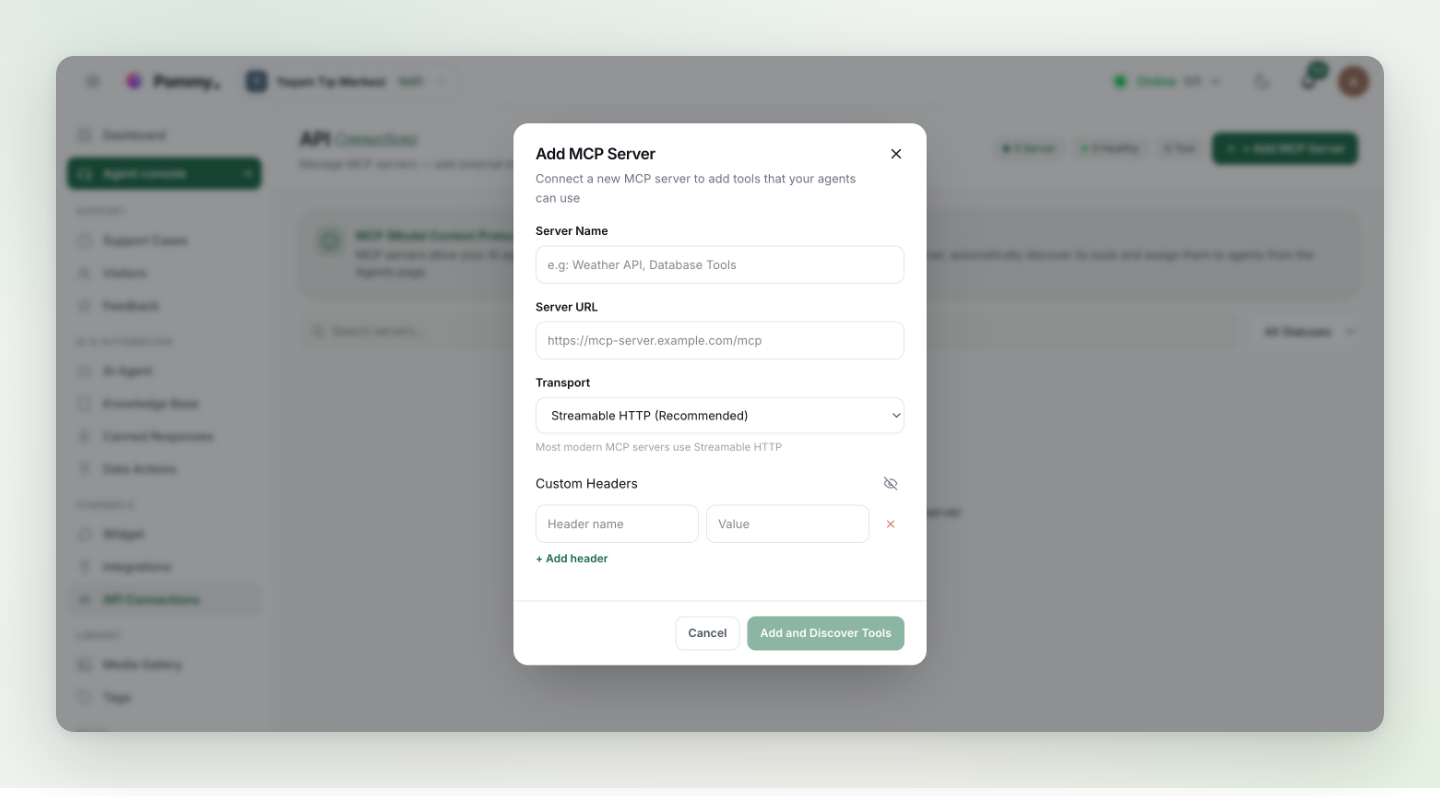
API Connections no menu à esquerda e depois Add MCP Server.
- Dê um nome e cole o endereço
O nome é só para você — "API de pedidos" basta. A Server URL é o endpoint que seu servidor documenta, com o caminho completo. Deixe Transport em Streamable HTTP.
- Adicione os cabeçalhos necessários
Custom Headers aceita quantos pares nome/valor você quiser, e o Pommy os envia em todas as requisições — um cabeçalho
Authorizationcom um bearer token é o caso mais comum. Não há campo separado para token; é pelo cabeçalho que você se autentica. Os valores ficam mascarados, e o ícone de olho os revela. - Add and Discover Tools
O Pommy conecta na hora e pergunta ao servidor o que ele sabe fazer. Abra a nova linha e você verá as ferramentas encontradas, cada uma com a descrição que seu servidor deu. Uma lista vazia significa que o servidor não pôde ser alcançado ou não expõe nenhuma ferramenta.
- Entregue a um assistente
Um servidor novo ainda não está ligado a nenhum assistente, então nada mudou para seus clientes. A próxima seção cuida dessa parte.
Atenção: Endereços internos são recusados. O Pommy chama seu servidor a partir dos próprios servidores, não de dentro da sua rede, então o endereço precisa ser acessível pela internet pública. Não é possível salvar localhost e 127.x, as faixas privadas 10.x, 172.16–172.31.x e 192.168.x, o link-local 169.254.x, o endereço de metadados da nuvem e os equivalentes em IPv6 — você recebe Invalid MCP server URL e o motivo. Um servidor rodando na sua máquina ou na rede do escritório precisa ser publicado, ou exposto por um túnel em um endereço público, antes que o Pommy possa usá-lo.
Ativando ferramentas para um assistente#
As ferramentas são ativadas por servidor, por assistente. Abra AI Agent, edite o assistente e vá até a etapa MCP Tools: ela lista os servidores do projeto com um indicador de saúde e a contagem de ferramentas. Marque os que este assistente pode usar e salve.
Marcar um servidor dá ao assistente todas as ferramentas dele — não há interruptor por ferramenta. Se um assistente deve alcançar só algumas das suas ferramentas, exponha essas em um segundo servidor e conecte esse no lugar.
Dois interruptores precisam estar ligados para uma ferramenta chegar a uma conversa: o interruptor Active do próprio servidor em API Connections (o botão de pausa na linha dele) e a marcação naquela etapa. Pausar um servidor tira as ferramentas dele de todos os assistentes de uma vez e mantém as atribuições para quando você reativá-lo.
O que o assistente recebe#
Para cada ferramenta, o assistente recebe o nome, a descrição e a lista de parâmetros exatamente como seu servidor informa — o Pommy não acrescenta nenhuma explicação própria. Então a descrição no seu servidor é toda a instrução que o assistente recebe sobre quando usar a ferramenta. Escreva-a como uma frase sobre a situação ("Retorna o status atual de um pedido a partir do número do pedido"), não como referência de API.
O retorno vai para o assistente, não para o cliente: ele lê o resultado e escreve a resposta com as próprias palavras. Sua equipe vê a chamada, o resultado e quanto tempo levou no Agent console enquanto a conversa acontece.
Os nomes precisam ser distintos. Uma ferramenta com o mesmo nome de uma das ferramentas do próprio Pommy — search_knowledge_base, book_calendar_appointment, transfer_to_human e as demais — é descartada sem aviso, e dois servidores conectados que expõem o mesmo nome de ferramenta ficam indistinguíveis para o assistente. Na dúvida, use um prefixo nas suas.
Atenção: Uma ferramenta que o assistente pode chamar é uma ferramenta que ele pode chamar em nome de um cliente, com as credenciais que você deu ao servidor e sem aprovação de ninguém no meio. Comece com ferramentas somente leitura e não exponha nada que grave, reembolse, cancele ou exclua até ver as de leitura funcionando bem. E note que o token nos seus cabeçalhos é o mesmo para todos os visitantes — seu servidor não consegue distinguir um cliente de outro, então nenhuma ferramenta aqui deve retornar dados pessoais só a partir de um identificador. Para respostas que pertencem a um cliente específico, use Data Actions: lá, um grupo pode exigir um visitante verificado.
Acompanhando o servidor#
A lista de API Connections dá uma linha a cada servidor: nome com indicador de saúde, endereço, transporte e contagem de ferramentas, status de saúde e a data da última verificação. Clicar na linha abre o servidor — os cabeçalhos (editáveis), os assistentes que o usam, a lista completa de ferramentas descobertas e quatro ações.
- Refresh Tools — pergunta de novo ao servidor o que ele sabe fazer e substitui a lista guardada. É a única coisa que a atualiza: nada redescobre de forma programada, então uma ferramenta que você adiciona do seu lado continua invisível para o Pommy até você clicar aqui.
- Health Check — uma verificação rápida de "você está respondendo?". Não diz nada sobre se uma ferramenta específica funciona.
- Pause — tira as ferramentas do servidor de todas as conversas sem excluir nada.
- Delete — remove o servidor e libera a vaga no seu plano.
Healthy significa que a última verificação alcançou seu servidor e encontrou ferramentas. Unhealthy significa que ela voltou vazia ou falhou. Unknown significa que nada foi verificado ainda. O status nunca é mais detalhado que isso — quando algo está errado, o motivo está do lado do seu servidor, nos logs dele.