Configurações de agendamento, campo a campo
Todas as regras que o assistente segue ao agendar — em uma página.
A página de configurações de agendamento (abra em Integrations → card do Google Calendar → Appointment settings) reúne tudo o que o assistente obedece ao agendar. Não são sugestões — os agendamentos são criados exatamente como definido aqui. A página tem sete abas:
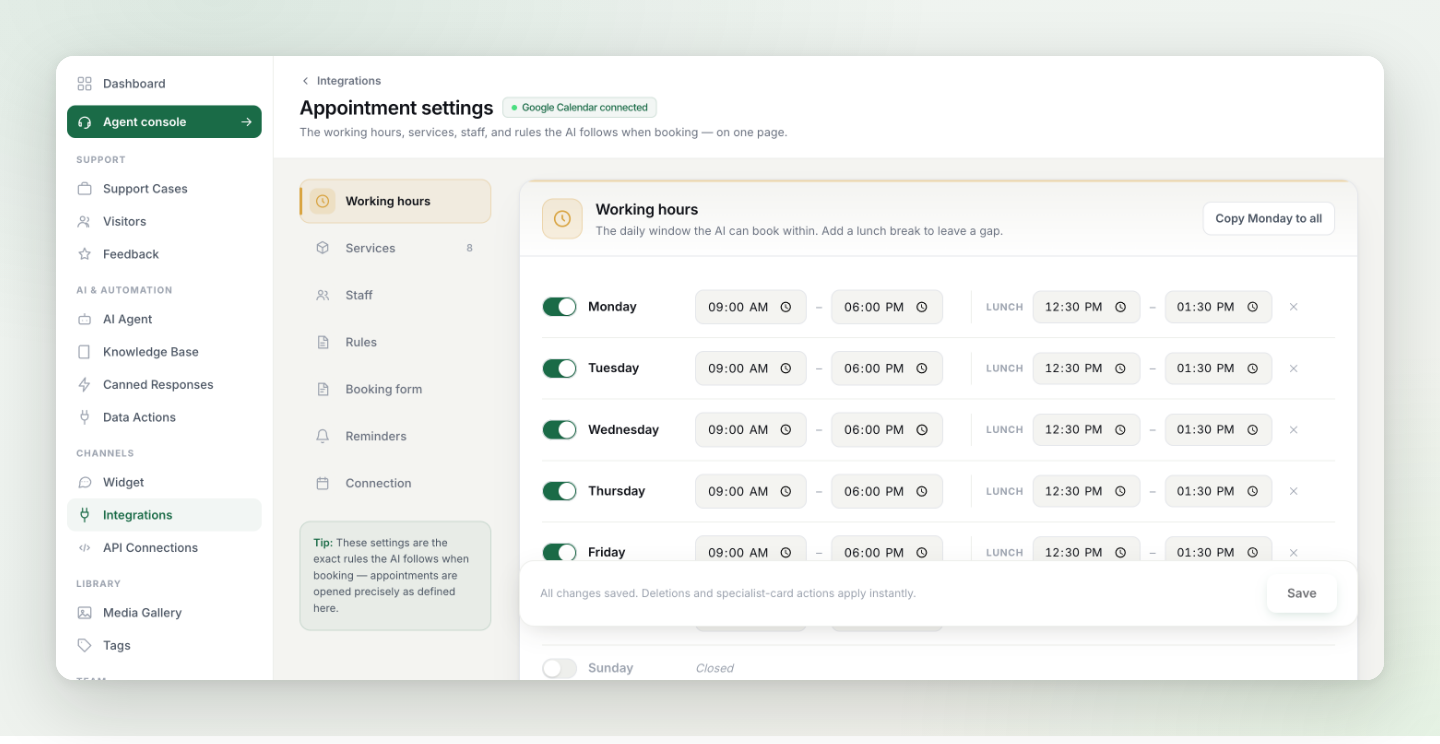
Horário de funcionamento#
A janela diária dentro da qual o assistente pode agendar, dia a dia. Adicione um intervalo de almoço para deixar um espaço no meio; use copiar segunda para todos para preencher a semana com um clique; marque um dia como fechado e ele nunca é oferecido.
Serviços e equipe#
Services define o que pode ser agendado — cada serviço com a própria duração. Staff define quem atende qual serviço; o assistente responde "quem está disponível para X?" com base nesse mapeamento e agenda com a pessoa certa.
Regras#
| Regra | O que controla |
|---|---|
| Earliest | Antecedência mínima até o primeiro horário agendável — ex.: 2 horas a partir de agora, para ninguém agendar para daqui a cinco minutos. |
| Latest | Com quantos dias de antecedência, no máximo, os clientes podem agendar. |
| Slot interval | O intervalo entre os horários de início oferecidos (ex.: a cada 30 minutos). A duração do atendimento em si vem do serviço. |
| Buffer before / after | Minutos bloqueados antes e depois de cada agendamento — tempo de preparação ou limpeza que o assistente mantém livre. |
Formulário de agendamento#
O que o assistente precisa coletar antes de concluir: Full name, Email e Phone podem ser obrigatórios, cada um separadamente, e você pode adicionar campos personalizados (ex.: "CPF", "Nº do convênio") — o assistente os pede no chat e salva as respostas na observação do agendamento.
Lembretes#
Ative o lembrete por e-mail e os clientes recebem automaticamente um e-mail antes do agendamento — menos faltas sem você mexer um dedo.
Confirmação por e-mail#
Também em Reminders: Email confirmation for bookings (confirmação de agendamentos por e-mail). Com ela ativada, um agendamento feito pelo assistente não é definitivo na hora — o horário fica reservado por 15 minutos enquanto o cliente clica em um link de confirmação de uso único enviado para o e-mail dele. Clicou → o agendamento é confirmado e entra na agenda. Não clicou → a reserva é cancelada automaticamente e o horário fica livre de novo.
- Por quê: filtra agendamentos com dados digitados errado e os que nunca foram sérios, antes que bloqueiem sua agenda.
- O e-mail passa a ser obrigatório — o assistente sempre pede o e-mail do cliente enquanto isso estiver ativado. Você verá o campo Email em Booking form como bloqueado; é essa configuração se impondo.
- Agendamentos que sua equipe cria pelo painel dispensam a confirmação — uma pessoa já garantiu esses.
- O e-mail e a página de confirmação usam automaticamente o idioma do chat do cliente, onde quer que ele esteja — ou fixe um idioma para todos os e-mails em Reminders → Email language.
Atenção: A contrapartida é real: um cliente que não quer informar o e-mail não consegue agendar enquanto isso estiver ativado. Ative quando as faltas e os agendamentos falsos custarem mais do que esse atrito.
Conexão#
Mostra qual conta e qual agenda do Google estão conectadas e guarda a configuração de fuso horário usada por todo o sistema de agendamento. Se os horários sugeridos parecerem deslocados, confira aqui primeiro.
Dica: Depois de mudar uma regra, faça um agendamento de teste pelo widget — você verá a nova regra aplicada já na próxima sugestão. As alterações aqui valem na hora; não é preciso sincronizar de novo.